YSP_Users_K.pdf - 第197页
6-14 6 t 인식테스 트를 실 행합 니다 [ 인 식 테 스트 ] 버 튼 을누 르고 ,패 턴 을정 확하 게인 식 할수있 는 지확인합니 다 .몇회정도인 식 테 스트를 반복해서 ,에러 가발생 하 지않으 면완 료 입 니 다 . 인 식 에 러 가발생 된경 우에 는 ,인식파라미 터 의 「마크경 계 값」 ( 제 4 장 「7 .5보조조 정 을실 행 한다 …
6-13
6
0
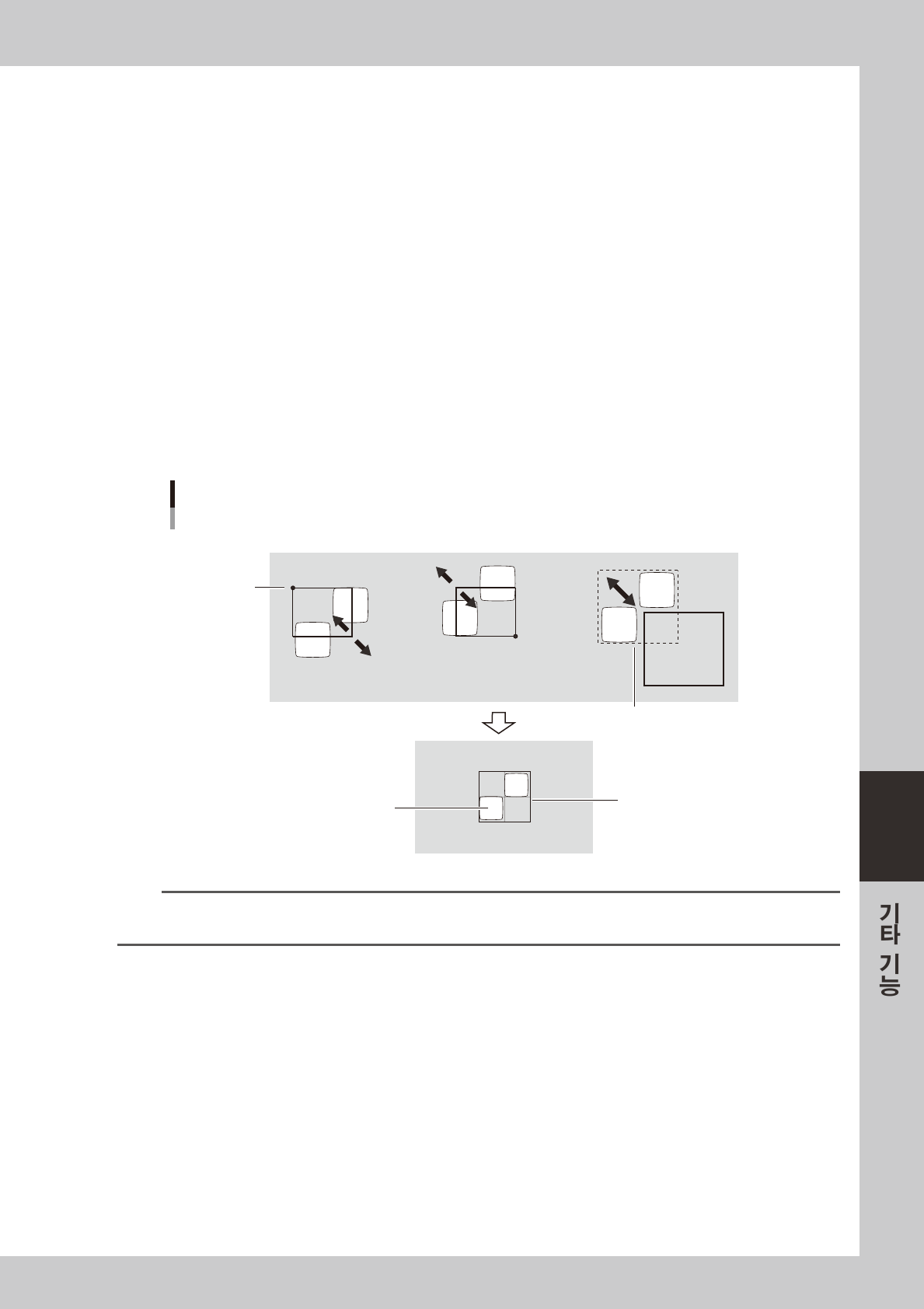
패턴사이즈를 결정합니다 .
커서의선택버튼과이동버튼을사용하고창의사이즈와위치를조정하고패턴전체를창으로둘러쌉니
다 .각버튼의기능은아래와같습니다 .
[ 좌상이동 ] 버튼
윈도우의우측하단각을정지점으로사용하며 ,화살표키로윈도우를확대 ,축소할수있습니다 .
단 ,정지점보다도우측및하단방향으로는확대할수없습니다 .
[ 우하이동 ] 버튼
윈도우의좌측상단각을정지점으로 ,화살표키로윈도우를확대 ,축소할수있습니다 .
단 ,정지점보다좌측및상단방향으로는확대할수없습니다 .
[ 전체이동 ] 버튼
윈도우전체가이동합니다 .
[ 중심옵셋 ] 버튼
십자커서를표시합니다 .
[1 Pixel/10 Pixel] 버튼
화살표버튼으로윈도우이동량을변경합니다 .
[좌측상단 이동][우측하단 이동] [전체이동]
정지점
창 전체가 이동한다
패턴
패턴 전체를
창으로 둘러싼다
대화창의 사이즈 조정과 이동
676 04- L3 -0 0
참고
마우스 포인터를 비젼화면상의 티칭창에 두면 포인터의 형상이 바뀌고 마우스를 드래그하면서 창의 사이즈나 위치를 쉽게 변
경할 수 있습니다 .
q
패턴의 기준위치를 설정합니다 .
등록할패턴의기준위치가패턴의중심에서어긋난경우는[ 중심옵셋 ] 버튼을누르고십자커서 ( 핑크색)
를패턴의중심으로이동시켜주십시오 .
w
패턴을 등록합니다 .
패턴의중심이윈도우의중심에있는것을확인하고 ,[ 패턴등록 ] 버튼을눌러주십시오 .
e
패턴상을 확인합니다 .
[ 패턴표시 ] 버튼을누르면읽어낸패턴상이표시되므로 ,윤곽이뚜렷한지확인해주십시오 .
r
[ 닫기 ] 버튼을 눌러서 마크조정 화면으로 돌아갑니다 .
6-14
6
t
인식테스트를 실행합니다
[ 인식테스트 ] 버튼을누르고 ,패턴을정확하게인식할수있는지확인합니다 .몇회정도인식테스트를
반복해서 ,에러가발생하지않으면완료입니다 .
인식에러가발생된경우에는 ,인식파라미터의「마크경계값」( 제 4 장「7.5보조조정을실행한다 .」를
참조)이나「마크검출범위」가적절한지확인해주십시오 .
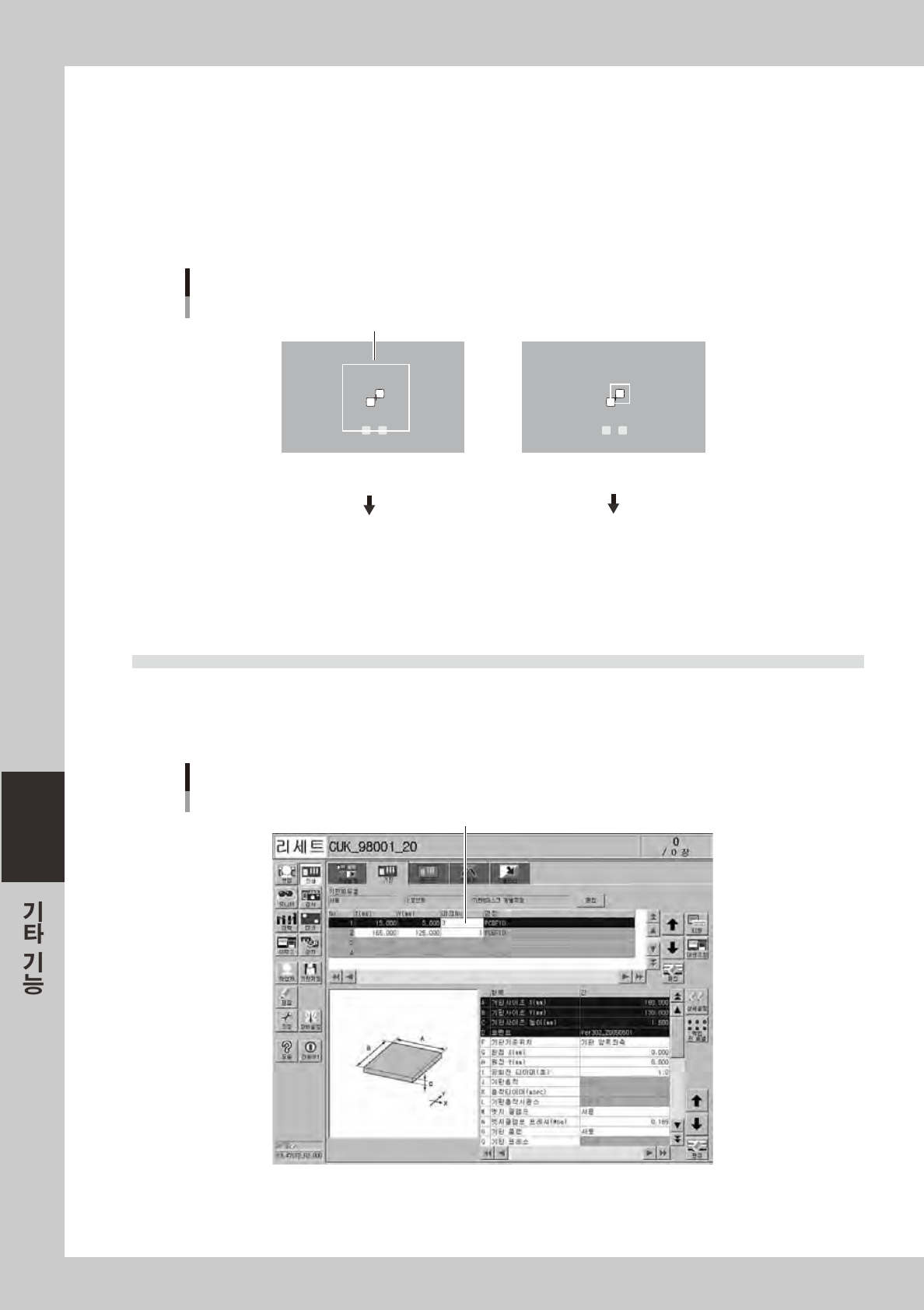
아래그림의왼쪽과같이마크검출범위가너무커서다른마크가검출범위에들어왔을때는좁게 ,반대
로오른쪽과같이마크검출범위가너무작을경우는크게하여주십시오 .
마크검출 범위의 조정
마크검출 범위의 조정
마크검출 범위가 너무 넓어서, 다른
마크가 인식범위에 들어와 버린다
마크검출 범위가 너무 좁아서, 패턴이
인식범위로부터 나와 버린다
마크검출 범위를 작게 한다
마크검출 범위를 크게 한다
676 05 - L3 -0 0
y
[OK] 버튼을 누르고 조정데이터를 저장합니다 .
마크조정화면이닫히고마크화면으로돌아갑니다 .
2.2 패턴매칭의 사용방법
패턴매칭은 피듀셜마크와 같이 사용할 수 있습니다 . 그러한 경우 [ 인쇄 ]-「기판」 또는 [ 인쇄 ]-「마스크」탭
화면에서 패턴등록한 마크 No. 를 입력해 주십시오 .( 아래 그림은 패턴매칭을 기판 피듀셜로 사용하는 예를
나타냅니다 .)
패턴매칭의 사용예
패턴으로서 등록한「마크No.」를 지정한다
68613-L3-0 0
6-15
6
3. 백업 핀 배열
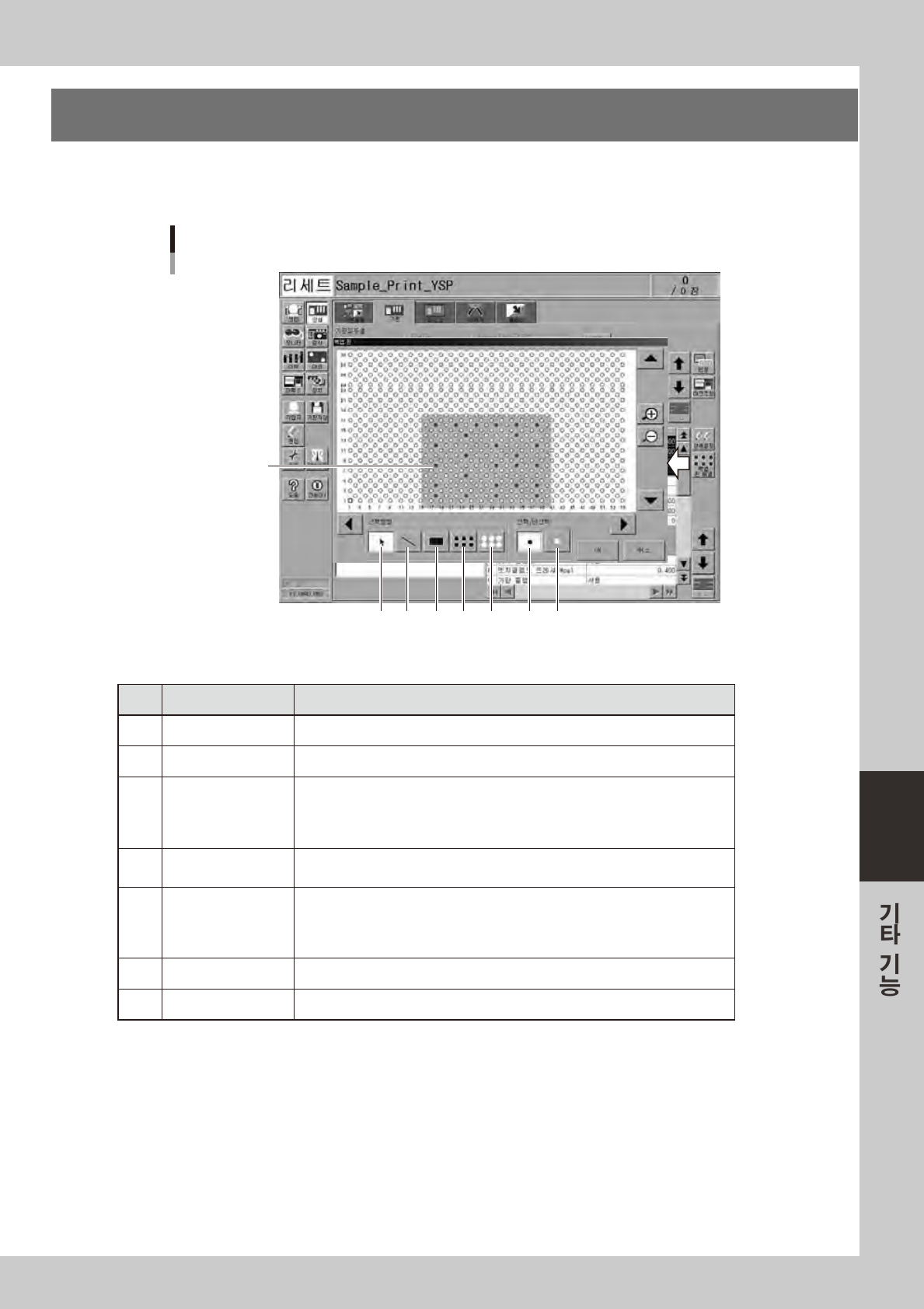
[ 인쇄 ]-「기판」탭의 [ 백업핀배열 ] 버튼을누르면「백업핀」대화창이표시됩니다 .이대화창의그래픽상에서
기판사이즈에맞는백업핀 (Matrix핀 ) 의배열을등록해둘수있습니다 .
「백업핀」대화창
기판사이즈
23 4 5 6 7 1
68614-L3- 00
█
조작버튼
버튼명 기능
1 선택 그래픽상의 핀을 선택할 때는 이 버튼을 누릅니다 .
2 비선택 그래픽상에서 선택된 핀을 해제할 때는 이 버튼을 누릅니다 .
3 포인터
[ 선택 ] 버튼이 눌러져 있으면 , 마우스로 클릭 또는 드래그한 핀이 선택됩니다 .
선택된 핀은 회색으로 됩니다 .
[ 비선택 ] 버튼이 눌러져 있으면 , 마우스로 클릭 또는 드래그한 핀의 선택이 해제됩니다 .
선택된 핀은 회색이 됩니다 .
4 라인
[ 선택 ] 버튼이 눌러져 있으면 , 마우스로 드래그한 라인상의 핀이 선택됩니다 .
[ 비선택 ] 버튼이 눌러져 있으면 , 마우스로 드래그한 라인상의 핀의 선택이 해제됩니다 .
5 직사각형
[ 선택 ] 버튼이 눌러져 있으면 , 마우스로 드래그한 직사각형 테두리상 및 테두리 내의 핀
이 선택됩니다 .
[ 비선택 ] 버튼이 눌러져 있으면 , 마우스로 드래그한 직사각형 테두리상 및 테두리 내의
핀의 선택이 해제됩니다 .
6 전체 핀 선택 그래픽상의 모든 핀이 선택상태로 됩니다 .
7 전체 핀 비선택 그래픽상의 모든 핀이 비선택 상태로 됩니다 .