PG-01_使用说明.pdf - 第24页
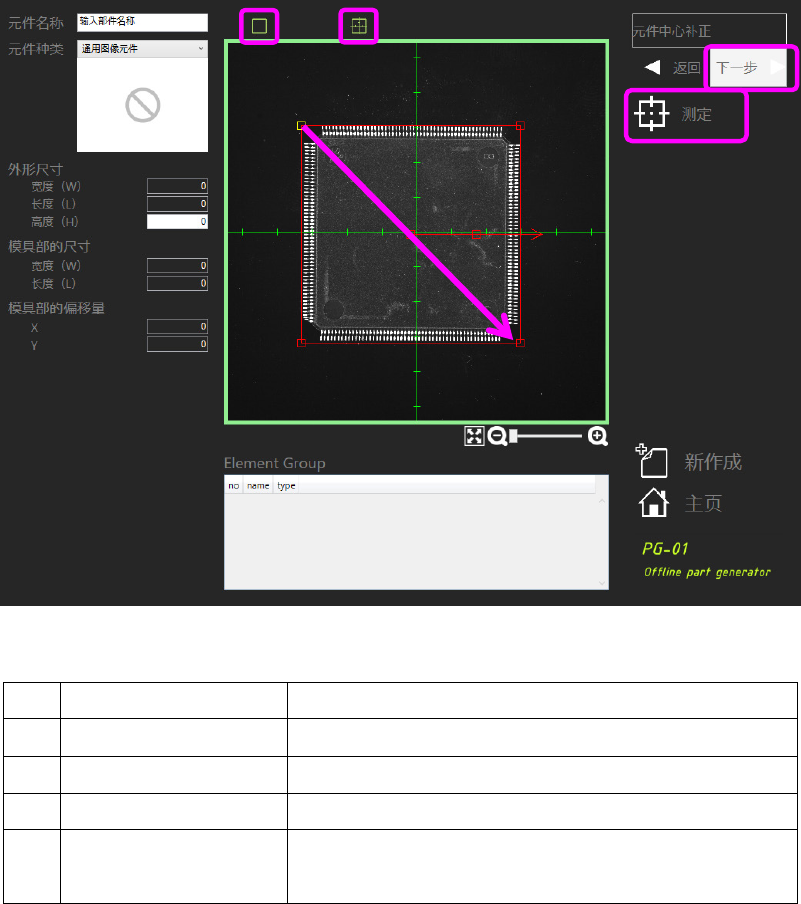
22 5.3.6. 元件中心 补正 (仅通用图像元件) 请按下 [ 矩形范围作成 ] 按钮,拖动图像范围内部生成矩形。 拖动矩形的手柄调整尺寸和角度,按下 [ 测定 ] 按钮确定元件中心坐标。 请按下 [ 下一步 ] 按钮。 ※在以后的测定中,均将本项设定的中心坐标作为原点进行坐标计算。 ① 矩形范围作成按钮 移转至矩形范围的作图模式。 ② 测定按钮 设置元件的中心坐标。 ③ 返回按钮 可以返回角度补正。 ④ 下一步按钮 前往登录器件→…

23
5.3.7.
登录器件
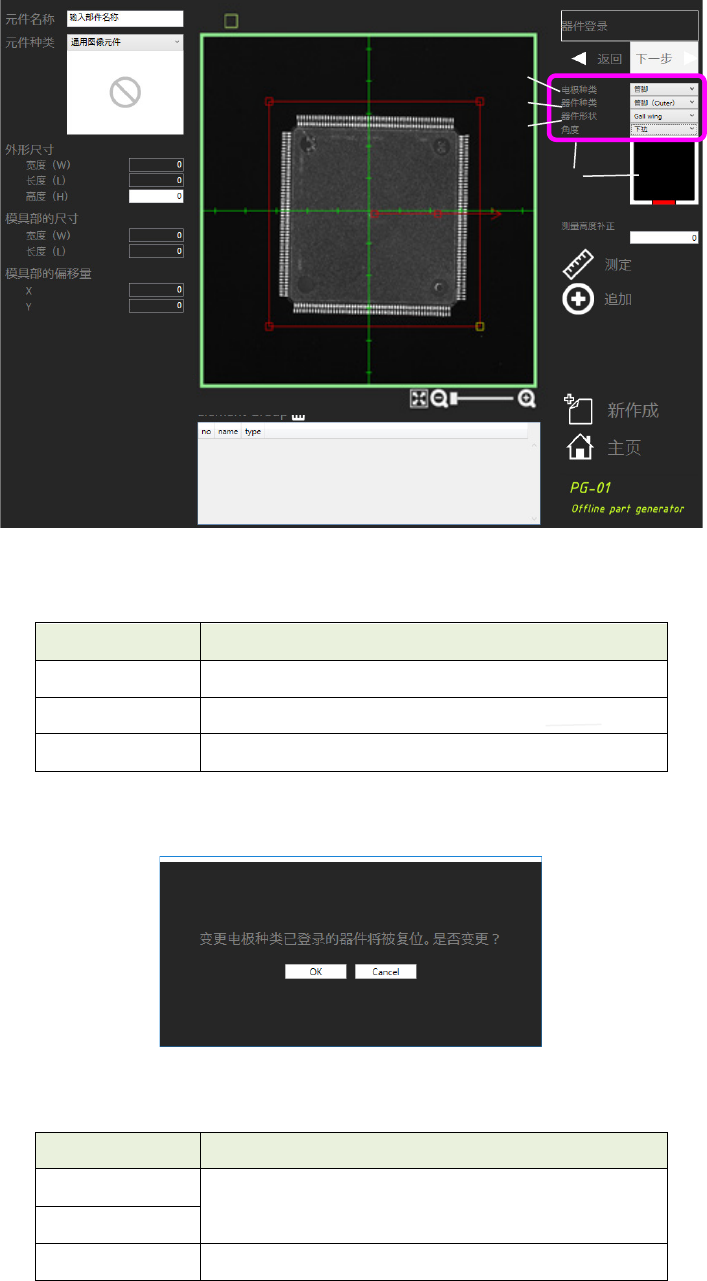
(仅通用图像元件)输入器件。
1. 请选择电极种类
①指定测定元件的电极种类。
选择电极种类 说明
管脚 测量数据为管脚元件时选择
焊球 测量数据为焊球元件时选择
外形 测量数据为异形元件时选择
※ 如果在编辑中变更电极种类,则作成中的数据被初始化。
继续编辑时,对于所显示的信息请选择取消。
2. 请选择器件种类
在②选择测量器件。
电极种类 可选择的器件种类
管脚 管脚(明亮),边(明亮), 角(明亮),标记(明亮)
管脚(昏暗),边(昏暗), 角(昏暗),标记(昏暗)
外形
焊球 焊球(明亮),焊球(昏暗)
①
②
③
④