PG-01_使用说明.pdf - 第38页
36 1. 选择元件种类 选择元件种类,显示出图像。 ※ 选择了元件种类后,就开始按照对应元件种类的亮度进行拍摄。 2. 输入图像名称 3. 指定存储范围 按下①的处理范围作成按钮,指定存储图像的范围。 4. 按下 [ 保存图像 ] 按钮 根据各元件种类将图像保存到所指定的文件夹。 ※ 即使是相同元件,变化角度进行保存也会提高 AI 的判别成功率。 ① 处理范围作成按钮 跳转至矩形范围的作图模式。 ② 范围删除按钮 删除选择状态的①范围…
35
6. AI 模型管理
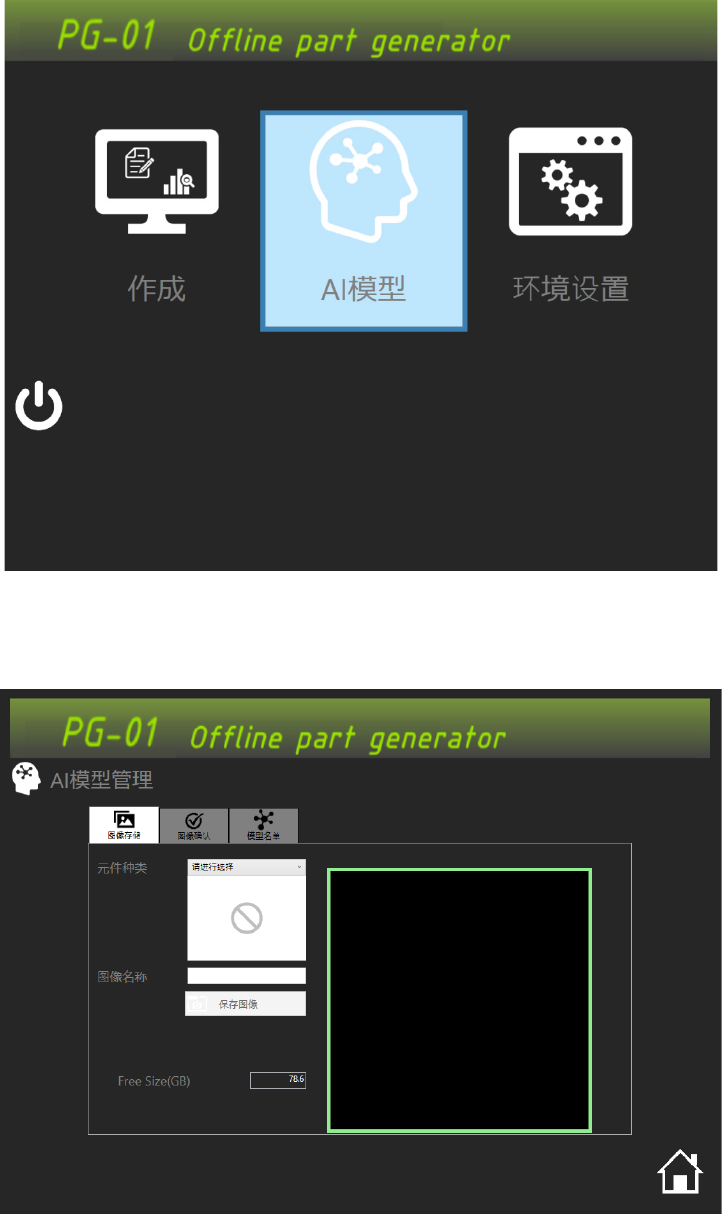
按下主画面的[AI 模型]按钮。显示出机械学习模型管理画面。
在此,可以使用在作成画面制作的 AI 模型对元件种类进行判别。
6.1.
实施图像收集
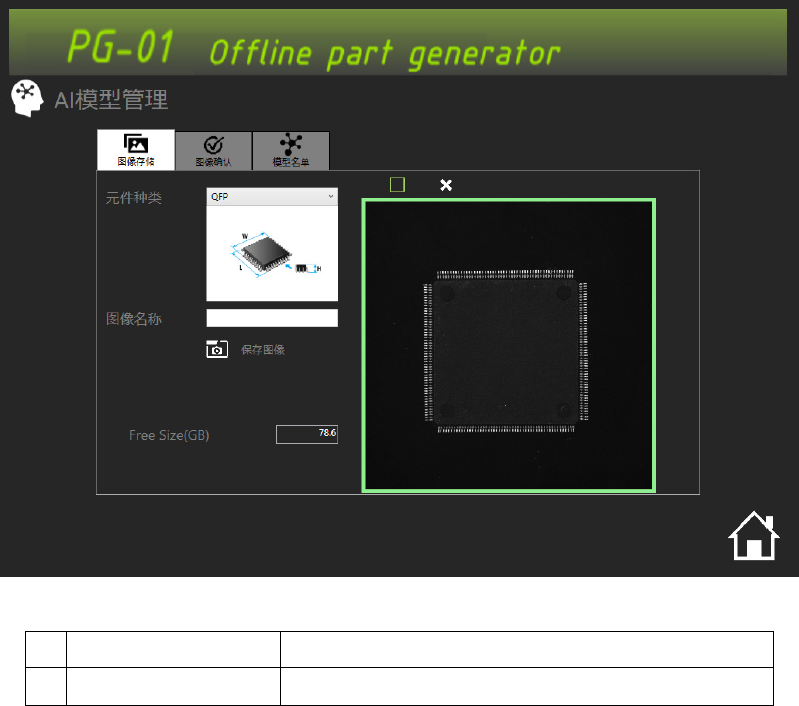
选择模型管理画面的[图像存储]页。
36
1. 选择元件种类
选择元件种类,显示出图像。
※ 选择了元件种类后,就开始按照对应元件种类的亮度进行拍摄。
2. 输入图像名称
3. 指定存储范围
按下①的处理范围作成按钮,指定存储图像的范围。
4. 按下[保存图像]按钮
根据各元件种类将图像保存到所指定的文件夹。
※ 即使是相同元件,变化角度进行保存也会提高 AI 的判别成功率。
①
处理范围作成按钮 跳转至矩形范围的作图模式。
②
范围删除按钮 删除选择状态的①范围。
①
②
37
6.2.
确认所保存的图像
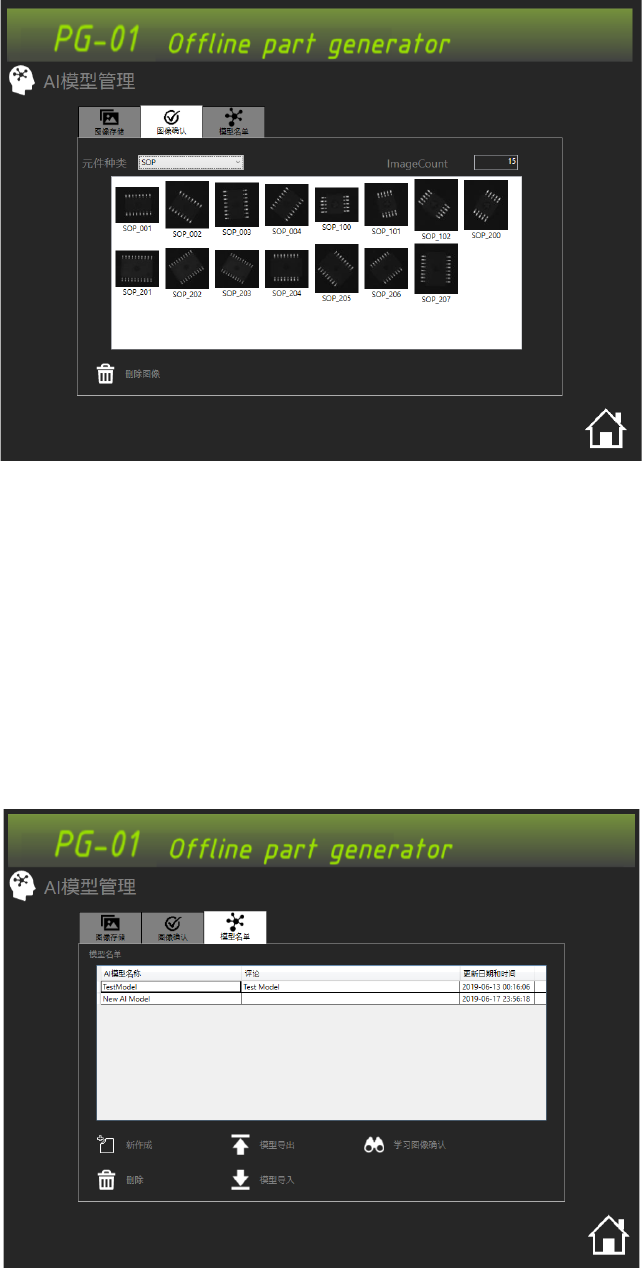
选择模型管理画面的[图像确认]页。
6.2.1. 图像确认
① 切换[元件种类]则显示出按照各元件种类分别保存图像的缩略图名单。
6.2.2.
图像删除
① 按下[删除图像]按钮,则可以删除所选择的图像。
※删除的图像可以多选。
6.3. AI
模型的管理
选择模型管理画面的[模型名单]页。