PG-01_使用说明.pdf - 第39页
37 6.2. 确认 所保存的 图像 选择模型管理画面的[图像确认]页。 6.2.1. 图像确认 ① 切换 [ 元件种类 ] 则显示出按照各元件种类分别保存图像的缩略图名单。 6.2.2. 图像删除 ① 按下 [ 删除图像 ] 按钮,则可以删除所选择的图像。 ※删除的图像可以多选。 6.3. AI 模型 的管理 选择模型管理画面的[模型名单]页。
36
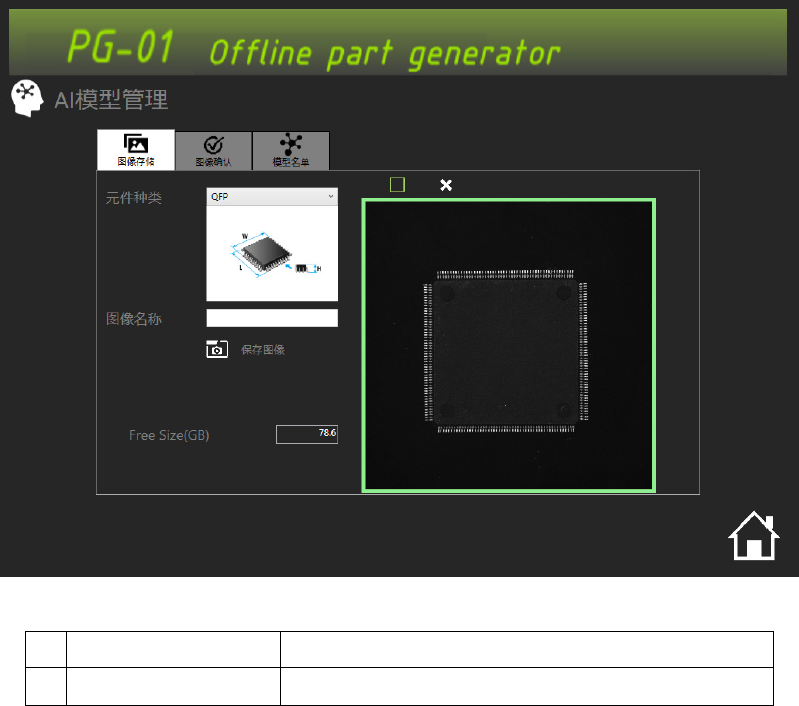
1. 选择元件种类
选择元件种类,显示出图像。
※ 选择了元件种类后,就开始按照对应元件种类的亮度进行拍摄。
2. 输入图像名称
3. 指定存储范围
按下①的处理范围作成按钮,指定存储图像的范围。
4. 按下[保存图像]按钮
根据各元件种类将图像保存到所指定的文件夹。
※ 即使是相同元件,变化角度进行保存也会提高 AI 的判别成功率。
①
处理范围作成按钮 跳转至矩形范围的作图模式。
②
范围删除按钮 删除选择状态的①范围。
①
②
37
6.2.
确认所保存的图像
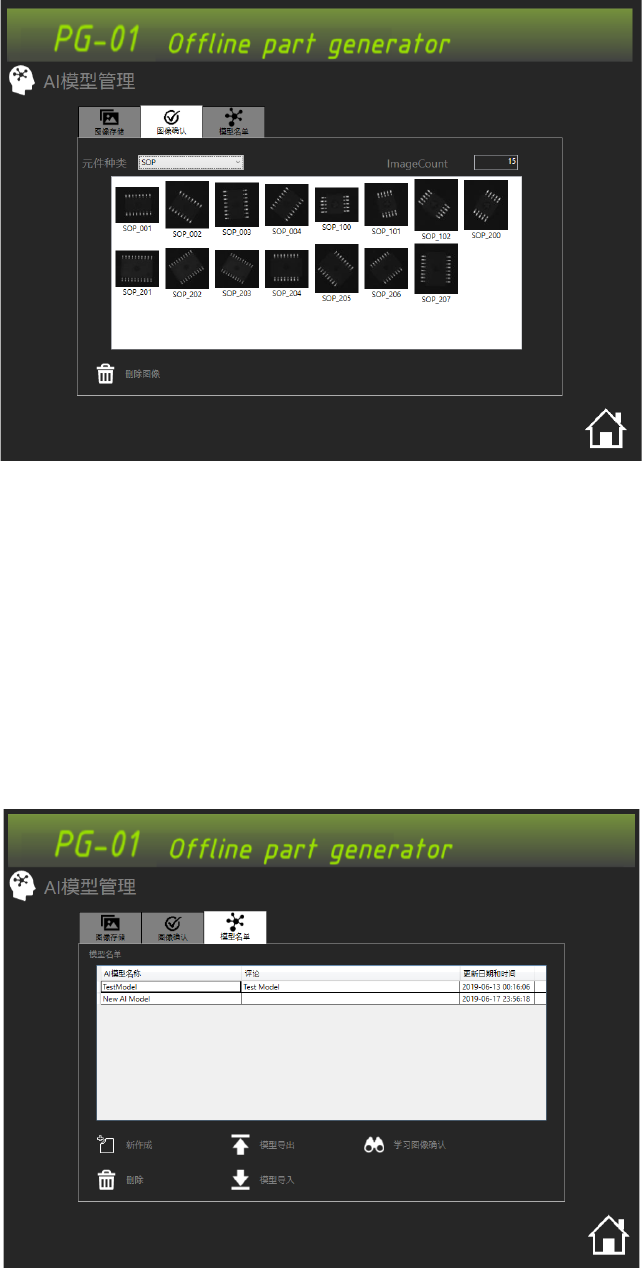
选择模型管理画面的[图像确认]页。
6.2.1. 图像确认
① 切换[元件种类]则显示出按照各元件种类分别保存图像的缩略图名单。
6.2.2.
图像删除
① 按下[删除图像]按钮,则可以删除所选择的图像。
※删除的图像可以多选。
6.3. AI
模型的管理
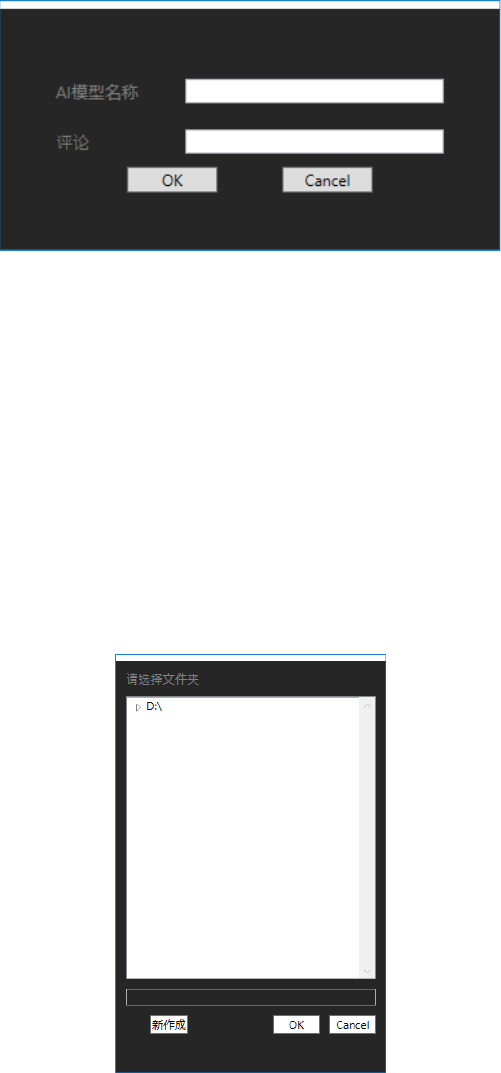
选择模型管理画面的[模型名单]页。
38
6.3.1.
新作成模型
① 按下[新作成]按钮,则显示出可输入模型名称和评论的对话框。
② 在对话框上输入模型名称和评论,按下[OK]按钮,则对所保存的图像进行学习,作成 AI 模型。
※ 评论的输入为任意。
③ 按下对话框上的[Cancel]按钮,将不做任何处理关闭对话框。
④ 如果正常作成了 AI 模型,将会追加到模型名单中。
模型名称输入对话框
6.3.2.
删除模型
① 按下[删除]按钮,将会删除所选择的 AI 模型。
※ 模型名单中的 AI 模型不能多选。
6.3.3.
模型的导出
① 按下[模型导出]按钮,将会显示选择导出所选 AI 模型文件夹的对话框。
② 在对话框指定导出文件夹,按下 [OK]按钮,将会在指定文件夹中拷贝保存 ZIP 文件,该 ZIP 文件中
有 AI 模型二进制文件和学习的缩略图图像。
③ 按下对话框的[Cancel]按钮,将不做任何处理关闭对话框。
导出文件夹选择对话框