TP2492.摨堦晹昳暋悢攝抲.pdf - 第9页
ヤマハ発動機株式会社 IM 事業部 マウンター技術部 ソフト開発グループ MDO C-SOFT50234 9/17 図6 最適化画面からの同一部品毎複 数配置設定の表示 ③ 最適化の設定 [最適化の設定]–[基本条件 ]-[実行オプ ション]–[同一部品複 数 配置設定] 内の [ 部品毎設 定] ボ タンをク リック。…
ヤマハ発動機株式会社IM 事業部
マウンター技術部ソフト開発グループ
MDOC-SOFT50234 8/17
4.2.2.1
4.2.2.14.2.2.1
4.2.2.1
表示方法
表示方法表示方法
表示方法
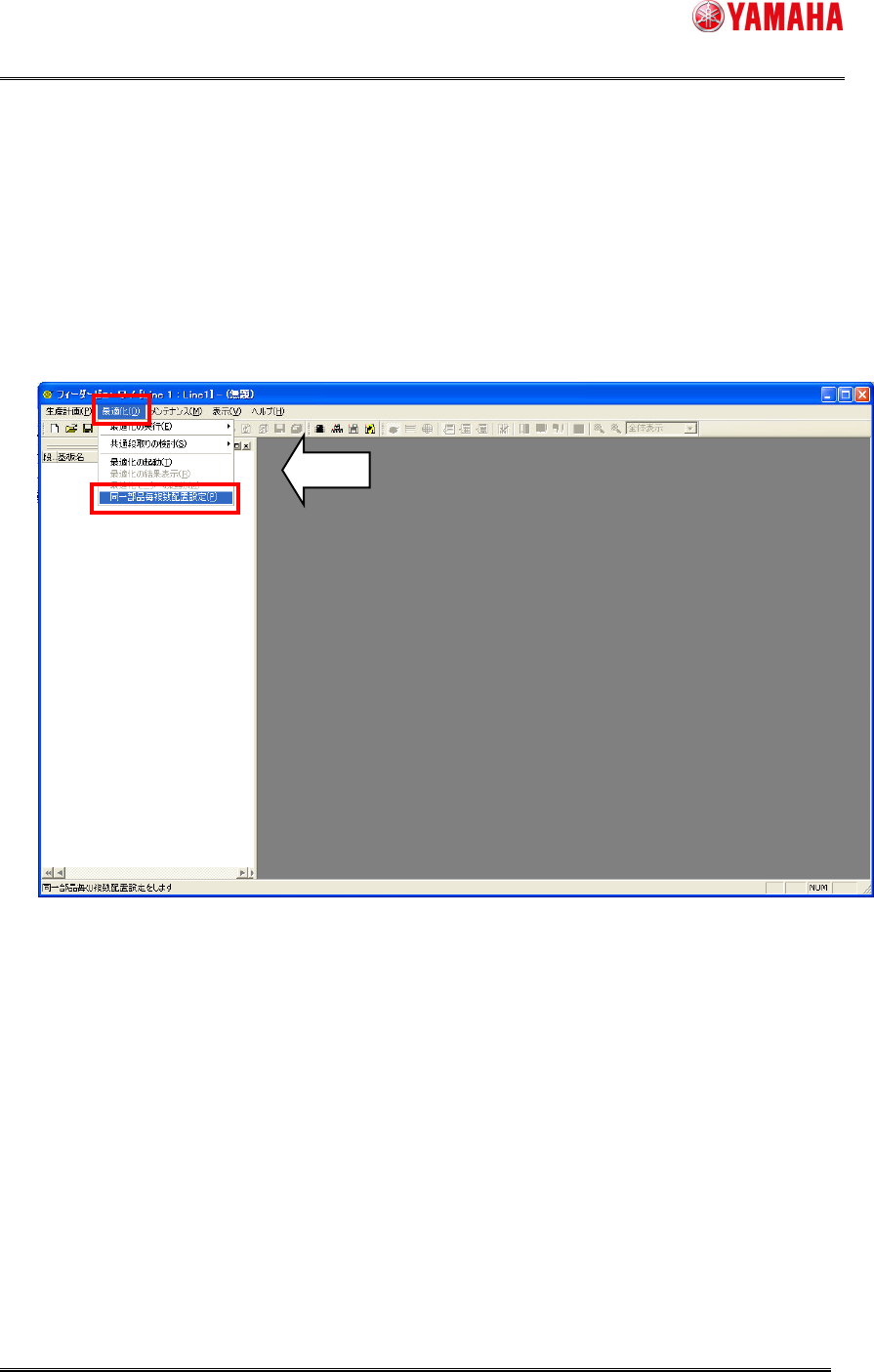
同一部品毎複数配置設定は、複数のアプリケーション、複数の画面に起動ボタンがあります。
① フィーダービューワ(*7)
フィーダービューワ内 [メニュー]–[最適化]–[同一部品毎複数配置設定] をクリック。
起動時には、“段取り一覧” に含まれる部品の中から、設定されているものが表示されます。
(*7)P-Tool をお持ちの場合のみ使用可能です。
図5 フィーダービューワからの同一部品毎複数配置設定の表示
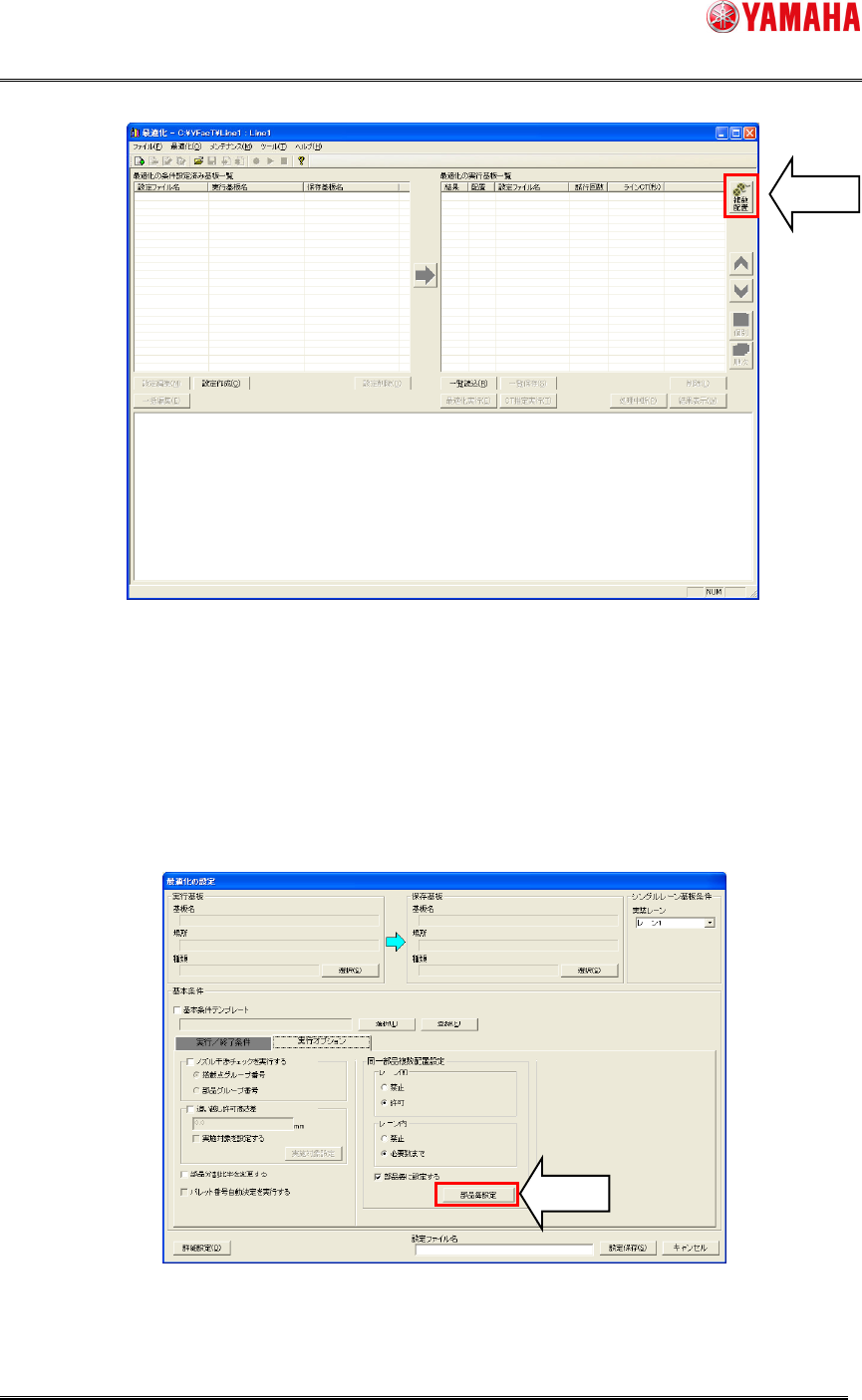
② 最適化画面
最適化画面右側の [複数配置] ボタンをクリック。
“最適化画面の実行基板一覧” に含まれる基板の中から、設定されているものが表示されま
す。
ヤマハ発動機株式会社IM 事業部
マウンター技術部ソフト開発グループ
MDOC-SOFT50234 9/17
図6 最適化画面からの同一部品毎複数配置設定の表示
③ 最適化の設定
[最適化の設定]–[基本条件]-[実行オプション]–[同一部品複数配置設定] 内の [部品毎設
定] ボタンをクリック。
“最適化画面の実行基板一覧” に含まれる基板の中から、設定されているものが表示されま
す。
図7 最適化の設定からの同一部品毎複数配置設定の表示
ヤマハ発動機株式会社IM 事業部
マウンター技術部ソフト開発グループ
MDOC-SOFT50234 10/17
4.2.2.2
4.2.2.24.2.2.2
4.2.2.2
設定
設定設定
設定の
のの
の追加
追加追加
追加
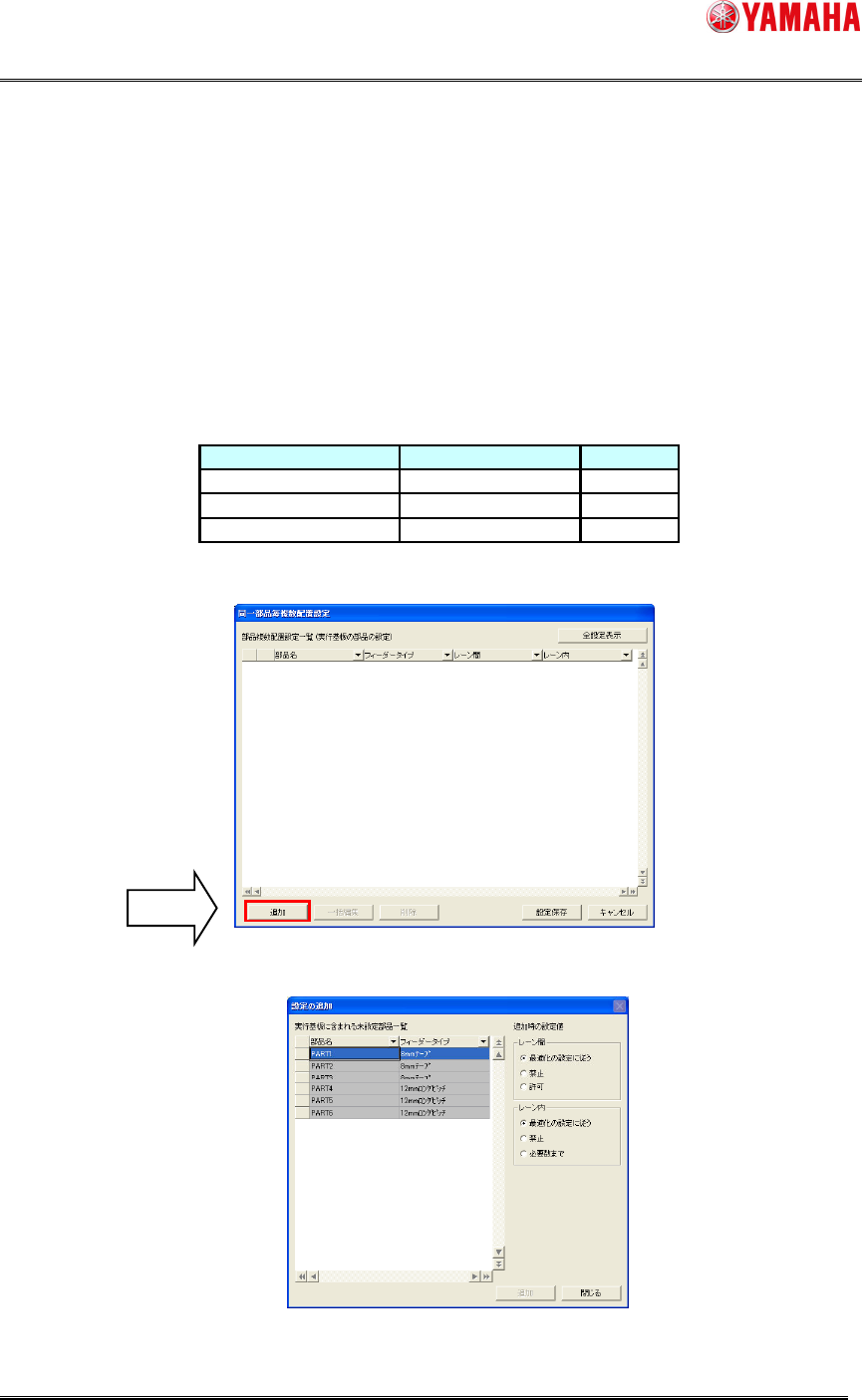
①[追加] をクリック(*8)
起動する画面に応じて、表示される対象の部品が異なります。表2に示される基板の中から、
それぞれ部品を抽出して表示します。また、既に設定済みの部品がある場合、それらの部品は図
9の“設定の追加”画面では、表示されません。
(*8)追加されるべき部品がない場合は [追加] ボタンはグレイアウトしています。
実行基板を選択するか、段取りグループを選択してください。
表2 抽出の対象となる基板
図8 同一部品毎複数配置設定への部品の追加ボタン
図9 設定の追加画面
起動画面 抽出対象の基板 参照図
フィーダービューワ 段取り一覧 図4
最適化 実行基板一覧 図5
最適化の設定 実行基板一覧 図6