JM-10_操作手册.pdf - 第79页
操作手册 4-2 用完元件(操作选项中未勾选“ 无元件暂停”时) 可贴装的所有元件贴装完毕后显示下列画面,装置进入暂停状态。 错误画面 错误要因、原因 ①用完元件。 ②元件吸取错误 (因带子剥离缠住、 传送不良等造 成的吸取位置偏离等) 。 处理错误的方法 ☆ 忽略 : 跳过用完的元件,进行下一个基板的生产。 ☆ 中断 : 中断生产。 ☆ 跟踪吸取 : 用摄像机,进行吸取位置的校正处理。 ☆ 元件数 : 可设置元件数量。 ☆ 激光波形显…
操作手册
4
生产时的各项处理
本章主要讲解生产中发生的错误·用完元件时的处理方法。
4-1
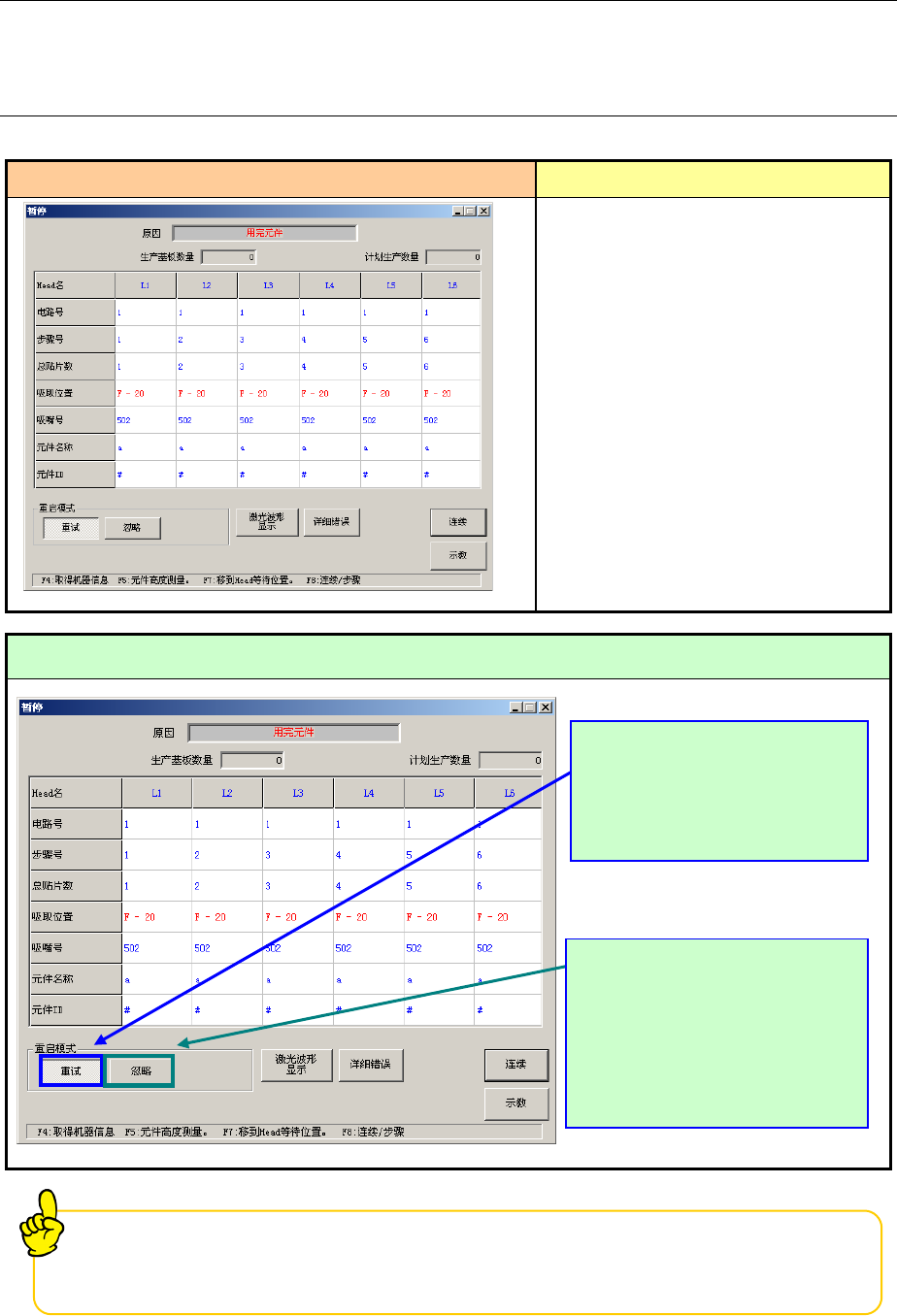
用完元件(在操作选项中选中“无元件暂停”时)
出现用完元件时立即显示如下画面,装置暂停。
错误画面 错误要因、原因
①用完元件。
②元件吸取错误。
(因带子剥离缠住、传送不良等
造成吸取位置偏离等)
处理错误的方法
在元件用完停机时,按画面的「示教」按键,可以进行吸附跟踪。(即可以再次确认
元件用完部位的吸附位置)确认后,如果发现偏移大时,请重新进行示教。
请先补充元件、或处理出现
用完元件的原因(带子缠绕
等)后,选择「重试」,再
按下开始开关。
跳过用完元件的贴装点,吸取
下一个贴装元件。
手头没有元件库存时,可采用
此方法。
把可贴装的元件全部贴装完
后,将会再停止。
4-1
操作手册
4-2
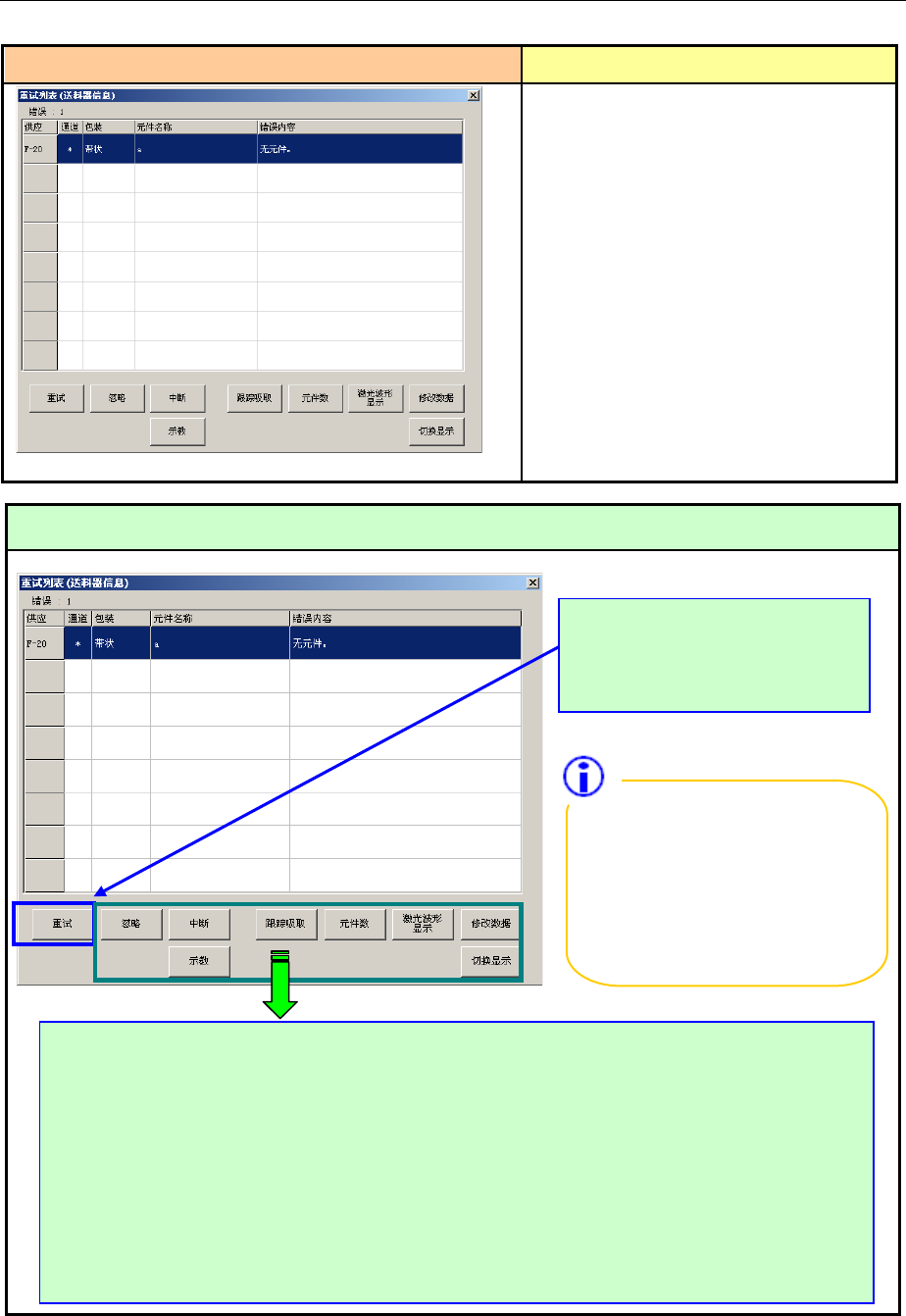
用完元件(操作选项中未勾选“无元件暂停”时)
可贴装的所有元件贴装完毕后显示下列画面,装置进入暂停状态。
错误画面 错误要因、原因
①用完元件。
②元件吸取错误
(因带子剥离缠住、传送不良等造
成的吸取位置偏离等)。
处理错误的方法
☆
忽略
:
跳过用完的元件,进行下一个基板的生产。
☆
中断
:
中断生产。
☆
跟踪吸取
:
用摄像机,进行吸取位置的校正处理。
☆
元件数
:
可设置元件数量。
☆
激光波形显示
:
可显示激光波形。
详细内容请参见「4-4 激光脏污」
☆
切换显示
:
可“显示未贴装列表”和“供给装置信息”。
☆
修改数据
:
可修改元件数据。
☆
示教
:
可进行吸取位置跟踪。
请先补充元件、或处理出现用完
元件的原因(带子缠绕等)后选
择「重试」,再按下开始开关。
在元件用完停机时,按画面的
「示教」按键,可以进行吸附
跟踪。(即可以再次确认元件
用完部位的吸附位置)确认
后,如果发现偏移大时,请重
新进行示教。
4-2
操作手册
4-3
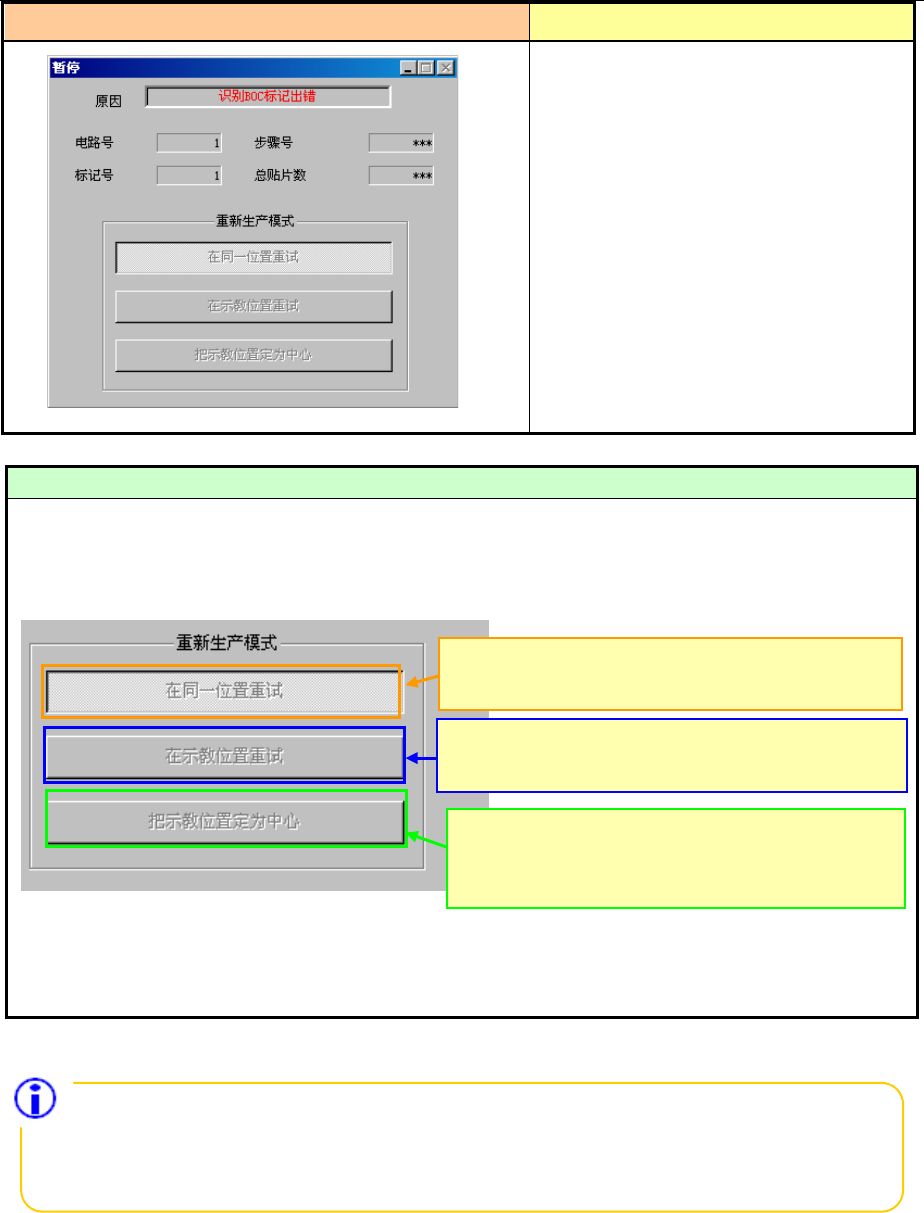
标记识别错误
错误画面 错误要因、原因
①BOC 标记脏污。
②识别框内无 BOC 标记。
③BOC 标记坐标数据输入错误。
*区域基准标记也会出现同样错误。
处理错误的方法
1) 请选择操作画面上或<HOD>的「CAMERA」示教标记中心。
2) 执行示教后可选择「重新生产模式」。
请判断标记的状态(形状、脏污)、是否在检测框内后,再进行下列选择。
3) 请指定「重新生产模式」,按下[开始开关]。将按「重新生产模式」处理标记。
选择「重新生产模式」,仅对目前定心的基板有效。
因此,下一个基板以后仍适用生产程序上的值。
若因批量变更,整批的所有基板标记条件有修改时,请在生产程序上进行编辑。
在示教位置重试。
在
「检测框外」「标记形状无异常」
时,选择此项。
不进行标记识别,把示教位置定为中心(坐标),
强制处理。
在
「标记形状异常」
时,选择此项。
重新识别标记(在同一位置重试)。
在
「检测框内」「标记形状无异常」
时,选择此项。
4-3