2858A说明书.pdf - 第20页
20 4.2.7 触发沿 设置和显示外触发信号是 上升沿 还是 下降沿 有效。 4.3 <接口设置>功能页面 4.3.1 接口模式 设置和显示通讯接口模式: RS232C 、 GPIB 、 USBTMC 、 USBCDC 、 LAN 。 其中 GPIB 和 LAN 为选件,须软件、硬件支持。 4.3.2 RS232C 设置 波特率: 4800 、 9600 、 19200 、 38400 、 1 15200 。 数据位: 6…

19
``
图 4-1 系统设置页面
这一显示功能页面包括了显示风格,按键声音,语言,密码,日期和时间。
4.1.1 显示风格
显示风格为传统蓝、传统黑。
4.1.2 按键声音
此区域用于按键声音的高音、低音或关闭。
4.1.3 语言
此区域用于控制和显示当前仪器的操作语言模式:English 或中文。
4.1.4 密码
密码设置操作步骤:
移动光标至密码
域。屏幕软键区显示下列软键。
OFF:该软键用于关闭密码保护。
锁定系统:该软键用于打开密码保护,包括文件保护和开机密码。
锁定文件:该软键用于用户的文件保护。
修改口令:该软键用于修改密码。操作如下,按键修改屏幕提示输入旧密码,由键盘输入成功后,屏幕
会提示输入新密码,输入新密码后,屏幕提示确认新密码,重复新密码,至此密码修改完成。
注:
UC2858A 出厂默认密码为 2858
保存到优盘:该软键用于将设置的密码保存到优盘,例如密码的文件名为“2858A.STA”(由仪器型号决
定)。当仪器操作需要输入密码时,可提前将带有密码的优盘插入仪器的 USB 接口,仪器会自动检测密码
文件是否有效,从而达到解除密码的目的。
4.1.5 日期和时间
设定和显示当前的日期和时间。
4.1.6 参数保存
设定参数保存模式:自动保存或自动加载。
自动保存:实时保存测量参数的设置,下次开机状态与上次关机时状态一样。
自动加载:开机时自动调用最近一次加载过的内部文件。
4.2 <测试设置>功能页面
4.2.1 系统功能
UC2858A,此处可设定 LCR 或多参数功能。
4.2.2 讯响
设置和显示讯响源:主声、副声、耳机或全部(ALL)。
4.2.3 通过讯响
设置和显示测量通过时声音类型:长音、短音、两短、关闭。
4.2.4 失败讯响
参考章节 4.2.3。
4.2.5 偏置源
设置和显示偏置源为内部、外部。
4.2.6 HANDLE 模式
设置和显示 HANDLE 输出比较信号时的模式为清除或保持。
清除模式:当仪器接收到触发信号时,将档比较信号复位,测量结束时重新输出;
保持模式:维持档比较信号直到该信号发生改变时才重新输出。
20
4.2.7 触发沿
设置和显示外触发信号是上升沿还是下降沿有效。
4.3 <接口设置>功能页面
4.3.1 接口模式
设置和显示通讯接口模式: RS232C、GPIB、USBTMC、USBCDC、LAN。
其中 GPIB 和 LAN 为选件,须软件、硬件支持。
4.3.2 RS232C 设置
波特率:4800、9600、19200、38400、115200。
数据位:6 位、7 位、8 位。
停止位:1 位、1.5 位、2 位。
奇偶位:无、奇校验、偶校验。
结束符:LF、CR、LFCR。(对应的 ASCII 码 LF 为 0x0A,CR 为 0x0D)
4.3.3 GPIB 设置
总线地址:0~31。通过软键“加+”或“减-”来设置。
4.3.4 USBTMC
该模式下,可以通过 USBTMC 标准的协定,像控制 GPIB 界面仪器一样来控制 USB 界面仪器。
4.3.5 USBCDC
该模式下,仪器的 USB 通讯口被当成了串口使用。
4.4 <系统信息>功能页面
本页面显示仪器身份信息和一些系统功能。
如下身份信息:
所属公司:常州市优策电子科技有限公司。
仪器型号:UC2858A
序列号:T8-912-00001
软件版本号:Ver1.0.0
硬件版本号:Ver1.0.0
网址:http://www.ucetech.com.cn
第5章 [FILE]菜单键说明和文件管理
仪器可以将用户设定的参数以文件的形式存入仪器内部非易失性存储器,当下次要使用相同的设定时,用户无
需重新设定这些参数,只需加载相应的文件,就可以得到上次设定的参数。从而大大地节省了用户重复设定参数的
时间,提高了生产效率。
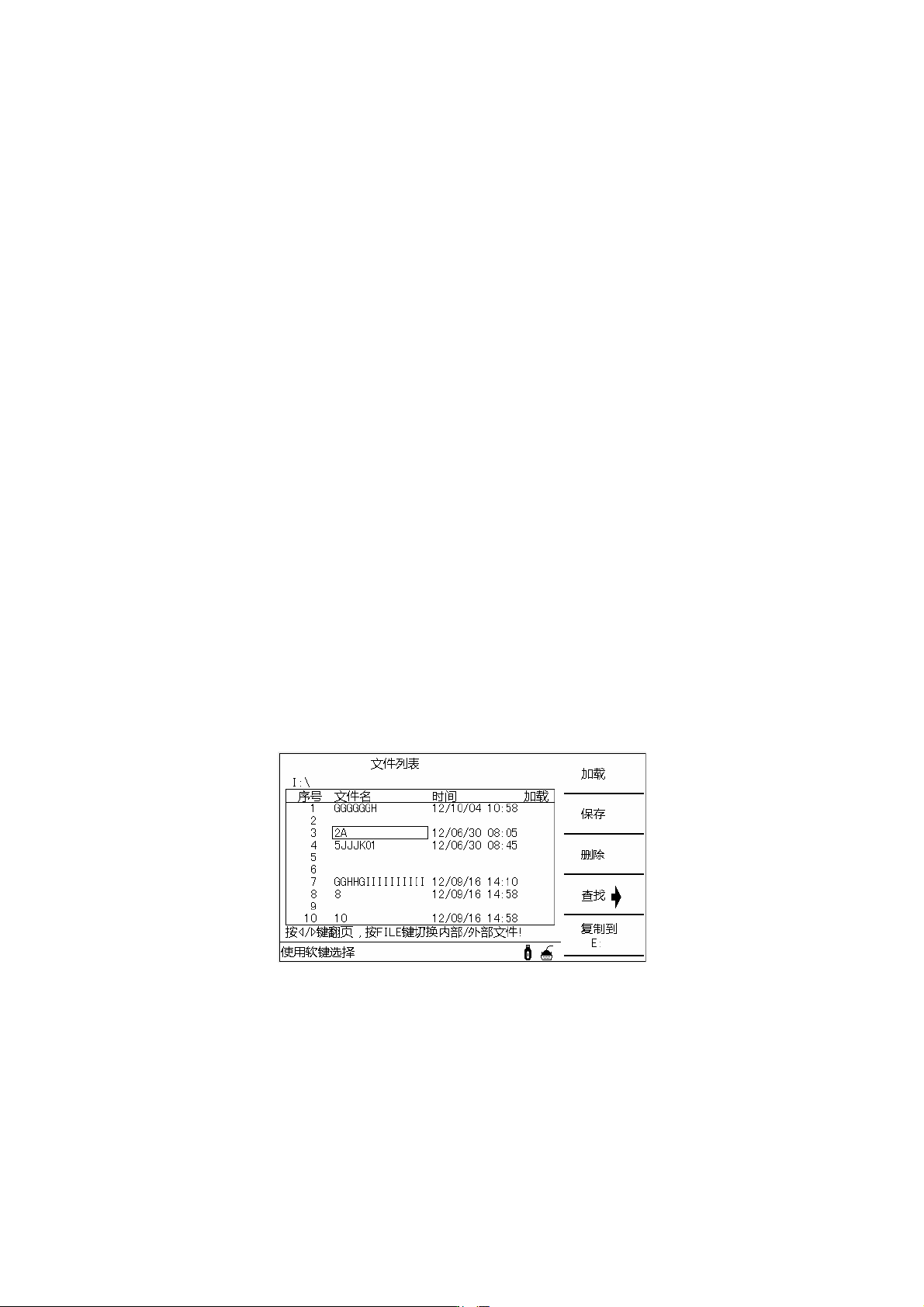
按 File 键可以进入<文件列表>功能页面。如图 5-1:
再次按 File 键可切换内部/外部文件。
图 5-1 文件列表页面
5.1.1 单组元件设定文件(*.LCR)
仪器内部最多保存 100 组不同的单组元件设定文件(*.LCR 文件)。
下列数据将被以文件的形式保存或加载:
<测量设置>页面的控制设定参数 : 功能(参数)、频率、量程、电平、偏置、平均、延时、触发、恒电平、
21
电压监视、电流监视、偏差模式、偏差参考值
<档计数显示>页面的控制设定参数 : 档计数
<极限列表设置>页面的控制设定参数
测试功能(对调参数)、标称值、比较方式、附属档、比较功能、各档的上限值和下限值
<列表扫描设置>页面的控制设定参数
列表扫描方式、列表扫描参数、全部扫描参数的测试点、全部测试点上限和下限
<多参数显示>页面下:
LCR 量程、DCR 量程(定制功能)、DCR 延时(定制功能)、以及四个测量功能参数。
<多参数设置>页面下 : 极限方式、参数、标称、下限、上限。
当前显示页面
5.1.2 文件操作步骤:
A. 查阅已存在的文件
1) 用上、下按键,可逐个翻看。
2) 用左、右按键,可逐页翻看。
3) 用数字键输入文件对应序号,再按键[ENTER],可直接翻看所需的文件。
B. 按照下列步骤将控制设定参数保存到文件。
1) 移动光标至需要保存文件序号处,按动软键区[保存]软键;
2) 继续选择软键区[是]进行下一步操作,选择软键区[否]取消保存操作;
3) 若步骤 2)选择[是],则根据屏幕提示使用数字键输入文件名并确认即可。若该序号处已经存在文件,则可
根据屏幕提示覆盖该文件或取消操作。
C. 按照下列步骤将控制设定参数从文件加载。
1) 按下 FILE 键,切换到文件管理页面。
2) 在文件列表中将光标移至要加载的文件位置。或直接输入文件序号。
3) 按下加载软键,屏幕将显示下列软键。
4) 按软键是, 将当前所选文件被加载,同时返回当前显示页面。
D. 按照下列步骤复制文件到 E(优盘)。
1) 连接优盘
2) 将光标移至需要复制的文件,按软键“复制到 E:”。
3) 屏幕出现提示“确实要复制到 E:吗?”按软键“是”进行下一步。
4) 若优盘中有相同文件名的文件,则会提示“文件已存在,需要覆盖吗?”,这时按软键“是”则继续复制
直到完成。
第6章 多参数测试功能说明
6.1 选择多参数功能
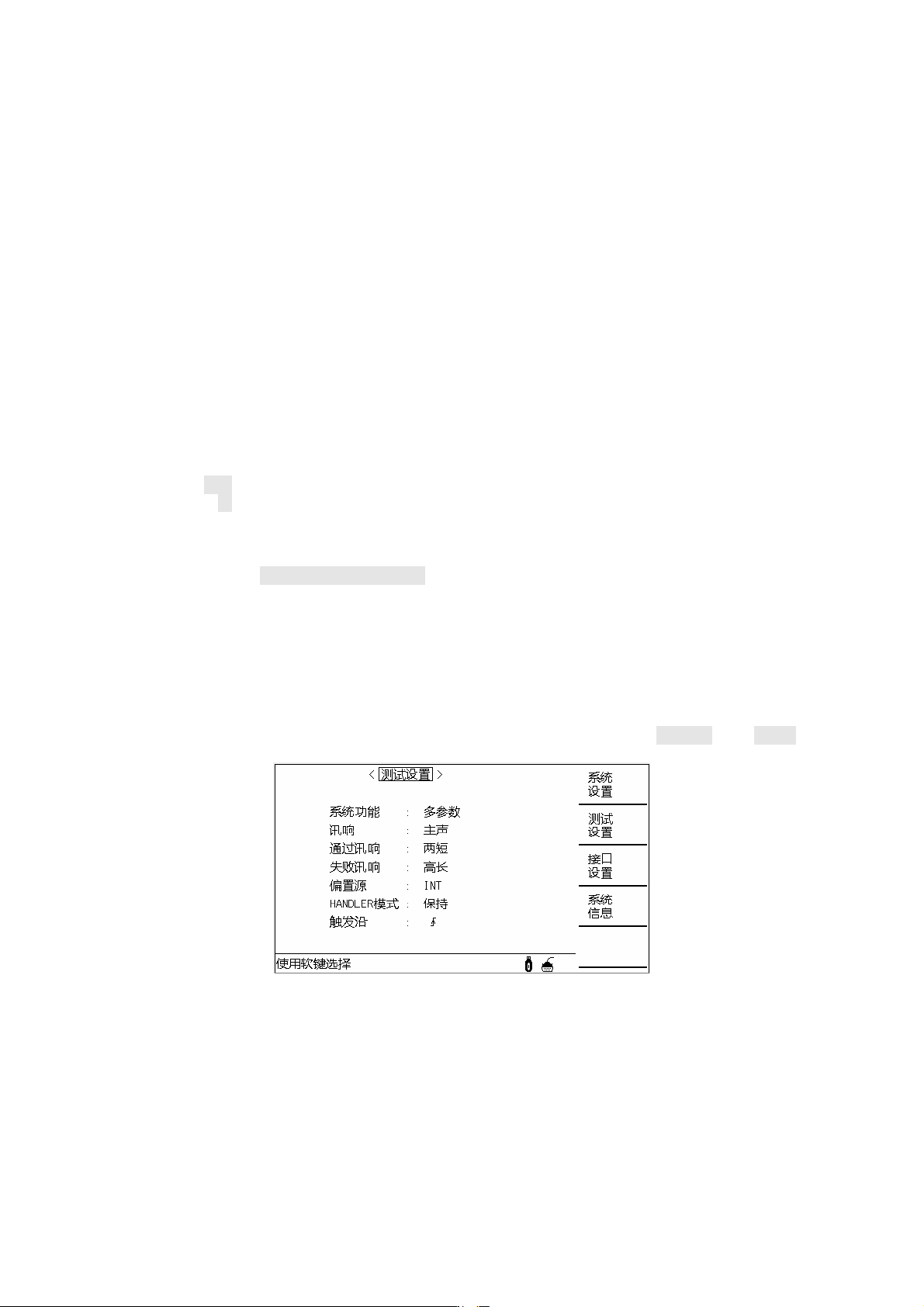
首先按[SYSTEM]键进入系统设置页面,接着按[测试设置]软键选择<测试设置页面>,将 系统功能 选为 多参数,
如图 6-1 所示:
图 6-1 选择多参数功能
6.2 多参数设置
按[SETUP]菜单键将直接进入<多参数设置>页面,如图 6-2 所示。在本功能页还可以选择<测量设置>、<用户校准>
页面,这些请参阅相应章节。