2858A说明书.pdf - 第32页
32 代码 接口功能 作用 SH1 数据源联络 三线联络 AH1 受信器联络 三线联络 T5 讲功能 发送仪器信息 L4 听功能 接收仪器信息 SR1 服务请求 请求服务 RL1 远地本地转换 本控远控转换 DC1 仪器复位 发送清零信号 代码 接口功能 作用 DT1 仪器触发 发送触发信号 C0 控功能 发送控制信息 表 8-3 8.2.2 GPIB 地址 UC 自动元件分析仪 GPIB 并行通讯接口总线方式地址范围为 0~31,其设…
31
动测试系统。在同一总线上可以同时连接 15 台测试仪器。在本仪器中,该仪器采用 IEEE488.2 标准,接口板可插
在三个扩展槽任意位置。控制指令系统是开放的,用户可以使用产品提供的计算机操作界面,也可自己根据该控制
指令系统编程以达到目的。控制指令系统支持仪器所有功能,也就是说,在控制计算机上可以达到仪器全功能的操
作,以实现仪器的远程控制。
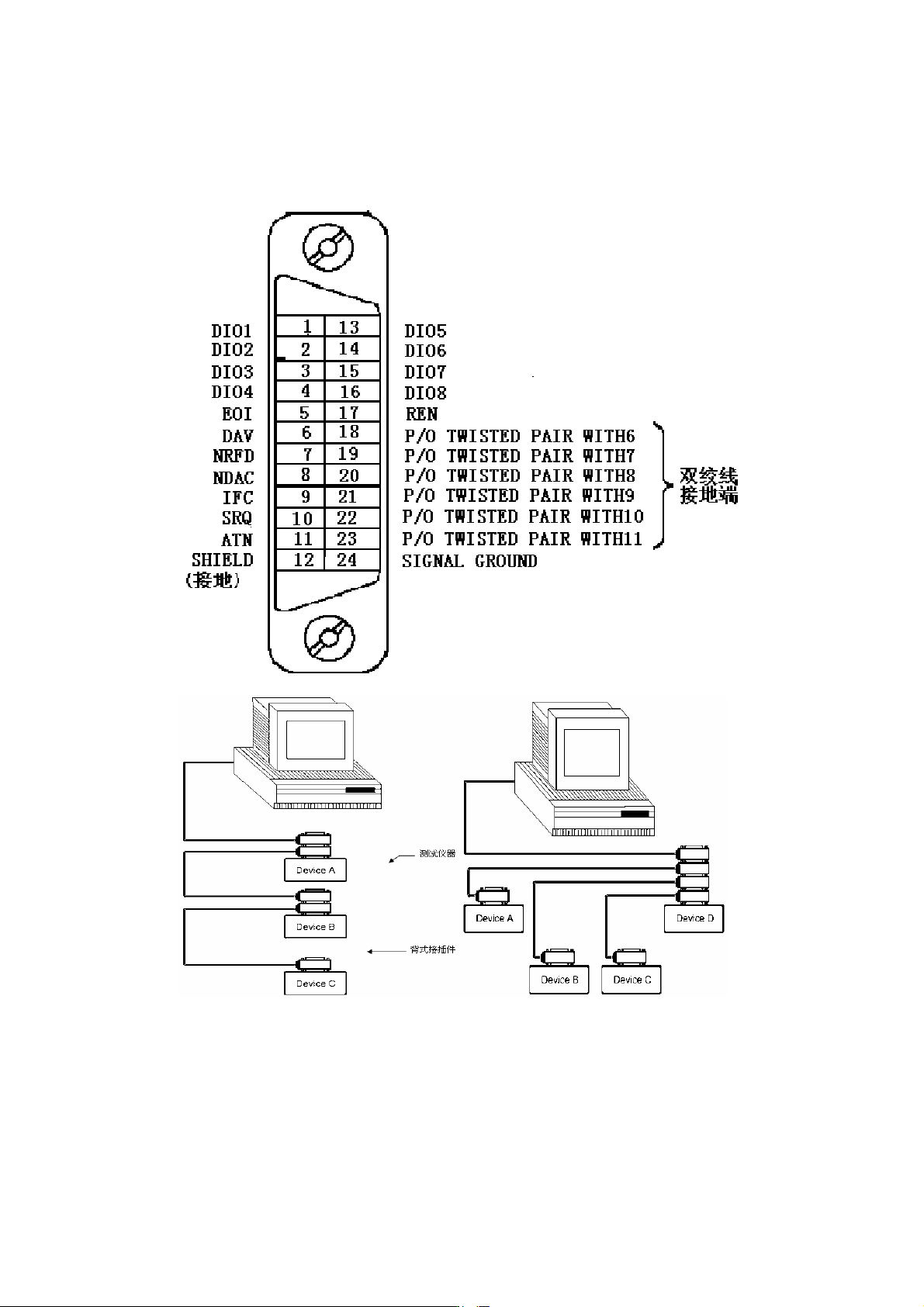
使用本仪器 GPIB 系统时,应注意以下几点:
1. 一总线系统的电缆总长在每次连接测试仪器总线时不应超过 2 米,并且电缆总长不超过 20 米。
2. 同一总线上最多可同时连接 15 台测试仪器。
3. 电缆怎样连接在一起并无限制,但推荐在任一测试仪器上仅叠加 4 个背式接插件。
图 8-2 GPIB 接插件/管脚结构图
图 8-3 双背式接插件叠加 图 8-4 四背式接插件叠加
8.2.1 GPIB 接口功能
GPIB 接口提供了测试仪器各项功能,仪器可以通过总线进行数据,命令等的传送,接受,处理。该接口功能
如表 8-3 所示:
32
代码 接口功能 作用
SH1
数据源联络 三线联络
AH1
受信器联络 三线联络
T5
讲功能 发送仪器信息
L4
听功能 接收仪器信息
SR1
服务请求 请求服务
RL1
远地本地转换 本控远控转换
DC1
仪器复位 发送清零信号
代码 接口功能 作用
DT1
仪器触发 发送触发信号
C0
控功能 发送控制信息
表 8-3
8.2.2 GPIB 地址
UC 自动元件分析仪 GPIB 并行通讯接口总线方式地址范围为 0~31,其设定可参考[SYSTEM]菜单按键的<接口设
置>页面的总线地址项。
8.2.3 GPIB 总线功能
UC 系列自动元件分析仪并行通讯接口总线功能由如下命令体现。
z ABORT I/O(IFC)用于暂停所有总线活动,不接收测试仪的信息,使接口复位到空闲状态。
z CLEAR LOCKOUT/SET LOCAL 用于控制仪器,使仪器具有进入远地工作方式的条件。
z DEVICE CLEAR (SDC 或 DCL)使所选仪器清零或使所有仪器清零。
z LOCAL(GTL)返回本地控制,使一为听者的远地控制仪器返回本地控制。
z LOCAL LOCKOUT(LLO)封锁本地命令,执行该命令,则远控仪器接收到后,即封锁本地消息。
z REMOTE 用于设定仪器为远程控制模式。
z SPOLL 串行点名命令,该命令用于配置总线地址状态字节。8 位字节被用来掩蔽和读取用以判断仪器操作
状态。
z SERVICE REQUEST
当 UC 系列仪器需求控者执行一任务时,仪器能发送出 SRQ 服务请求控制信号。SRQ 信号可以被认为是一个中
断,它通知控者准备传送信息或仪器存在错误情况。当 UC 系列仪器发送 SRQ 服务请求信号时,它也设置状态字节
为 6 位。6 位是 RQS 请求服务位,有时,在与点名连接时作为状态位。当 UC 系列仪器为串行点名时,他将清除 RQS
请求服务位和 SRQ 行。状态字节每一位都能启动一个 SRQ 服务请求。使用者可以将状态字节掩蔽起来用以判断是哪
位引起 UC 系列仪器设置 SRQ 行。详情请见“状态字节”。
z TRIGGER(GET)触发总线命令。该命令可以被发送给选中仪器或所有作为听者的仪器。UC 系列仪器必须
首先被定为听者,然后在发送触发信息前将总线触发模式设定为触发模式。
8.2.4
可编程仪器命令标准(SCPI)
SCPI 是基于 IEEE488.2-1987 标准的新通用命令。(SCPI 等价于 TMSL,即美国惠普公司采用的
测试测量仪系统语言。)
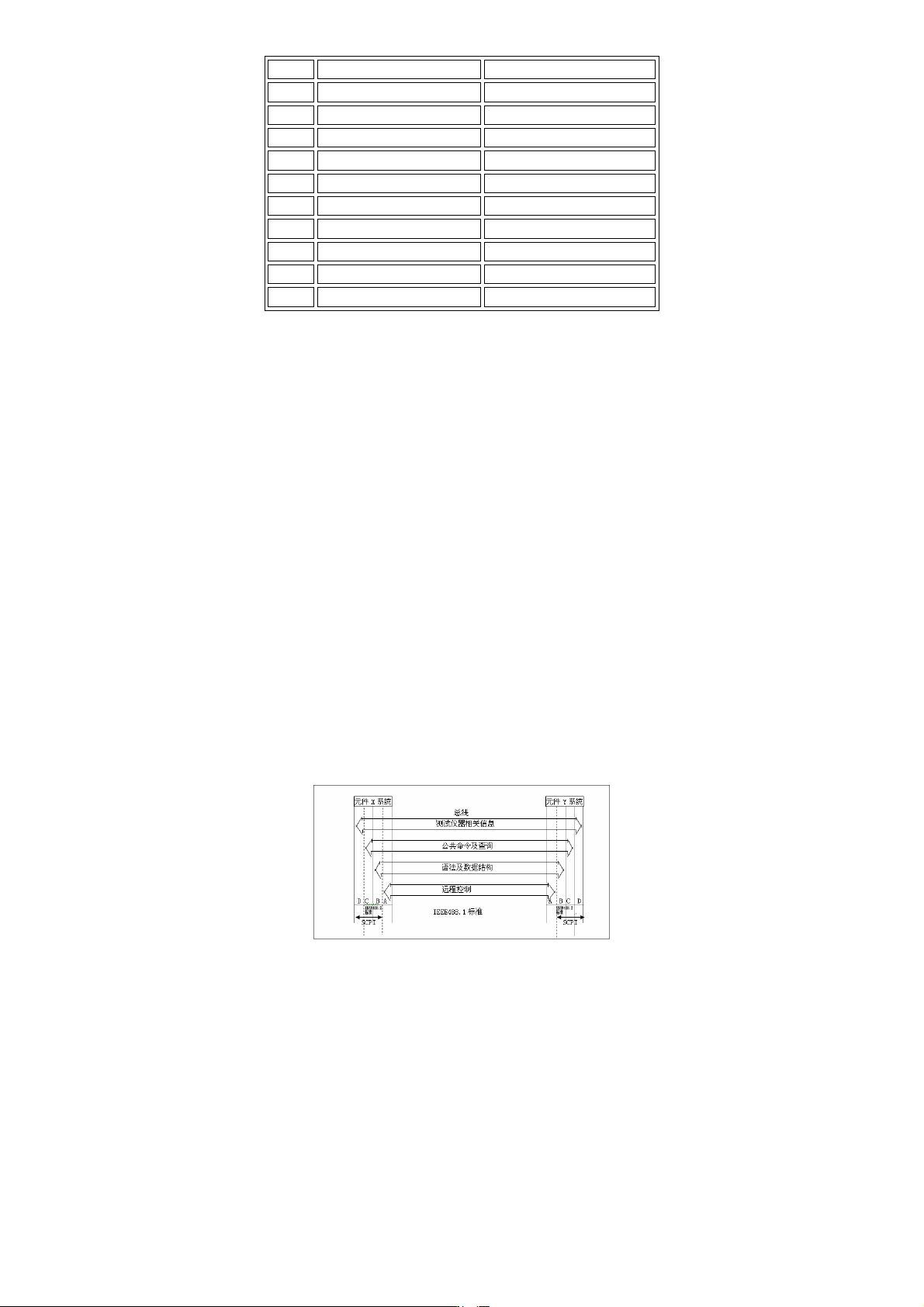
图 8-5 功能层图解
这里: D 层表示仪器功能 C 层表示公共系统功能 B 层表示信息通信功能 A 层表示接口功能(IF)
8.3 USBTMC 接口说明
USB(通用串行总线)远程控制系统通过 USB 接口来控制设备。该连接符合 USBTMC-USB488 和 USB2.0 协议。
8.3.1 安装驱动
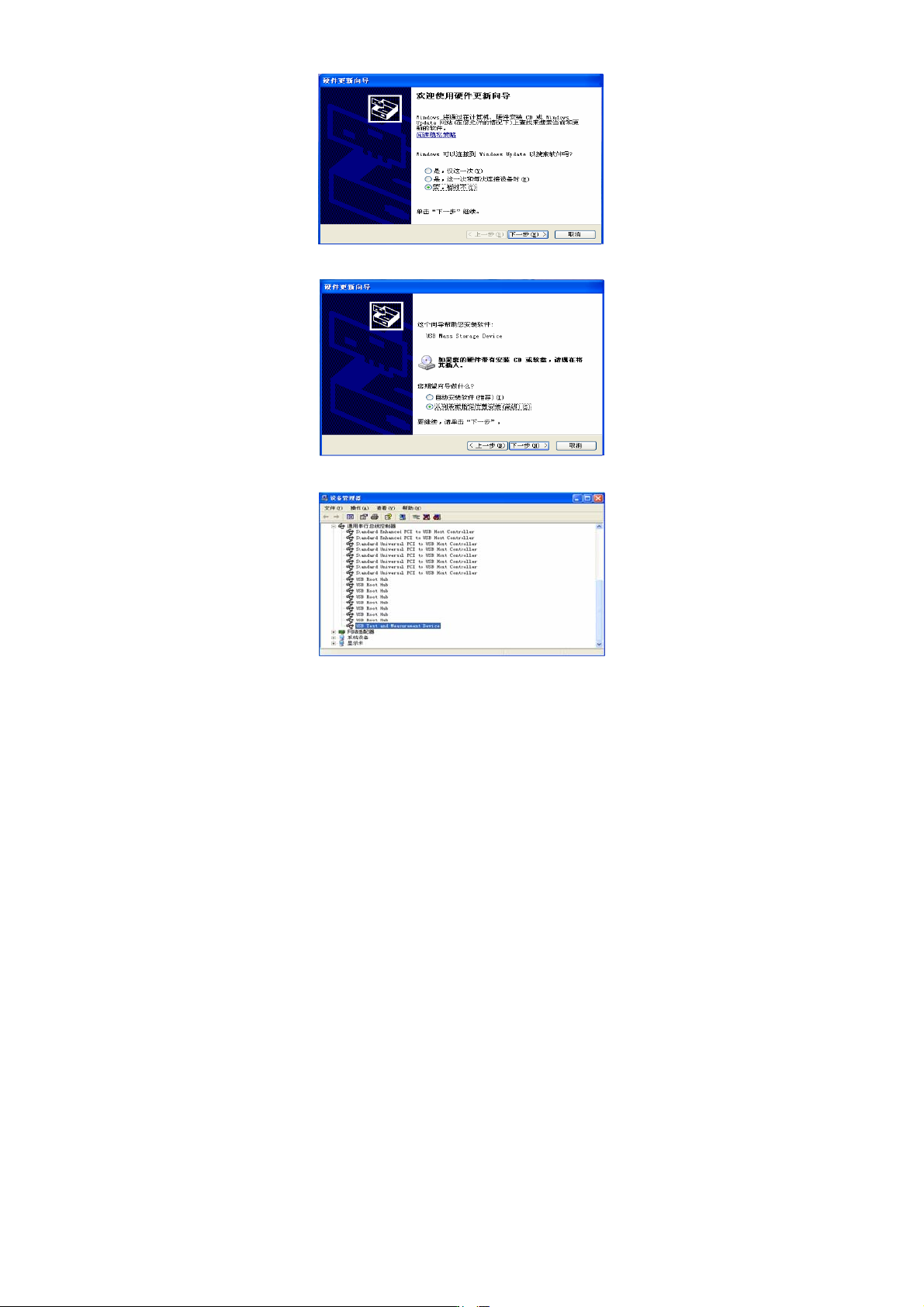
第一次用 USB 电缆连接 UC 系列仪器与计算机时,计算机会在桌面的右下角提示:“发现新硬件”,紧接着会弹出要
33
求安装驱动的对话框。如下图所示:
图 8-6 安装 USB 驱动步骤 1
单击“下一步”,将弹出图 9-7 所示的对话框,选择“自动安装软件(推荐)”。
图 8-7 安装 USB 驱动步骤 2
驱动安装好后,用户可以在电脑的设备管理器中看到“USB Test and Measurement Device”。如下图所示:
图 8-8 电脑设备管理器显示 USBTMC
用户在使用 USBTMC 接口时,可通过 labview 软件编程来访问仪器。
8.4 USBCDC 虚拟串口
通过选择总线方式“USBCDC”,可以将 USB 接口配置成一个虚拟串口(VCom)。
8.4.1 安装驱动
为 USBCDC 安装驱动的方法与 USBTMC 安装驱动的方法相同。驱动安装好后,用户可以在电脑的设备管理器中看
到”usb VCom port”。