00196590-04 UM S-Feeder Test Station DE.pdf - 第15页
Inbetriebnahme Software installieren Bedienungsanleitung SIPLA CE S-Feeder Test Station 15 → Um die Insta llation der S-Feeder Test Softwar e zu starten, kl icken Sie auf die Schalttfläche installie - ren. Wenn die Insta…
Inbetriebnahme
Software installieren
14 Bedienungsanleitung SIPLACE S-Feeder Test Station
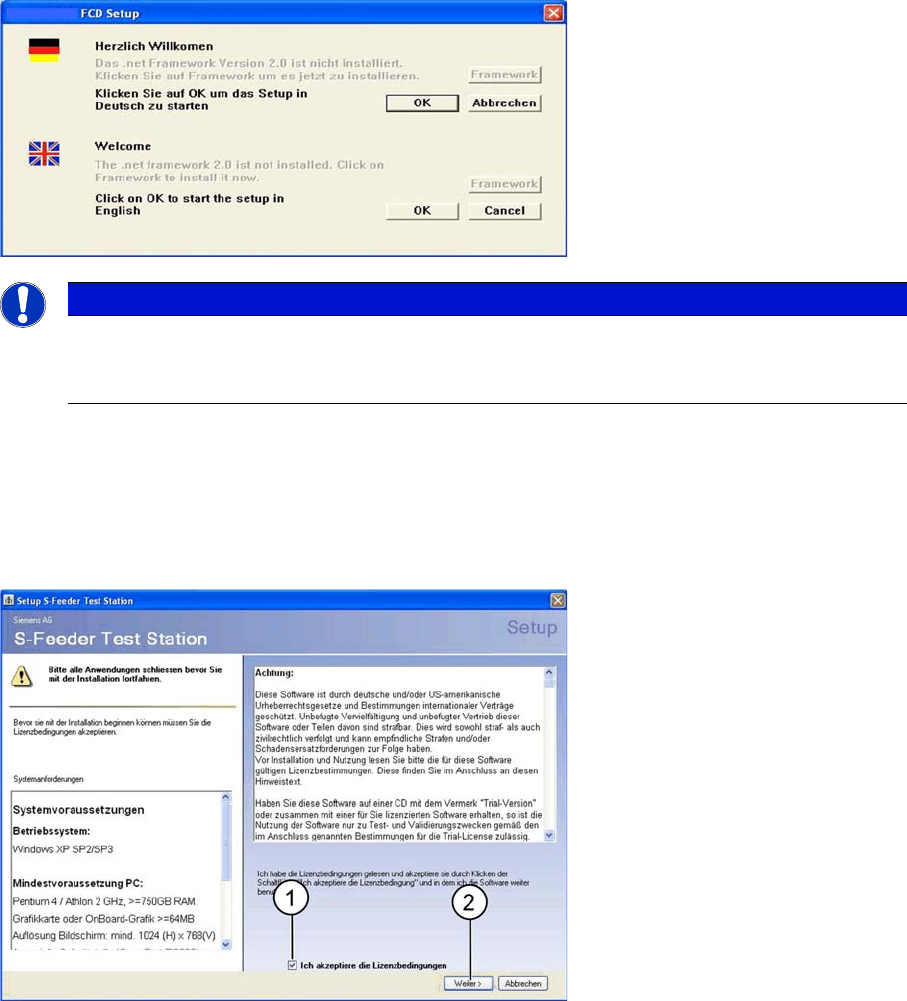
Das folgende Dialogfeld wird angezeigt.
► Klicken Sie auf die Schaltfläche Framework, um
.net-Framework
auf dem Rechner zu installieren.
Wenn
.net-Framework
bereits auf dem Rechner vorhanden ist, ist die Schaltfläche Framework nicht
aktiv (ausgegraut).
► Klicken Sie auf die Schaltfläche OK, um die
S-Feeder Test Software
auf dem Rechner zu installie-
ren.
Das folgende Dialogfeld wird angezeigt.
► (1) Aktivieren Sie die Option Lizenzbedingungen.
► (2) Klicken Sie auf die Schaltfläche Weiter.
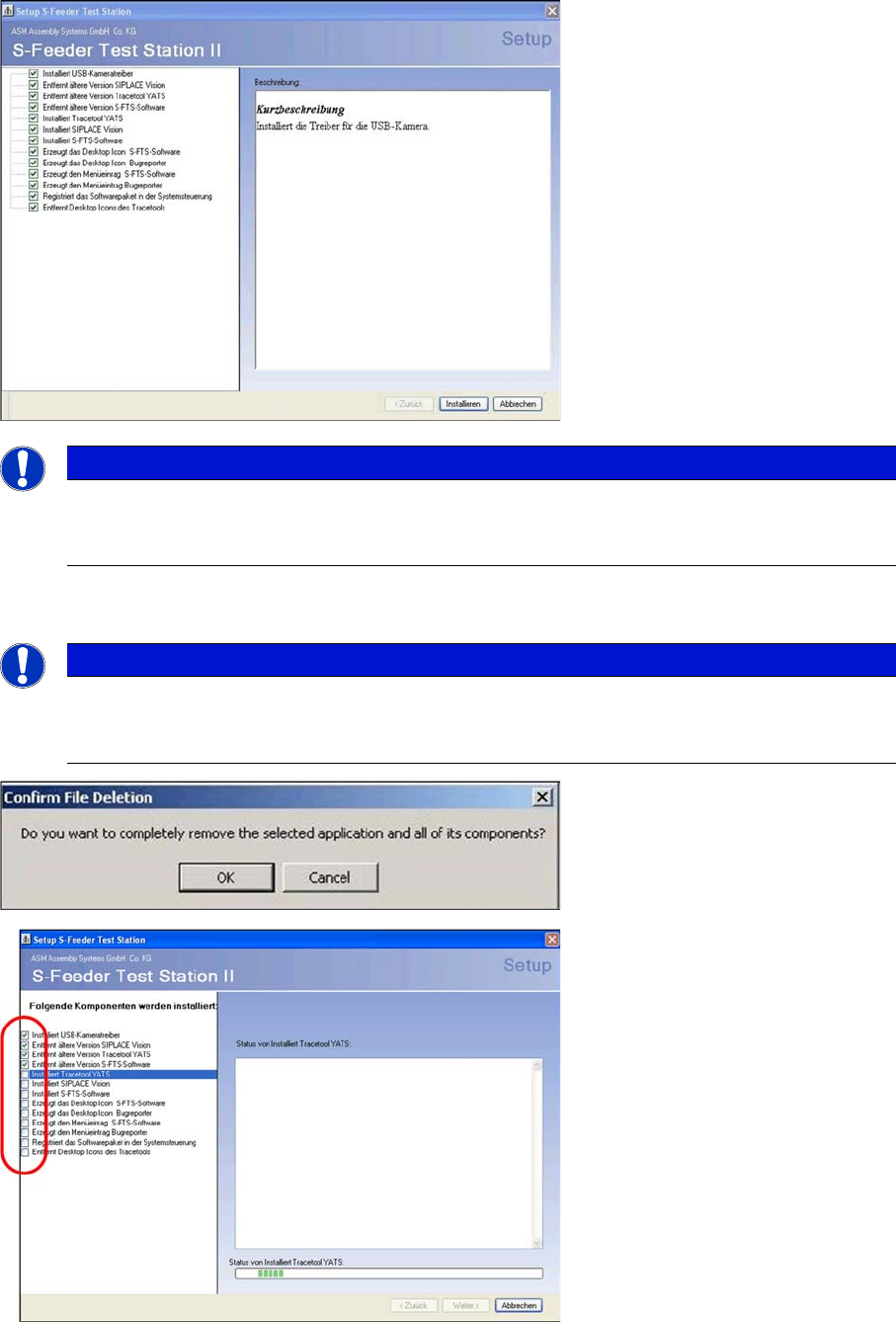
Im folgenden Dialogfeld werden die zu installierenden SW-Pakete angezeigt.
HINWEIS
Sprachauswahl
Die Sprachauswahl bezieht sich lediglich auf die Sprache des Setups und hat keinen Einfluss
auf die Sprache der Applikation.
Inbetriebnahme
Software installieren
Bedienungsanleitung SIPLACE S-Feeder Test Station 15
→ Um die Installation der S-Feeder Test Software zu starten, klicken Sie auf die Schalttfläche installie-
ren.
Wenn die Installation der Software erfolgreich abgeschlossen wurde, wird folgende Dialogbox ange-
zeigt.
HINWEIS
Softwareoptionen
Da alle Softwareoptionen benötigt werden, besteht keine Möglichkeit zur Auswahl (Haken blei-
ben gesetzt).
HINWEIS
Update / Deinstallation
Rückfragen zur Deinstallation älterer Versionen beantworten sie bitte mit „OK“ und „Finish“. Die
Installation der SFTS 2.x entfernt die alte Version automatisch.
Inbetriebnahme
USB-Anschluss für die Kamera initialisieren 3.4.1 Stromversorgung anschließen
16 Bedienungsanleitung SIPLACE S-Feeder Test Station
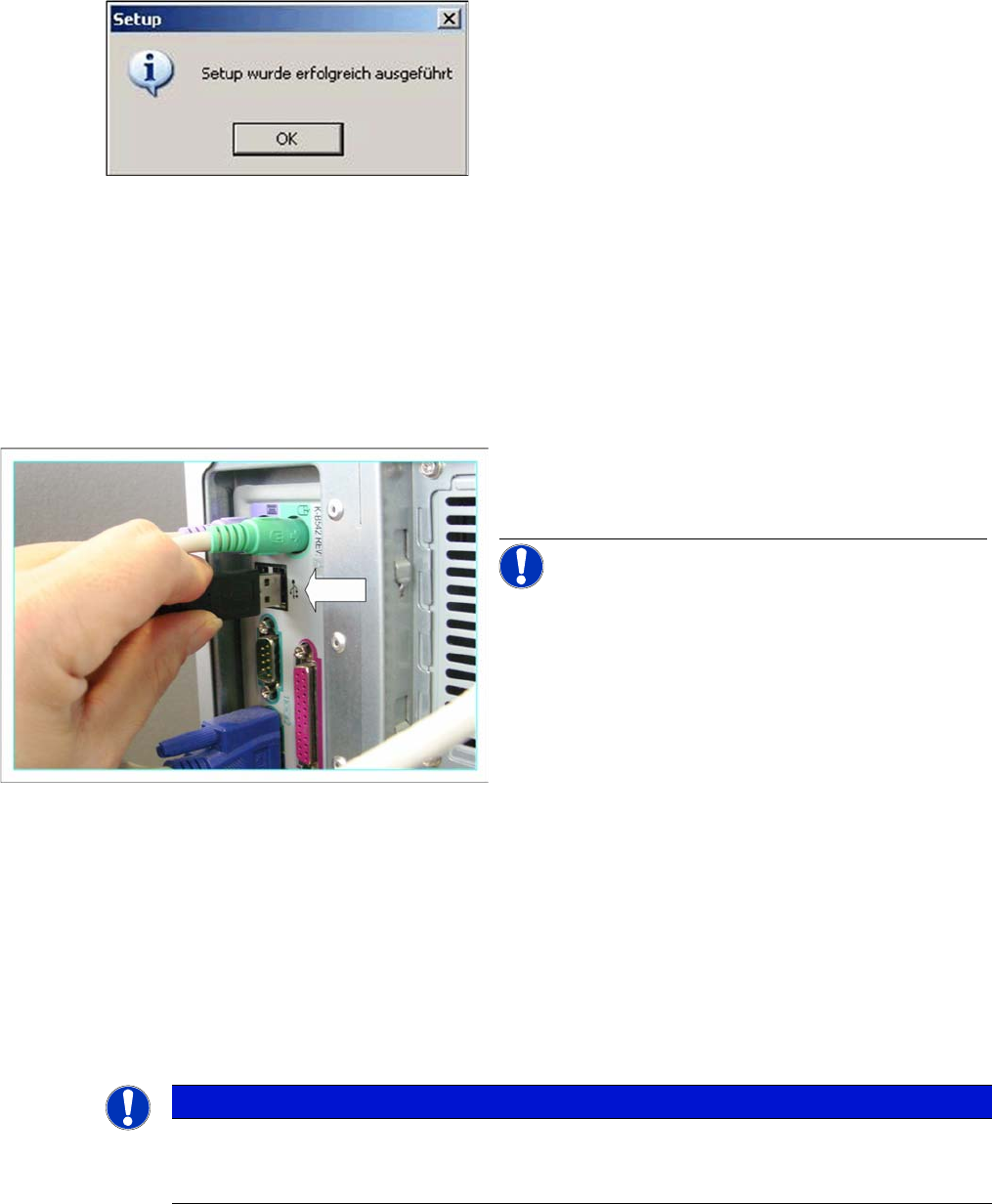
► Um das Setup zu beenden, klicken Sie auf die Schaltfläche OK.
Ein Barcode-Scanner kann installiert werden, um die Seriennummer der Feeder einzuscannen.
Die Reports der S-Feeder Test-Station können dann unter der Feeder-Seriennummer abgespeichert
werden.
Es können Barcode-Scanner verwendet werden, die eine Tastatur-Emulation aufweisen, z. B. Wired
USB BC Scanner [00386212-xx].
3.3
3.3 USB-Anschluss für die Kamera initialisieren
USB-Anschluss für die Kamera initialisieren
3.4
3.4 S-Feeder Checking Device anschließen
S-Feeder Checking Device anschließen
Installieren Sie zunächst die mitgelieferte
S-Feeder Test Software
.
Um die Prüfvorrichtung in Betrieb zu nehmen, sind folgende Schritte notwendig:
▪ Stromversorgung anschließen
▪ Serielles Kabel anschließen
▪ Kamera anschließen
Eine Beschreibung zu den einzelnen Arbeitsschritten der Inbetriebnahme finden Sie in den folgenden
Abschnitten.
3.4.1
3.4.1 Stromversorgung anschließen
Stromversorgung anschließen
Die Prüfvorrichtung hat keine eigene Stromversorgung. Die Energieversorgung erfolgt über ein externes
Netzteil. Über die Zuleitung gelangen +30 Volt an die Prüfvorrichtung.
► Schließen Sie das USB-Kamera-Kabel der
Prüfvorrichtung an einen USB 2.0-Anschluss Ihres
PCs.
HINWEIS! Verwenden Sie nach Möglichkeit ei-
nen Anschluss auf der Rückseite des PCs, da diese
meist eine schnellere und stabilere Bildübertragung
ermöglichen.
HINWEIS
Verpackung
Bewahren Sie den Karton und das Verpackungsmaterial auf. Sie benötigen diese später für
den Transport der Prüfvorrichtung.