00196590-04 UM S-Feeder Test Station DE.pdf - 第26页
Beschreibung der Software Menü Hilfe 4.2.1 Live-Bild-Anzeige 26 Bedienungsanleitung SIPLACE S-Feeder Test Station COM-Port auswählen Mit die sem Befehl können Sie den COM-Por t Ihres PCs auswählen, den Sie für d ie Kommu…
Beschreibung der Software
4.2.1 Live-Bild-Anzeige Menü Datei
Bedienungsanleitung SIPLACE S-Feeder Test Station 25
Meldungen
Rechts neben dem Kamera-Icon werden Meldungen angezeigt, z.B. wenn die USB-Kamera nicht an den
PC angeschlossen ist.
Software beenden
Mit Klicken auf die Schaltfläche Schließen beenden Sie die aktuelle Sitzung.
4.2.1
4.2.1 Live-Bild-Anzeige
Live-Bild-Anzeige
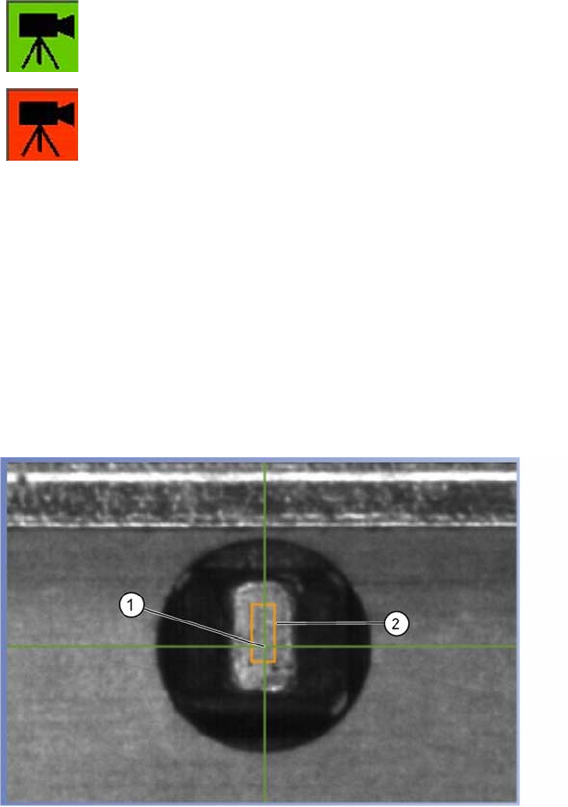
Im Live-Bild-Modus und während des automatischen Tests werden, zusätzlich zur Abbildung der
ausgewählten Spur, folgende Markierungen angezeigt:
(1) Das grüne Kreuz zeigt die gemessene Position der Lochmitte an.
Liegt die Position außerhalb des vorgegebenen Toleranzbereichs, wird das Kreuz rot angezeigt.
(2) Der vorgegebene Toleranzbereich wird als orange-farbenes Rechteck angezeigt.
4.3
4.3 Menü Datei
Menü Datei
Beenden
Mit diesem Befehl beenden Sie die
S-Feeder Test Software
.
4.4
4.4 Menü Extras
Menü Extras
Pitch setzen
Mit diesem Befehl starten Sie einen Dialog, in dem Sie die Schrittweite des zu testenden Zuführmoduls
einstellen können.
Sprache einstellen
Mit diesem Befehl können Sie die Sprache der Bedienoberfläche der
S-Feeder Test Software
umschal-
ten. Zur Auswahl stehen Deutsch und Englisch.
grün:
Die Kamera des
S-Feeder Checking Device
ist betriebsbereit, die Schaltflächen der
Bedienoberfläche sind aktiv.
rot:
Die Kamera des
S-Feeder Checking Device
ist NICHT betriebsbereit, die
Schaltflächen der Bedienoberfläche sind NICHT aktiv.
Überprüfen Sie, ob die USB-Kamera korrekt an Ihren PC angeschlossen ist.
Beschreibung der Software
Menü Hilfe 4.2.1 Live-Bild-Anzeige
26 Bedienungsanleitung SIPLACE S-Feeder Test Station
COM-Port auswählen
Mit diesem Befehl können Sie den COM-Port Ihres PCs auswählen, den Sie für die Kommunikation mit
dem
S-Feeder Checking Device
verwenden wollen.
Voreingestellter COM-Port ist COM1.
Funktionstest...
Mit diesem Befehl können sie zusätzliche Testfunktionen am Feeder aufrufen. Die Testfunktionen sind
im Job Guide „JG S-Feeder Care Test Station“ beschrieben.
Test ohne Feedermarke
Diese Funktion ist nur für 2x8 mm S Feeder verfügbar. Sollte an einen Förderer die Marke für die La-
geerkennung nicht auswertbar sein, kann man hier die Erkennung der Marke deaktivieren. Diese
Förderer dürfen an der Station nicht mit „Fördererlageerkennung“ verwendet werden!
Feedermanager Einstellungen
Dieser Menüpunkt wurde für die geplante Schnitstelle zum Feedermanager vorbereitet. Bitte beachten
sie die Beschreibung des aktuellen Feedermanager.
4.5
4.5 Menü Hilfe
Menü Hilfe
Über S-Feeder Test Station …
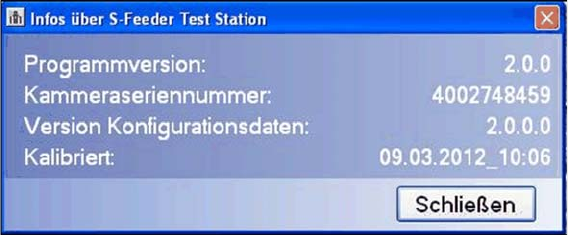
Mit diesem Befehl öffnen Sie ein Dialogfeld, in dem Informationen zu Ihrem
S-Feeder Checking Device
angezeigt werden.
Um die Anzeige zu beenden, klicken Sie auf die Schaltfläche Schließen.
Programmversion zeigt die Version der
S-Feeder Test Software
an.
Vorrichtung zeigt die Seriennummer der Kamera an.
Typedate zeigt dieVersion der Konfigurationsdaten an.
Kalibriert zeigt das Datum an, an dem das
S-Feeder Checking Device
zuletzt kalibriert
wurde.
S-Feeder Test Station bedienen
5.2.1 Ergebnisanzeige Prüfung durchführen
Bedienungsanleitung SIPLACE S-Feeder Test Station 27
5
5 S-Feeder Test Station bedienen
S-Feeder Test Station bedienen
5.1
5.1 Prüfung durchführen
Prüfung durchführen
Die ausführliche Beschreibung zum Durchführen der Prüfung finden Sie im Job Guide
S-Feeder Test
Station
, Artikel-Nr. 00196576-01.
Beim Testen der Zuführmodule gehen Sie die einzelnen Arbeitsschritte immer in der folgenden Reihen-
folge vor.
1. Setzen Sie das Zuführmodul auf die Aufnahmefläche des
S-Feeder Checking Device
auf und
schließen Sie es an.
2. Wählen Sie den Zuführmodul-Typ in der Software aus.
3. Wenn sich der Zahn nicht in der richtigen Position befindet, ändern Sie die Abholposition am
Zuführmodul.
4. Stellen Sie die Schrittweite der zu testenden Spur(en) auf 4 mm ein.
5. Legen Sie den Testgurt in die zu testende Spur(en) ein.
6. Testen Sie das Zuführmodul.
7. Werten Sie das Testergebnis aus und speichern Sie es bei Bedarf.
8. Starten Sie den automatischen Gurtauswurf.
9. Entfernen Sie das Zuführmodul von der Aufnahmefläche des
S-Feeder Checking Device
.
5.2
5.2 Test-Ergebnisse auswerten
Test-Ergebnisse auswerten
5.2.1
5.2.1 Ergebnisanzeige
Ergebnisanzeige
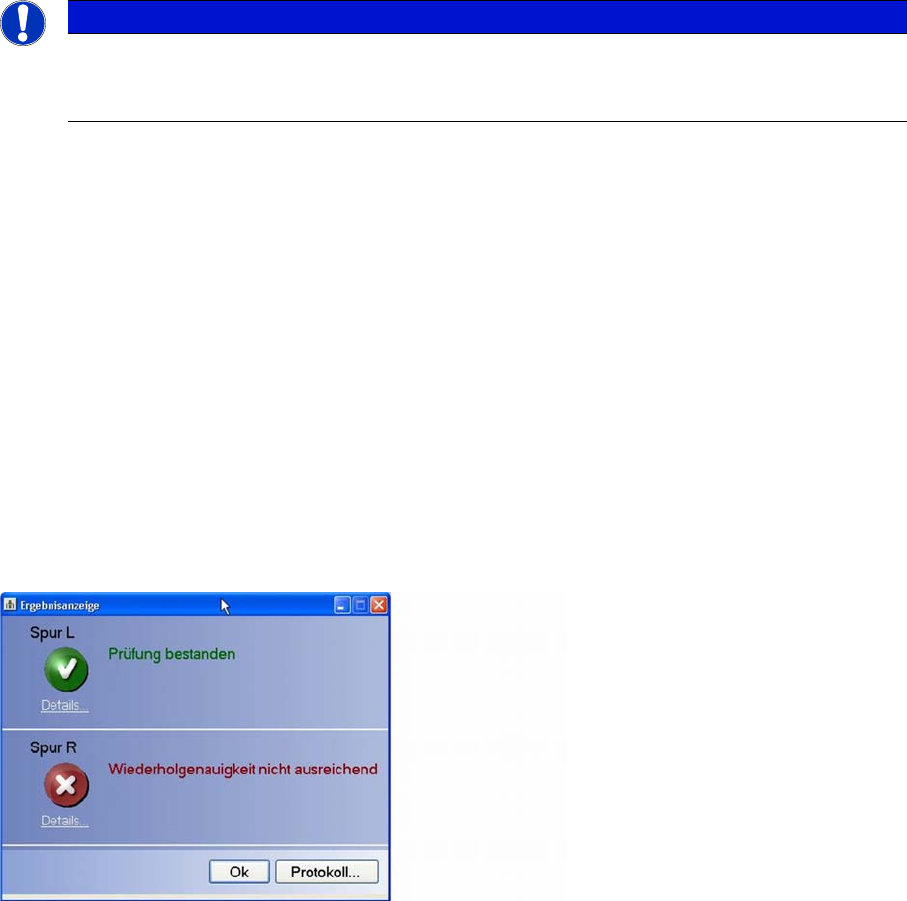
Das Gesamtergebnis der Funktion Feeder testen wird in einem eigenen Dialogfeld angezeigt.
Jede getestete Spur wird separat beurteilt. Wenn bei einer Spur ein Fehler aufgetreten ist, wird rechts
neben dem Icon (Kreuz) die Fehlerursache angezeigt.
Mit Klicken auf Details wird das ausführliche Testergebnis einer einzelnen Spur angezeigt.
Mit Klicken auf die Schaltfläche Protokoll… wir das gesamte Testergebnis als PDF-Datei angezeigt und
kann aus dem Viewer heraus gespeichert und/oder ausgedruckt werden.
Um das Protokoll später eindeutig identifizieren und zuweisen zu können, geben Sie die Seriennummer
des getesteten Zuführmoduls in ein Dialogfeld ein.
HINWEIS
Vorbedingung
Computer, Netzteil und S-Feeder Checking Device sind eingeschaltet; die S-Feeder Test Sta-
tion Software ist gestartet.