00196590-04 UM S-Feeder Test Station DE.pdf - 第24页
Beschreibung der Software Hauptfenster 24 Bedienungsanleitung SIPLACE S-Feeder Test Station Auf der rechten Seite des Dialogefeldes sehen Sie ein Standbild des eingestellten Zuführmoduls. Die zu messenden Gurtpositione n…
Beschreibung der Software
Programm starten
Bedienungsanleitung SIPLACE S-Feeder Test Station 23
4
4 Beschreibung der Software
Beschreibung der Software
4.1
4.1 Programm starten
Programm starten
► Um die
S-Feeder Test Software
zu starten, klicken Sie auf folgendes Icon auf dem Desktop Ihres
PCs:
Das Hauptfenster der
S-Feeder Test Software
wird angezeigt.
S-Feeder Software Beenden
Um die
S-Feeder Test Software
zu beenden, klicken Sie im Menü Datei den Befehl Beenden.
4.2
4.2 Hauptfenster
Hauptfenster
Nach dem Start der
S-Feeder Test Software
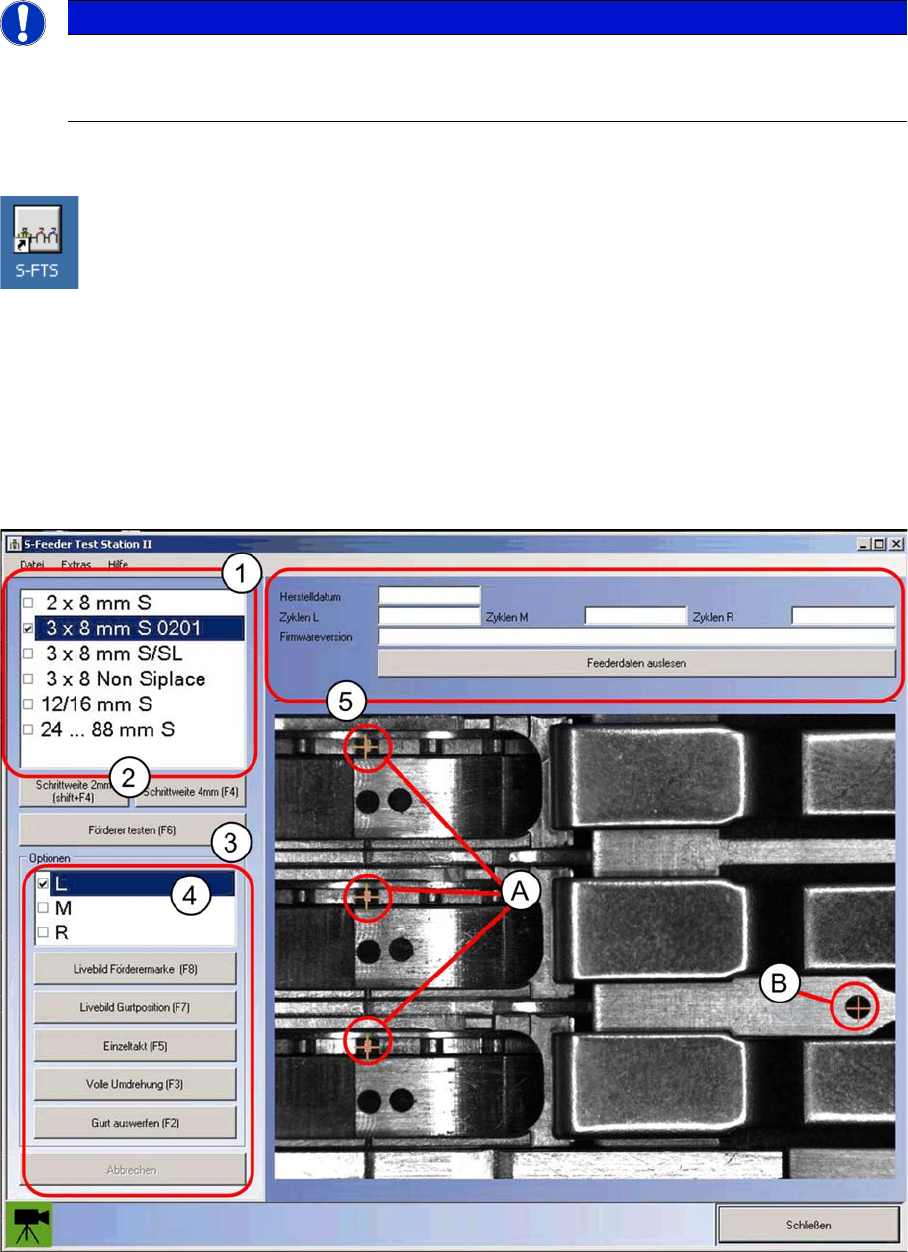
wird Ihnen folgendes Dialogfeld angezeigt.
Auf der linken Seite des Dialogefeldes sehen Sie die Bedienelemente, mit denen Sie den Test einstellen
und starten.
HINWEIS
Starten der Software
Bevor Sie die Software starten, stellen Sie sicher, dass das S-Feeder Checking Device
vollständig an Ihren PC und an die Stromversorgung angeschlossen ist.
Beschreibung der Software
Hauptfenster
24 Bedienungsanleitung SIPLACE S-Feeder Test Station
Auf der rechten Seite des Dialogefeldes sehen Sie ein Standbild des eingestellten Zuführmoduls. Die zu
messenden Gurtpositionen (A) und die Förderermarke (B) sind durch orange-farbene Kreuze gekenn-
zeichnet. Um das Standbild zu aktualisieren, wählen Sie links erneut den entsprechenden Zuführmodul-
Typ aus.
Bedienelemente
(1) In der Auswahlliste der Zuführmodul-Typen markieren Sie den Zuführmodul-Typ, den Sie testen wol-
len.
(2) Mit der Schaltfläche Schrittweite 4mm [F4] stellen Sie die Schrittweite der 2x8 / 3x8 mm-
Zuführmodule auf die für den Test erforderlichen 4 mm ein. Alle anderen Zuführmodule müssen über
das Bedienfeld am Zuführmodul auf 4 mm Schrittweite eingestellt werden. Zur Korrektur der Zahnposi-
tion am Stiftrad, können sie die Schrittweite auch auf 2mm (shift F4) umstellen.
(3) Mit der Schaltfläche Förderer testen starten Sie den automatischen Test.
Alle Spuren des Zuführmoduls werden nacheinander gemessen.
Zur Korrektur der Zahnposition am Stiftrad, können sie die Schrittweite auch auf 2mm umstellen.
(4) Im Bereich Optionen wählen Sie aus der Auswahlliste die Spur des Zuführmoduls. Wenn Sie z.B.
oben den Typ 3x8 mm S ausgewählt haben, können Sie in der Auswahlliste darunter die linke (L), die
mittlere (M) oder die rechte Spur (R) auswählen.
Mit den Schaltflächen unter der Spur-Auswahlliste steuern Sie die oben ausgewählte Spur. Alternativ
können Sie die meisten Test-Funktionen auch durch das Drücken der entsprechenden Funktionstaste
aufrufen.
(5) In diesen Bereich können sie mit der Taste „Feederdaten auslesen“ die Daten aus dem Feeder laden
und anschauen.
Statusanzeige
Links unten im Dialogfeld wird der aktuelle Status des
S-Feeder Checking Device
in Form eines Kamera-
Icons angezeigt.
Live-Bild Förderermarke F8 Mit dieser Schaltfläche wechseln Sie in den Live-Bild-Modus, um die
Position der Förderermarke zu überprüfen.
Die anderen Schaltflächen des Dialogfelds sind nicht aktiv (ausge-
graut).
Um den Live-Bild-Modus zu verlassen, klicken Sie erneut auf diese
Schaltfläche.
Live-Bild Gurtposition F7 Mit dieser Schaltfläche wechseln Sie in den Live-Bild-Modus, um das
Spiel des Stiftrades manuell zu prüfen.
Die anderen Schaltflächen des Dialogfelds sind nicht aktiv (ausge-
graut).
Um den Live-Bild-Modus zu verlassen, klicken Sie erneut auf diese
Schaltfläche.
Einzeltakt F5 Mit dieser Schaltfläche takten Sie die ausgewählte Spur genau um
eine Position weiter.
Das Ergebnis des Tests wird im Hauptfenster als Standbild angezeigt.
Volle Umdrehung F3 Mit dieser Schaltfläche takten Sie die ausgewählte Spur genau um
eine Umdrehung des Stiftrades weiter.
Gurt auswerfen - Mit dieser Schaltfläche takten Sie die ausgewählte Spur, bis der ein-
gelegte Testgurt ausgeworfen wird. (maximal bis zum Ende des Test-
gurts, also 140 Takte)
Abbrechen - Mit dieser Schaltfläche brechen Sie den aktuell laufenden Test ab. Es
wird kein Ergebnis angezeigt.
Beschreibung der Software
4.2.1 Live-Bild-Anzeige Menü Datei
Bedienungsanleitung SIPLACE S-Feeder Test Station 25
Meldungen
Rechts neben dem Kamera-Icon werden Meldungen angezeigt, z.B. wenn die USB-Kamera nicht an den
PC angeschlossen ist.
Software beenden
Mit Klicken auf die Schaltfläche Schließen beenden Sie die aktuelle Sitzung.
4.2.1
4.2.1 Live-Bild-Anzeige
Live-Bild-Anzeige
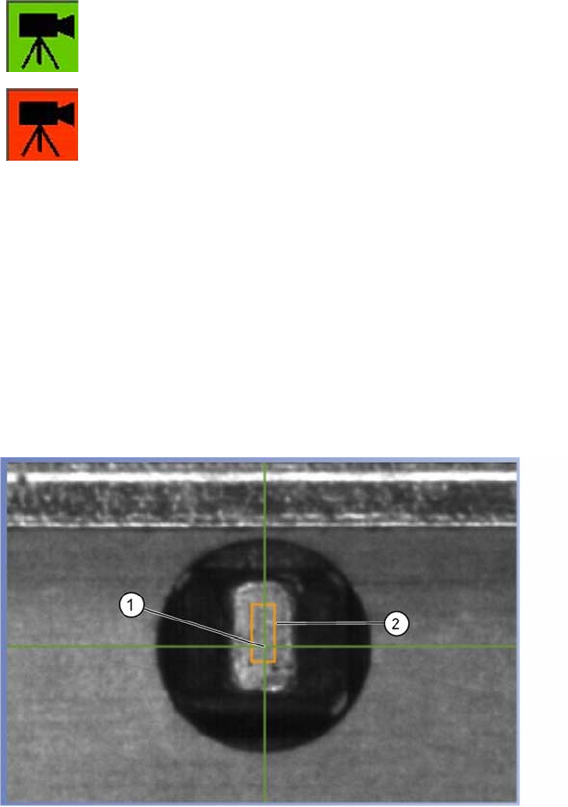
Im Live-Bild-Modus und während des automatischen Tests werden, zusätzlich zur Abbildung der
ausgewählten Spur, folgende Markierungen angezeigt:
(1) Das grüne Kreuz zeigt die gemessene Position der Lochmitte an.
Liegt die Position außerhalb des vorgegebenen Toleranzbereichs, wird das Kreuz rot angezeigt.
(2) Der vorgegebene Toleranzbereich wird als orange-farbenes Rechteck angezeigt.
4.3
4.3 Menü Datei
Menü Datei
Beenden
Mit diesem Befehl beenden Sie die
S-Feeder Test Software
.
4.4
4.4 Menü Extras
Menü Extras
Pitch setzen
Mit diesem Befehl starten Sie einen Dialog, in dem Sie die Schrittweite des zu testenden Zuführmoduls
einstellen können.
Sprache einstellen
Mit diesem Befehl können Sie die Sprache der Bedienoberfläche der
S-Feeder Test Software
umschal-
ten. Zur Auswahl stehen Deutsch und Englisch.
grün:
Die Kamera des
S-Feeder Checking Device
ist betriebsbereit, die Schaltflächen der
Bedienoberfläche sind aktiv.
rot:
Die Kamera des
S-Feeder Checking Device
ist NICHT betriebsbereit, die
Schaltflächen der Bedienoberfläche sind NICHT aktiv.
Überprüfen Sie, ob die USB-Kamera korrekt an Ihren PC angeschlossen ist.