00196590-04 UM S-Feeder Test Station DE.pdf - 第17页
Inbetriebnahme 3.4.2 Serielle Schnittstelle zum Datenaustausch anschließen S-Fe eder Checking Device anschließen Bedienungsanleitung SIPLA CE S-Feeder Test Station 17 3.4.2 3 . 4 . 2 S e r ie lle S c h n it t s t e lle z…
Inbetriebnahme
USB-Anschluss für die Kamera initialisieren 3.4.1 Stromversorgung anschließen
16 Bedienungsanleitung SIPLACE S-Feeder Test Station
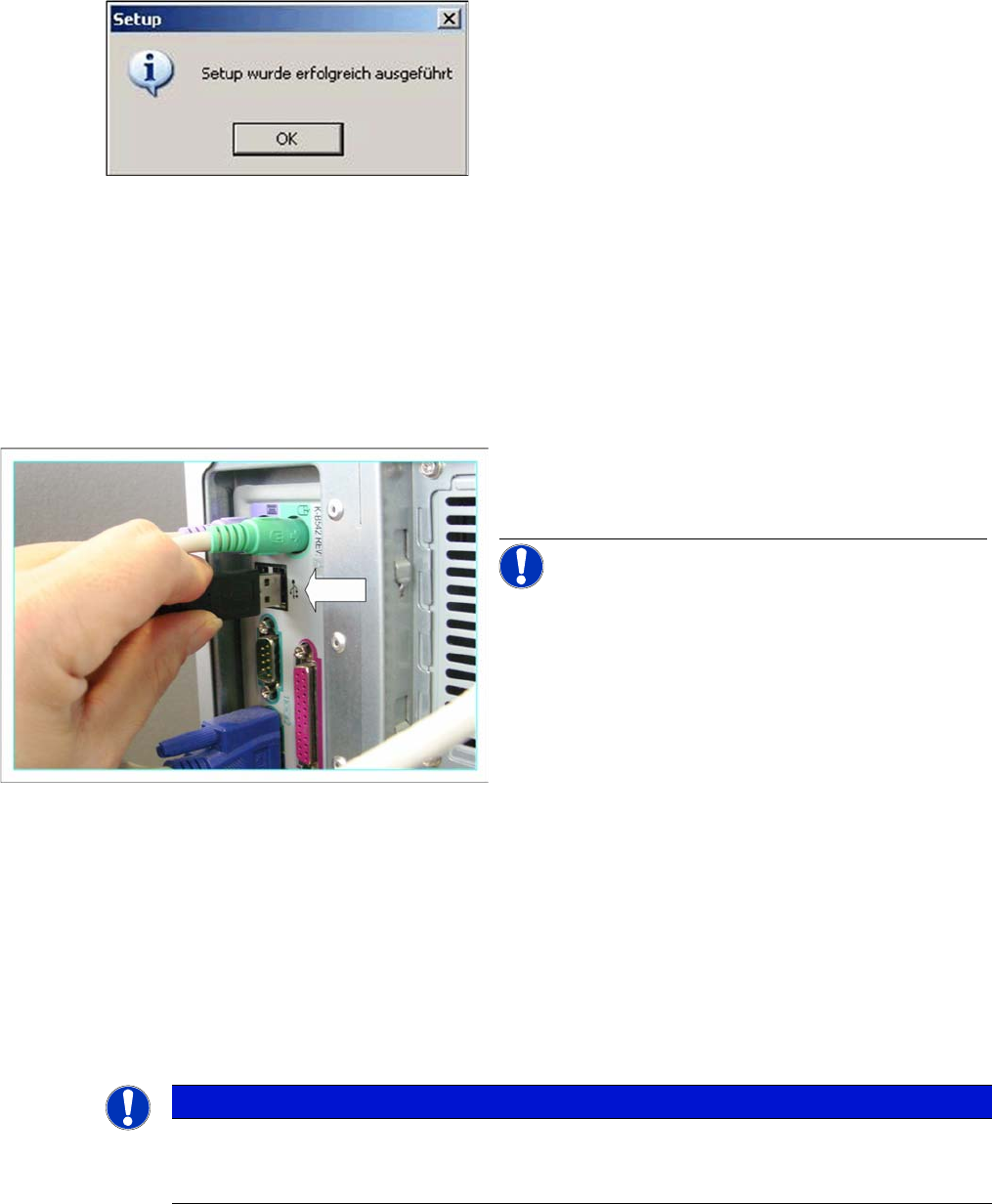
► Um das Setup zu beenden, klicken Sie auf die Schaltfläche OK.
Ein Barcode-Scanner kann installiert werden, um die Seriennummer der Feeder einzuscannen.
Die Reports der S-Feeder Test-Station können dann unter der Feeder-Seriennummer abgespeichert
werden.
Es können Barcode-Scanner verwendet werden, die eine Tastatur-Emulation aufweisen, z. B. Wired
USB BC Scanner [00386212-xx].
3.3
3.3 USB-Anschluss für die Kamera initialisieren
USB-Anschluss für die Kamera initialisieren
3.4
3.4 S-Feeder Checking Device anschließen
S-Feeder Checking Device anschließen
Installieren Sie zunächst die mitgelieferte
S-Feeder Test Software
.
Um die Prüfvorrichtung in Betrieb zu nehmen, sind folgende Schritte notwendig:
▪ Stromversorgung anschließen
▪ Serielles Kabel anschließen
▪ Kamera anschließen
Eine Beschreibung zu den einzelnen Arbeitsschritten der Inbetriebnahme finden Sie in den folgenden
Abschnitten.
3.4.1
3.4.1 Stromversorgung anschließen
Stromversorgung anschließen
Die Prüfvorrichtung hat keine eigene Stromversorgung. Die Energieversorgung erfolgt über ein externes
Netzteil. Über die Zuleitung gelangen +30 Volt an die Prüfvorrichtung.
► Schließen Sie das USB-Kamera-Kabel der
Prüfvorrichtung an einen USB 2.0-Anschluss Ihres
PCs.
HINWEIS! Verwenden Sie nach Möglichkeit ei-
nen Anschluss auf der Rückseite des PCs, da diese
meist eine schnellere und stabilere Bildübertragung
ermöglichen.
HINWEIS
Verpackung
Bewahren Sie den Karton und das Verpackungsmaterial auf. Sie benötigen diese später für
den Transport der Prüfvorrichtung.
Inbetriebnahme
3.4.2 Serielle Schnittstelle zum Datenaustausch anschließen S-Feeder Checking Device anschließen
Bedienungsanleitung SIPLACE S-Feeder Test Station 17
3.4.2
3.4.2 Serielle Schnittstelle zum Datenaustausch anschließen
Serielle Schnittstelle zum Datenaustausch anschließen
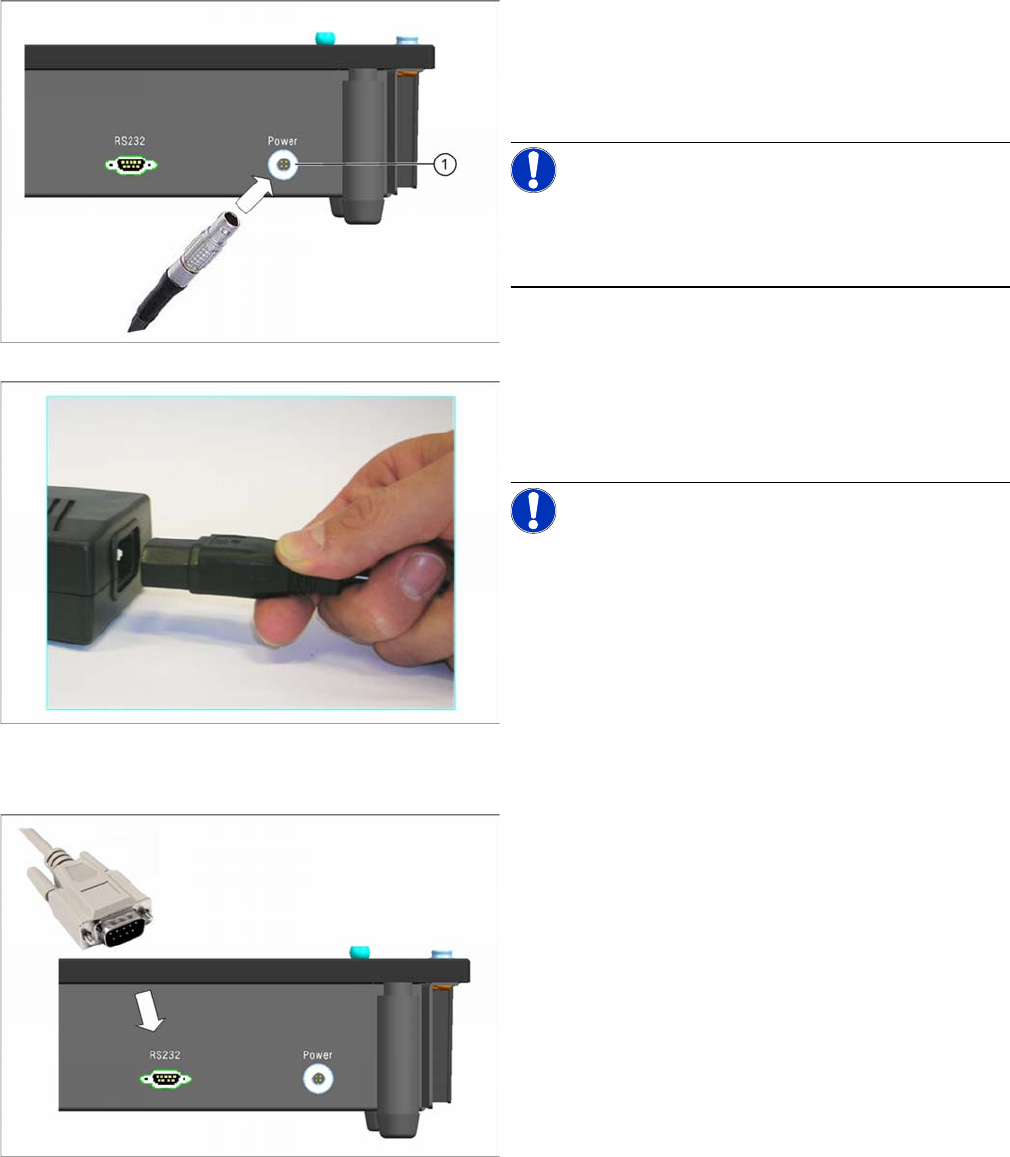
► Stecken Sie den Lemo-Stecker des Netzteils in den
rechten Anschluss (Power) auf der Rückseite der
Prüfvorrichtung.
Achten Sie darauf, dass der rote Punkt vorn am Ste-
cker oben ist.
HINWEIS! Wenn Sie den Stecker lösen wollen:
Drücken Sie auf den Sicherungsring (1) am Anschluss.
Halten Sie den Sicherungsring gedrückt und ziehen Sie
den Stecker heraus.
► Stecken Sie den Kaltgerätestecker in das Netzteil.
► Stecken Sie den Netzstecker in eine geerdete
Schutzkontaktsteckdose.
HINWEIS! Für den Anschluss an 110 V ist kein
Umbau oder Umschalten des Netzteils erforderlich.
► Verbinden Sie das eine Ende des seriellen Kabels
(Stecker) mit dem linken Anschluss (RS232) auf der
Rückseite der Prüfvorrichtung.
Inbetriebnahme
Software das erste Mal starten 3.4.3 Geräte-Erdung anschließen
18 Bedienungsanleitung SIPLACE S-Feeder Test Station
3.4.3
3.4.3 Geräte-Erdung anschließen
Geräte-Erdung anschließen
Die Geräte-Erdung dient der Ableitung statischer Aufladung.
3.4.4
3.4.4 Prüfvorrichtung ein-/ ausschalten
Prüfvorrichtung ein-/ ausschalten
3.5
3.5 Software das erste Mal starten
Software das erste Mal starten
► Um die
S-Feeder Test Software
zu starten, klicken Sie auf folgendes Icon auf dem Desktop Ihres
PCs:
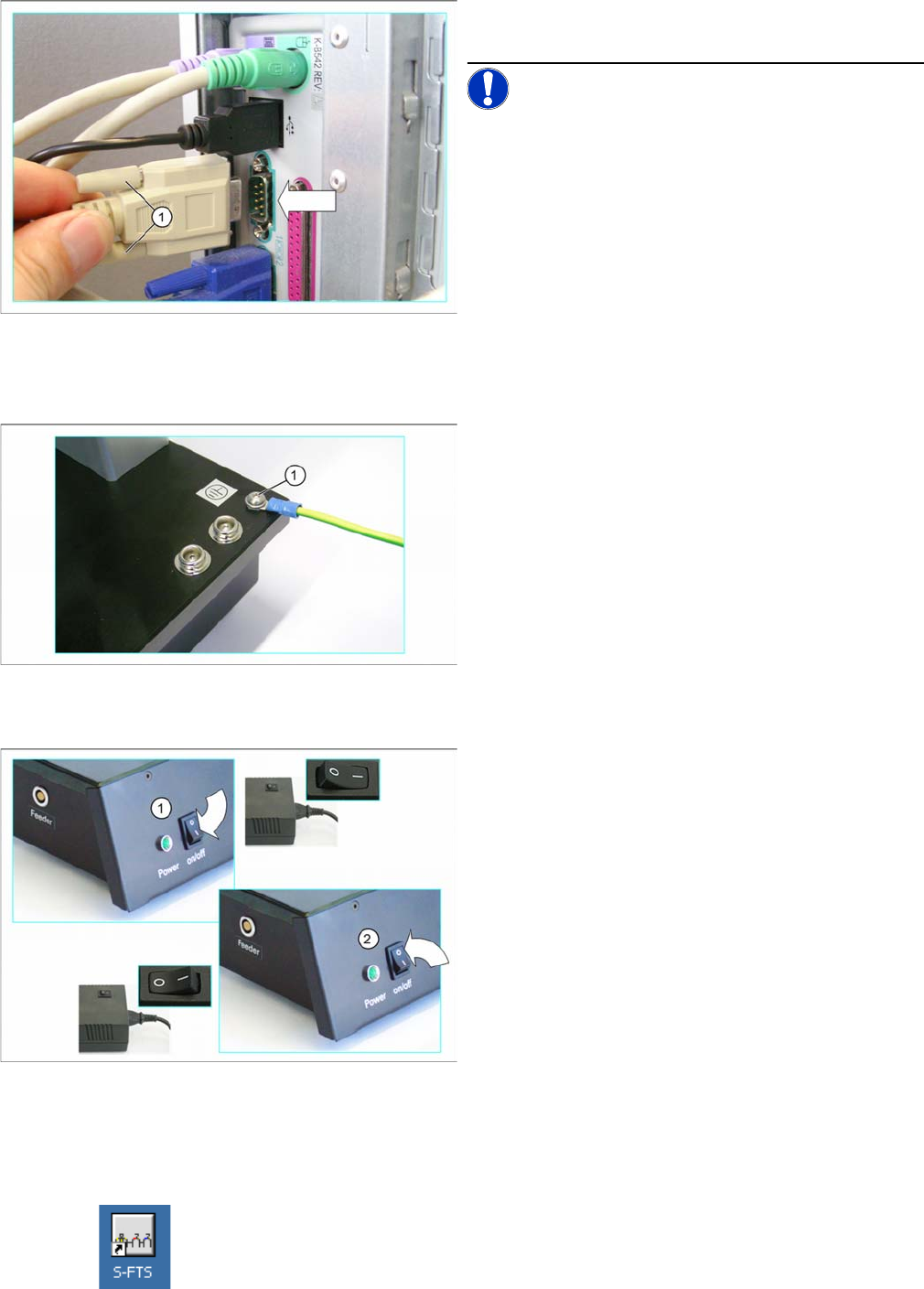
► Verbinden Sie das andere Ende des seriellen Kabels
mit der seriellen Schnittstelle (COM1) Ihres PCs.
HINWEIS! Wenn Sie eine andere seriellen
Schnittstelle als COM1 verwenden wollen, müssen Sie
diese anschließend in der S-Feeder Test Software, Menü
Extras unter COM-Port auswählen einstellen.
► Schrauben Sie den Stecker mit den Sicherungs-
schrauben (1) an die serielle Schnittstelle.
► Schrauben bzw. stecken Sie ein Geräte-Erdungska-
bel (1) an die Prüfvorrichtung.
► Verbinden Sie das freie Ende des Geräte-Erdungs-
kabels mit einem Erdungspunkt (z.B. an der Werk-
bank).
Prüfvorrichtung einschalten
► Schalten Sie das Netzteil und das
S-Feeder Che
-
cking Device
jeweils am Ein-/Ausschalter ein (1).
Die Kontrollleuchte am
S-Feeder Checking Device
leuch-
tet. Das Gerät ist jetzt einsatzbereit.
Prüfvorrichtung ausschalten
► Schalten Sie das
S-Feeder Checking Device
am Ein-
/Ausschalter aus (2).
Die Kontrollleuchte am
S-Feeder Checking Device
er-
lischt.
► Schalten Sie das Netzteil aus.