00198622-01_IM_WES7_WIN10_DE_EN.pdf - 第39页
WES7 / Win10 IoT - Installationsanleitung Ausgabe 11/2018 15 Falls die System - Pa rtition groß genug ist, wird die Meldung Choose Re store Option ausgegeben und eine der folgenden Optionen kan n ausgewählt werden: 1. Re…

WES7 / Win10 IoT - Installationsanleitung Ausgabe 11/2018
14
4.3 Installation des Betriebssystems
HINWEIS
Stellen Sie vor Beginn der Arbeiten sicher, dass im BIOS in der Start-Reihenfolge die
DVD an erster Stelle steht, damit der Rechner vom DVD-Laufwerk gestartet werden
kann. Beim Start des Rechners von DVD oder USB-Stick kann es sein, dass nur ein
Monitor aktiv ist.
► Falls notwendig, sichern Sie die Maschinendaten manuell.
► Folgen Sie den Anweisungen in der jeweiligen Montageanleitung zum 3D-Koplanmodul,
Artikelnummer [00195344-xx] (für X-Serie), [00196842-xx] (für SX1/SX2) und [00197395-xx]
(für X-Series S), bzw. den Anweisungen in der Bedienungsanleitung zum BulkFeeder X,
Artikelnummer [00198045-xx] wenn Sie Windows Embedded Standard 7 auf einem Koplan-
oder BulkFeeder-X-Rechner installieren.
4.3.1 Installation von DVD (WES7)
► Legen Sie die zum Rechner passende Installations-DVD "Win.Emb.Std. 7" in das DVD-
Laufwerk ein.
► Schalten Sie den Rechner ein, um ihn von DVD zu starten oder starten Sie den Rechner neu
wenn er bereits eingeschaltet war.
► Drücken Sie eine beliebige Taste, wenn die Meldung Press any key to boot from CD
Rom angezeigt wird.
► Folgen Sie den Anweisungen des Restore-Installation-Vorganges.
4.3.2 Installation vom USB-Stick (WES7, Win10)
► Stecken Sie den USB-Stick in eine USB-Schnittstelle auf dem Rechner.
► Schalten Sie den Rechner ein oder starten Sie den Rechner neu wenn er bereits eingeschaltet
war.
► Passen Sie entweder die Start-Reihenfolge in den BIOS-Einstellungen entsprechend an (Taste
F2) oder starten Sie den Rechner vom USB-Stick
über das Boot-Menü (Taste Esc oder Taste
F12).
► Folgen Sie den Anweisungen des Restore-Installation-Vorganges.
Auswahl bei den Wiederherstellungsoptionen:
Falls die Größe der System-Partition auf der Festplatte zu klein ist, kann nur die komplette
Festplatte gelöscht und neu partitioniert werden (Meldung: Complete hard disk recovery).
WES7 / Win10 IoT - Installationsanleitung Ausgabe 11/2018
15
Falls die System-Partition groß genug ist, wird die Meldung Choose Restore Option
ausgegeben und eine der folgenden Optionen kann ausgewählt werden:
1. Restore existing system partion only
Nur die System-Partition wird wiederhergestellt.
2. Restore complete system disk
Die komplette Festplatte wird wiederhergestellt.
► Wählen Sie eine Option aus und bestätigen Sie die Auswahl mit OK (oder brechen Sie die
Auswahl mit Cancel ab).
Das Betriebssystem wird installiert (dauert einige Minuten).
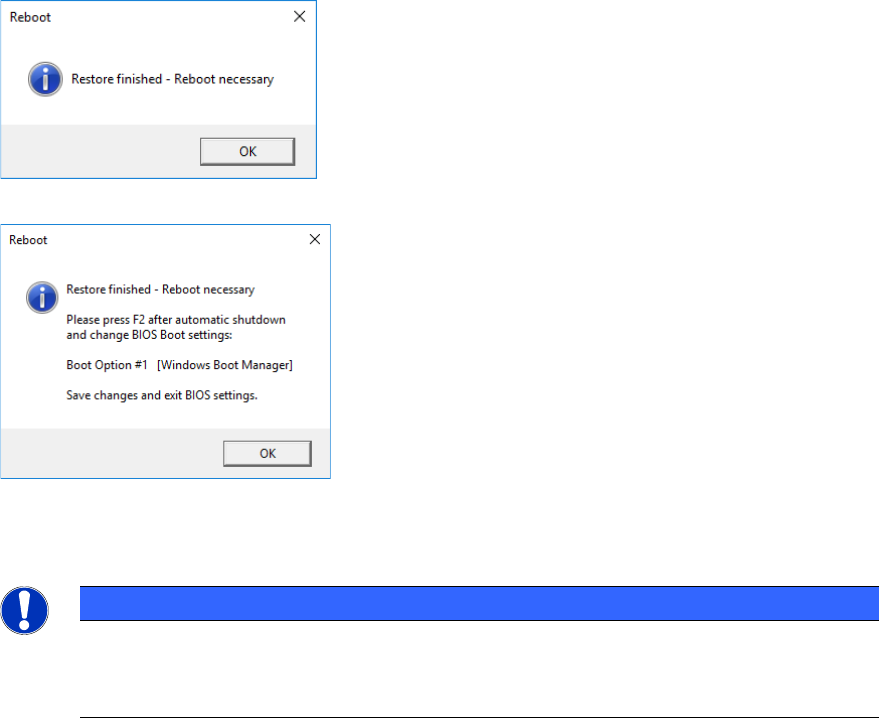
Bei Installation von einem USB-Stick wird, abhängig von PC-Typ und Windows-Version, der
Abschluss der Installation des Restore-Images auf folgende Weise angezeigt:
Abbildung 4-2: Abschlussmeldung allgemein
Abbildung 4-3: Abschlussmeldung unter Win10 bei iBASE-Rechnern
Bei Bestätigung des Abschlussfensters mit OK wird der Reboot automatisch gestartet.
HINWEIS
Bitte beachten Sie:
Bei Installation von DVD wird kein Abschlussfenster angezeigt und nach erfolgreicher
Installation der Reboot sofort gestartet.
WES7 / Win10 IoT - Installationsanleitung Ausgabe 11/2018
16
HINWEIS
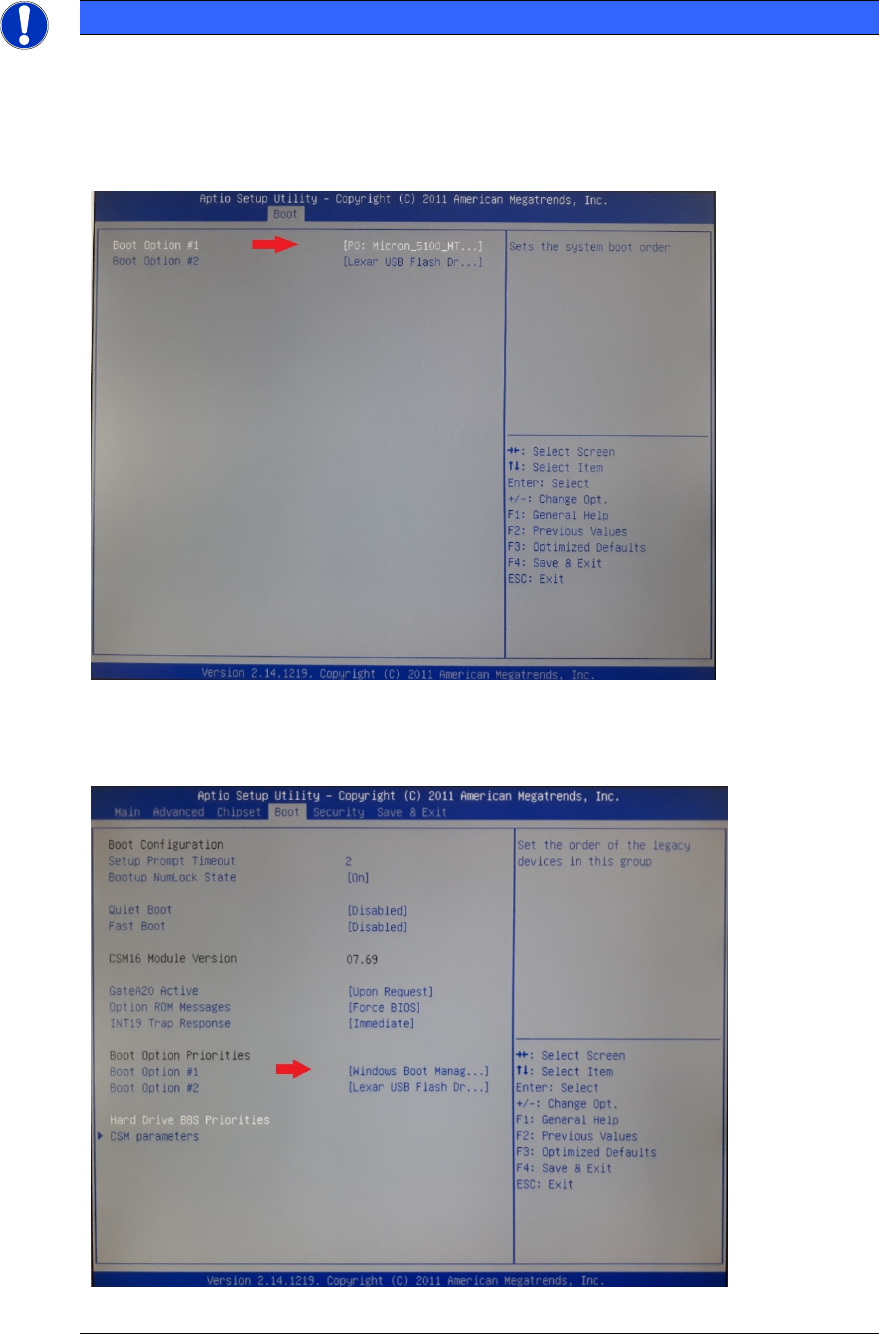
Bei iBASE-Rechnern müssen Sie folgende Einstellung im BIOS (Taste F2) vor dem
ersten Hochlauf vornehmen, da sonst wieder vom USB-Stick gestartet oder kein
Betriebssystem gefunden wird:
► WES7 – Setzen Sie die Festplatte in der Start-Reihenfolge wieder an erste Stelle
(unter: Boot / Hard Drive BBS Priorities).
Abbildung 4-4: BIOS – WES7
► Win10 – Setzen Sie den Windows Boot Manager in der Start-Reihenfolge an erste
Stelle.
Abbildung 4-5: BIOS – Win10