JX-350_操作手册.pdf - 第22页
操作手册 Step 5 - 1 进行传送设置 。 调整传送部分,使得基板传送顺畅。 (1) 设置传送轨道宽 度 将传送轨道宽度按照生产中使用的基板尺寸进行调整。 以下对手动调整轨道宽度的方法,及选项的 “自 动调整基板宽度( AWC ) ”调整轨道宽度的两种方法进行说明。 1. 移动到不会干扰挡块的位置。 3. 把基板放在传送带上, 确认轨道宽 度。 * 请反复进行「 2 」和「 3 」的操作, 直至基板与轨道的间隔为 0.5 ~ 1.…
操作手册
Step5
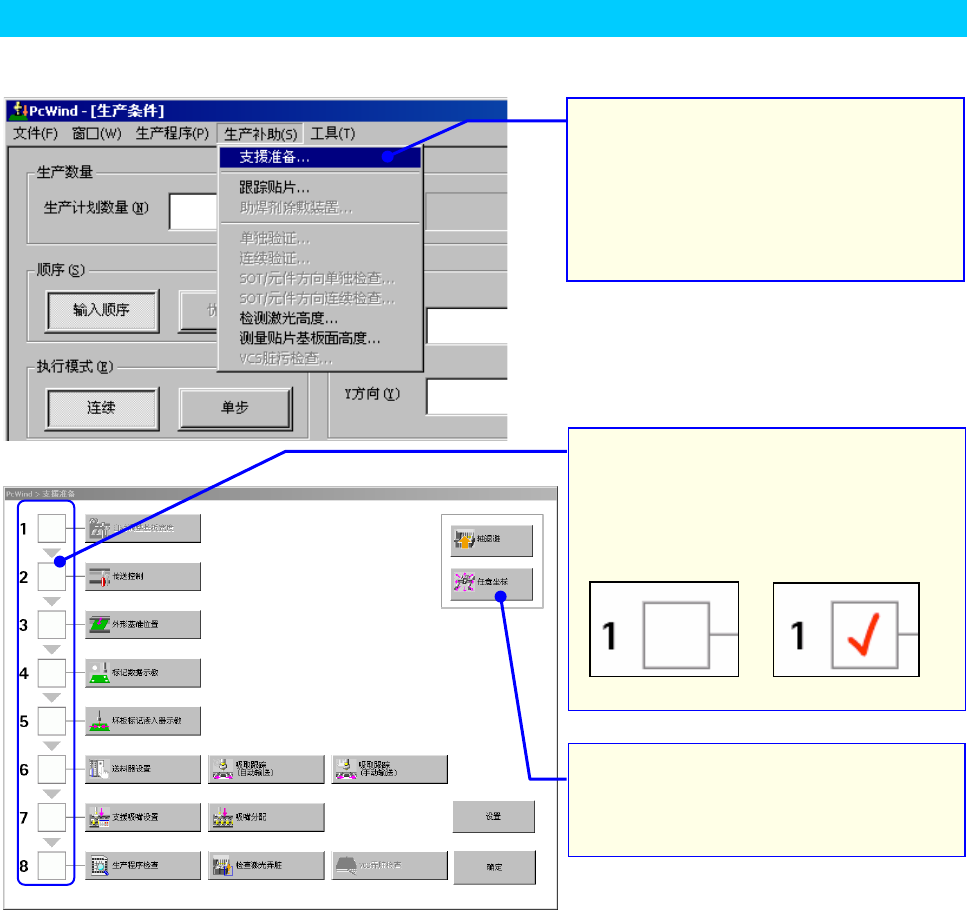
执行支援准备。
可以使用「支援准备」功能,一边确认步骤,一边进行生产准备。
请按照步骤,设置各个项目。
2.
显示「支援准备」画面。
请依次执行 1~8 的项目。
完成作业后,显示勾号。
3.
Head 部分妨碍作业时,按画面右
上的[轴退避]/[任意坐标]按钮,使
Head 退避。
1.
请从生产画面的菜单栏选择[生产
补助]/[支援准备]。
*仅当用户级别为「管理员」以上时,
才能选择支援准备。
3-6
操作手册
Step 5-1
进行传送设置。
调整传送部分,使得基板传送顺畅。
(1)
设置传送轨道宽度
将传送轨道宽度按照生产中使用的基板尺寸进行调整。以下对手动调整轨道宽度的方法,及选项的“自
动调整基板宽度(AWC)”调整轨道宽度的两种方法进行说明。
1.
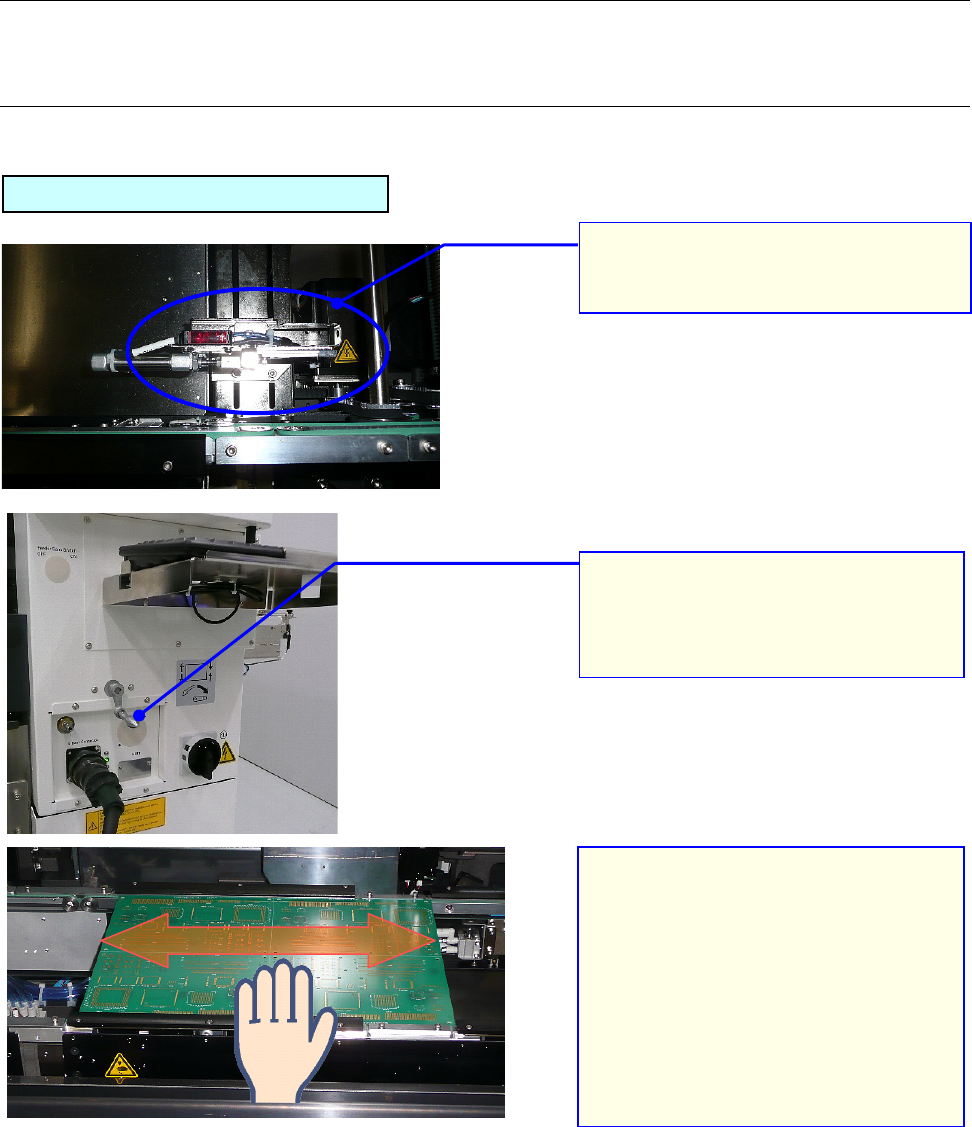
移动到不会干扰挡块的位置。
3.
把基板放在传送带上,确认轨道宽
度。
*请反复进行「2」和「3」的操作,
直至基板与轨道的间隔为 0.5 ~
1.0mm。
*确认基板可以在整体传送轨道上顺
畅移动。
手动调整传送轨道宽度时
2.
旋转操控手柄进行调整。
*使用后,请务必拆下手柄。
3-7
操作手册
3.
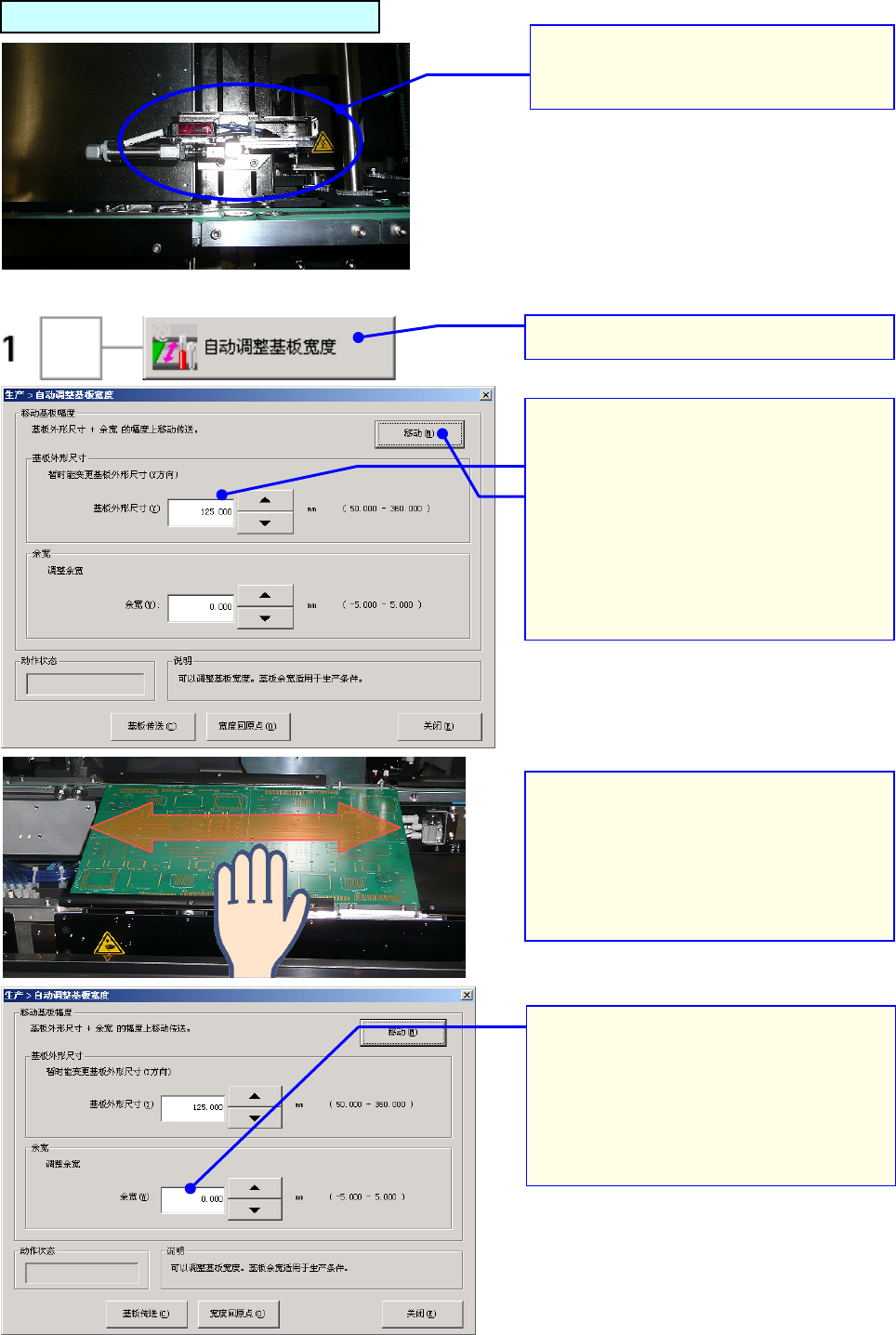
显示「自动调整基板宽度」画面。
①确认设置的尺寸。
②按下[移动(M)]。
(要执行「移动」、而尚未执行「宽度回
原点」时,请按提示,先执行返回原点。)
4.
把基板放在传送带上,确认轨道宽
度。
*请确认在整个传送轨道上基板的流
动是否顺畅。
5.
传送轨道宽度太宽、或太窄时,请
调整「余宽」后,再按下 [移动(M)] 按
钮。
* 请把基板和轨道的间隔,调整为
0.5~1.0mm。
2. 请按下「自动调整基板宽度」。
通过 AWC 调整传送轨道宽度时
1.
移动到不会干扰挡块的位置。
3-8