JX-350_操作手册.pdf - 第31页
操作手册 注意 为避免伤害人身,操 作中请绝对不要把手伸进装 置内,脸部和头部也不 可靠近装 置。 6. 选择 「设置 OCC 坏板标记阈值」 的输 入焦点。 8. 显示 OCC 坏板标记识别示教画面。 边看叠加画面,边设置坏板标记检出框。 看图像状况, 直接触摸画面, 设置检出框 。 9. 然后按 [ 确定 ] ,开始取得阈值的动 作。 10 . 取得阈值, 成功后, 显示如下画面。 请按 [ 确定 ] 。 7. 按功能栏的 [ 示教…
操作手册
Step5-5
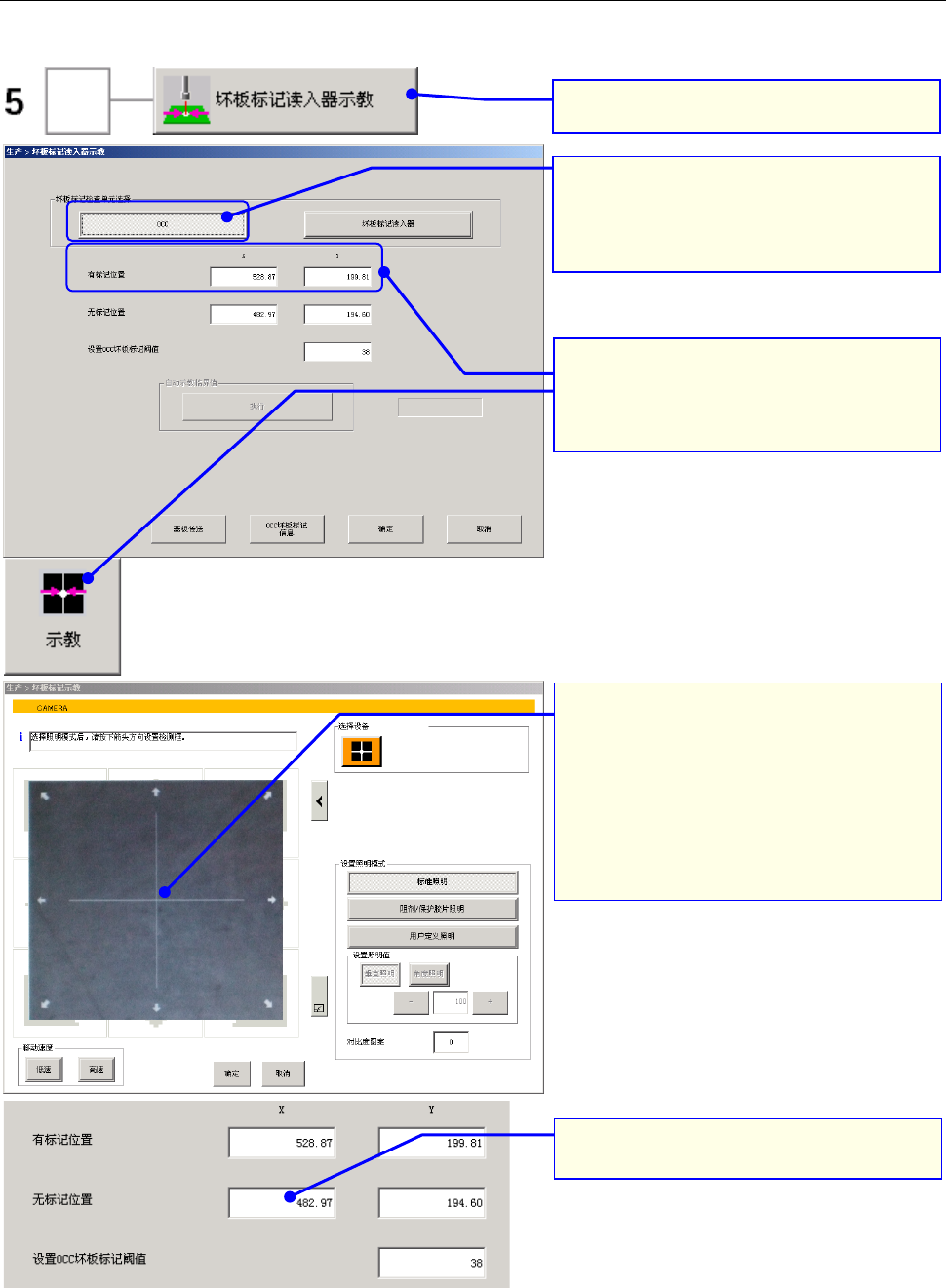
执行坏板标记读入器示教(
OCC
)。
坏板标记的标示方法和材质有变更时,因标记明亮度的「阈值」会有变化,需要进行示教。
检查单元以“OCC”为例记述。
2.
显示「坏板标记读入器示教」画面
请选择坏板标记检查单元[OCC]。
5.
同样,进行无标记位置的示教。
1.
请按下「坏板标记读入器示教」。
3.
选择有标记位置的输入焦点(X,Y 任
何一个均可),按「功能栏」的[示教]按
钮。
4.
显示「 OCC 坏板标记坐标示教」画面
。
边看叠加画面,边设置检出框。看图像状
况,直接触摸画面,设置检出框。
设置检出框后,按[确定]。
3-15
操作手册
注意
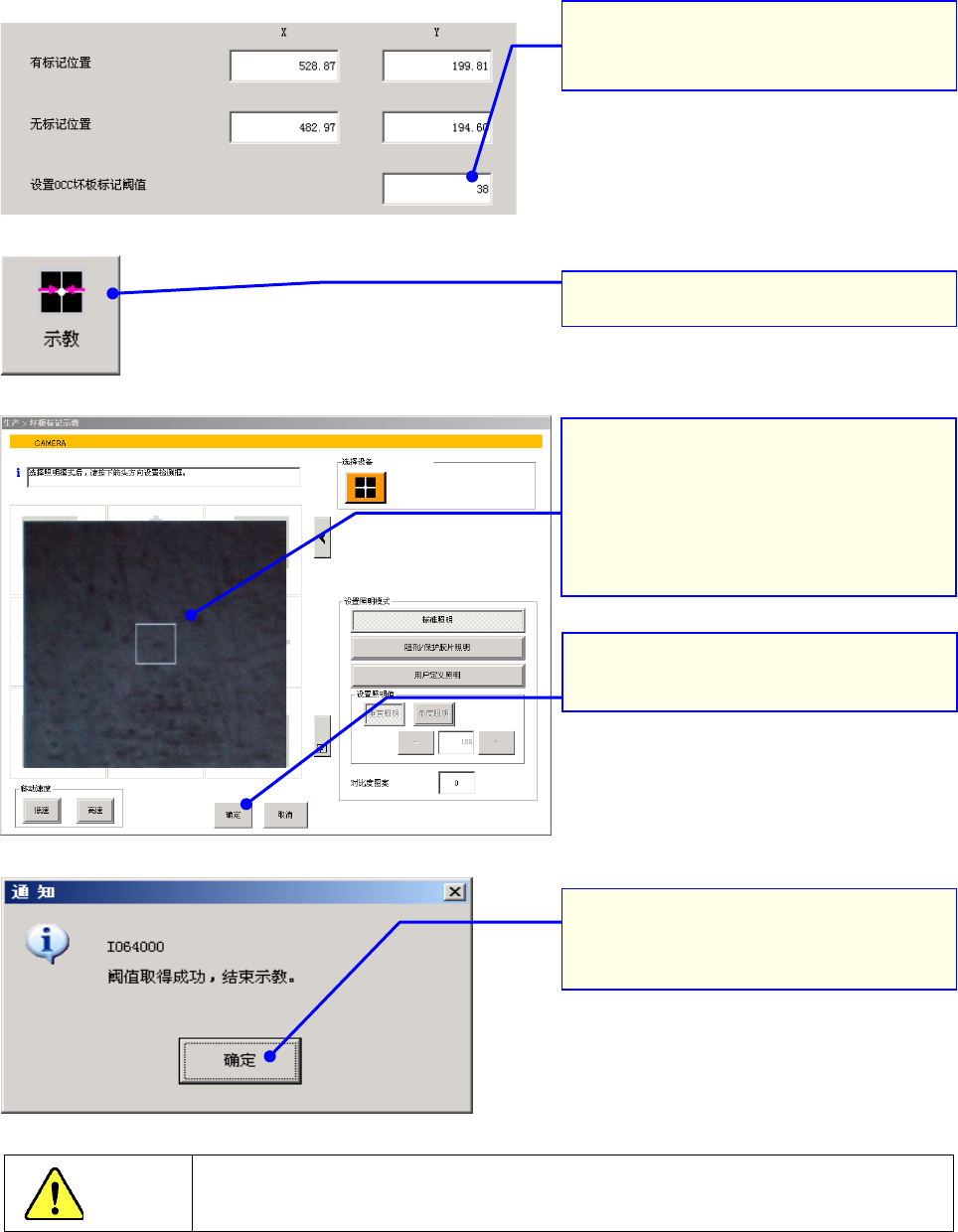
为避免伤害人身,操作中请绝对不要把手伸进装置内,脸部和头部也不可靠近装
置。
6.
选择「设置 OCC 坏板标记阈值」的输
入焦点。
8.
显示 OCC 坏板标记识别示教画面。
边看叠加画面,边设置坏板标记检出框。
看图像状况,直接触摸画面,设置检出框
。
9.
然后按[确定],开始取得阈值的动
作。
10.
取得阈值,成功后,显示如下画面。
请按[确定]。
7.
按功能栏的[示教]按钮。
3-16
操作手册
Step5-6
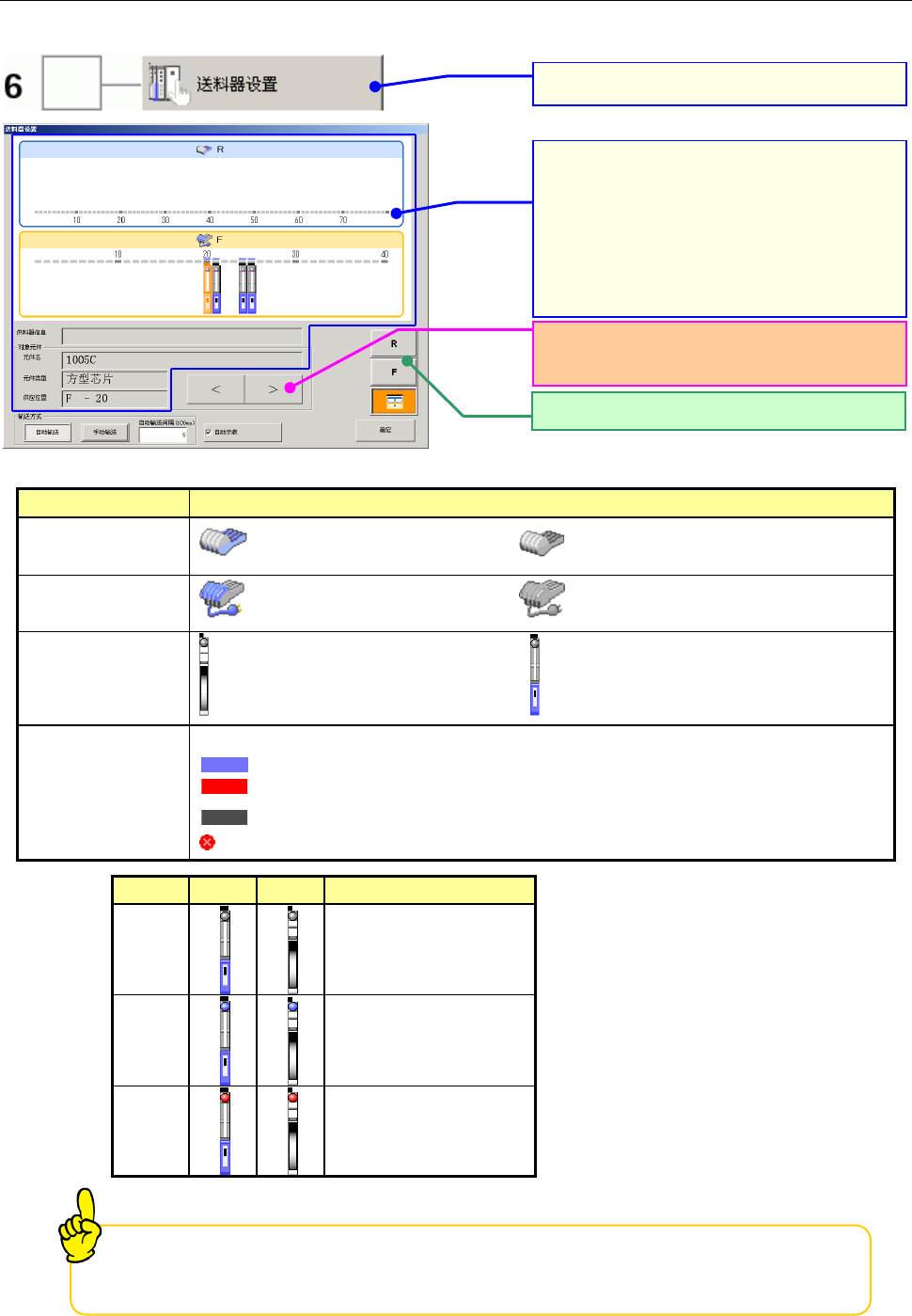
执行送料器设置。
把送料器安装在规定的位置,之后执行「吸取跟踪(吸取位置校正)」。
元件的安装方法,有关向台架安装送料器,请参见各元件供应装置的说明书。
项目
内容
送料器台架状态
(机械台架)
有效状态(在生产中可使用) 无效状态(在生产中不可使用)
送料器台架状态
(电动台架)
有效状态(在生产中可使用) 无效状态(在生产中不可使用)
送料器种类
表示机械送料器。 表示电动送料器。
电动送料器状态
:
无送料器(空白)
:生产使用送料器(在生产中可使用)
:错误送料器(在生产中不可使用)
:生产未使用送料器(在生产中不使用)
:错误送料器
颜色
电动
机械
说明
灰色
未执行示教的送料器。
蓝色
示教正常完成的送料器。
红色
示教失败的送料器。
按下后侧的键盘操作切换开关(选购项)后,可显示出操作员从主机后侧看的送
料器排列画面。按下前侧的键盘操作切换开关(选购项)后,即恢复原来的画面。
2.
显示「送料器设置」画面。
边确认供应台架、元件名、供应位置,边把
元件安装在送料器台架上。
对象送料器变为橙色。
*把当前选择的元件切换为前一个或后一个
元件。
*切换供应部(台架)。
1. 请按下[送料器设置]。
3-17