SME_FEEDER_TRM(Ver3.3_CS16.12).pdf - 第43页
3-11 3.3.2. 피더 데이터 점검 (Check F eeder Info) 교정 지그 프로그램을 실행하고 "3.3.1. " 과정을 진행하면 , 아래와 같이 화면에 피더 데이터가 표시됩니다 . 표시되는 피더데이 터의 정상 여부를 확인 하십시오 . 1. <Serial number> 캡션 박스에 표시되는 시리얼 번호가 테이프 피더 본체에 부착 된 스티커의 시리얼 번호…
3-10
SME Tape Feeder Calibration Jig
보를 입력하고 <OK> 버튼을 클릭하십시오 .
메 모
바코드 리더기를 사용하여 시리얼 넘버를 스캔한 경우에는 테이
프 피더의 메인 보드에 스캔한 시리얼 넘버가 바로 저장되고 바
코드 스캔 창이 종료됩니다.
피더의 시리얼 번호가 정확하게 입력되지 않으면 에러 메시지가
표시됩니다.
키보드를 이용하여 시리얼 넘버를 입력할 수 있지만 바코드 리
더기를 사용하여 시리얼 넘버를 스캔하는 것을 권장합니다.
3-11
3.3.2. 피더 데이터 점검 (Check Feeder Info)
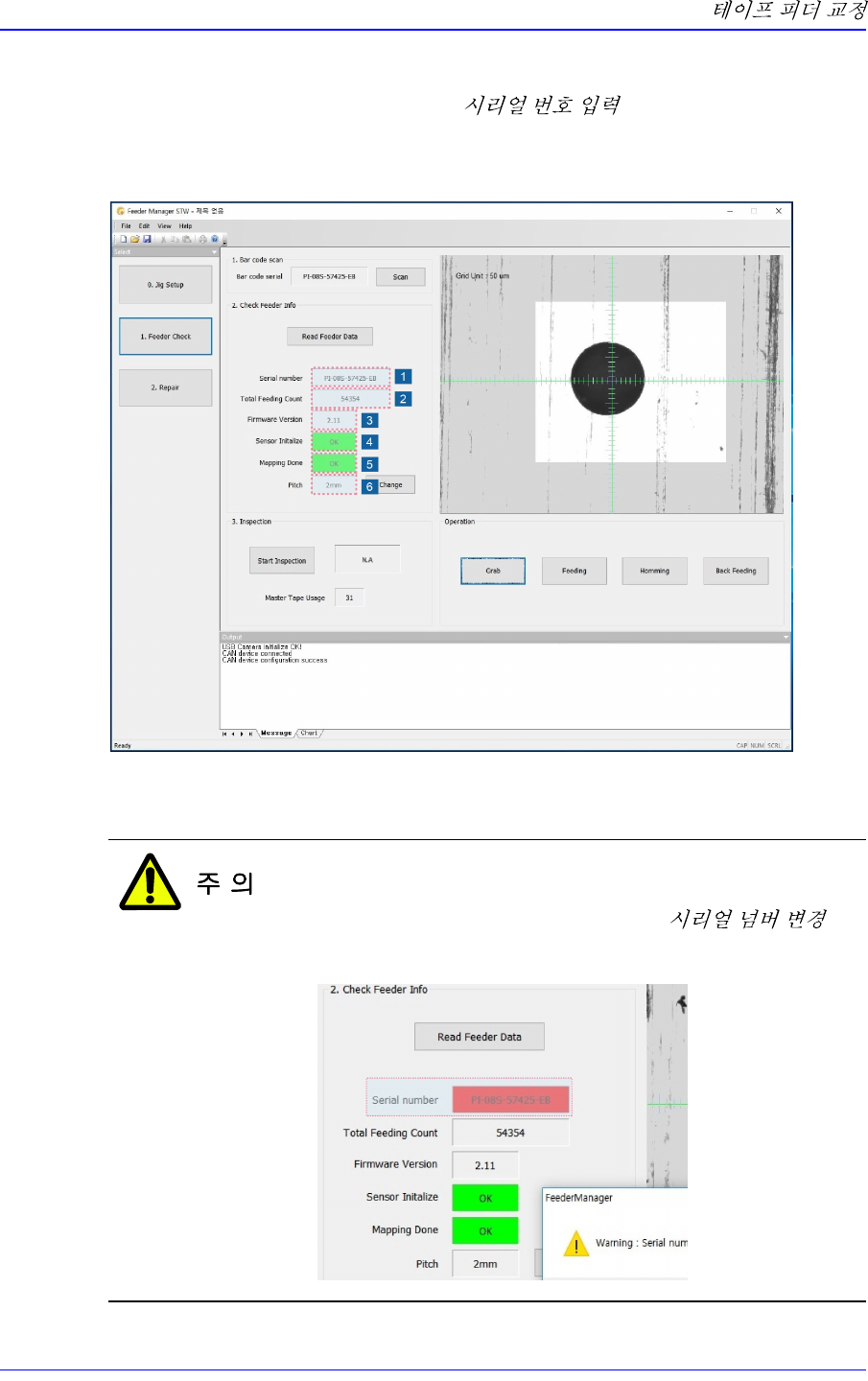
교정 지그 프로그램을 실행하고 "3.3.1. " 과정을 진행하면, 아래와
같이 화면에 피더 데이터가 표시됩니다. 표시되는 피더데이터의 정상 여부를 확인
하십시오.
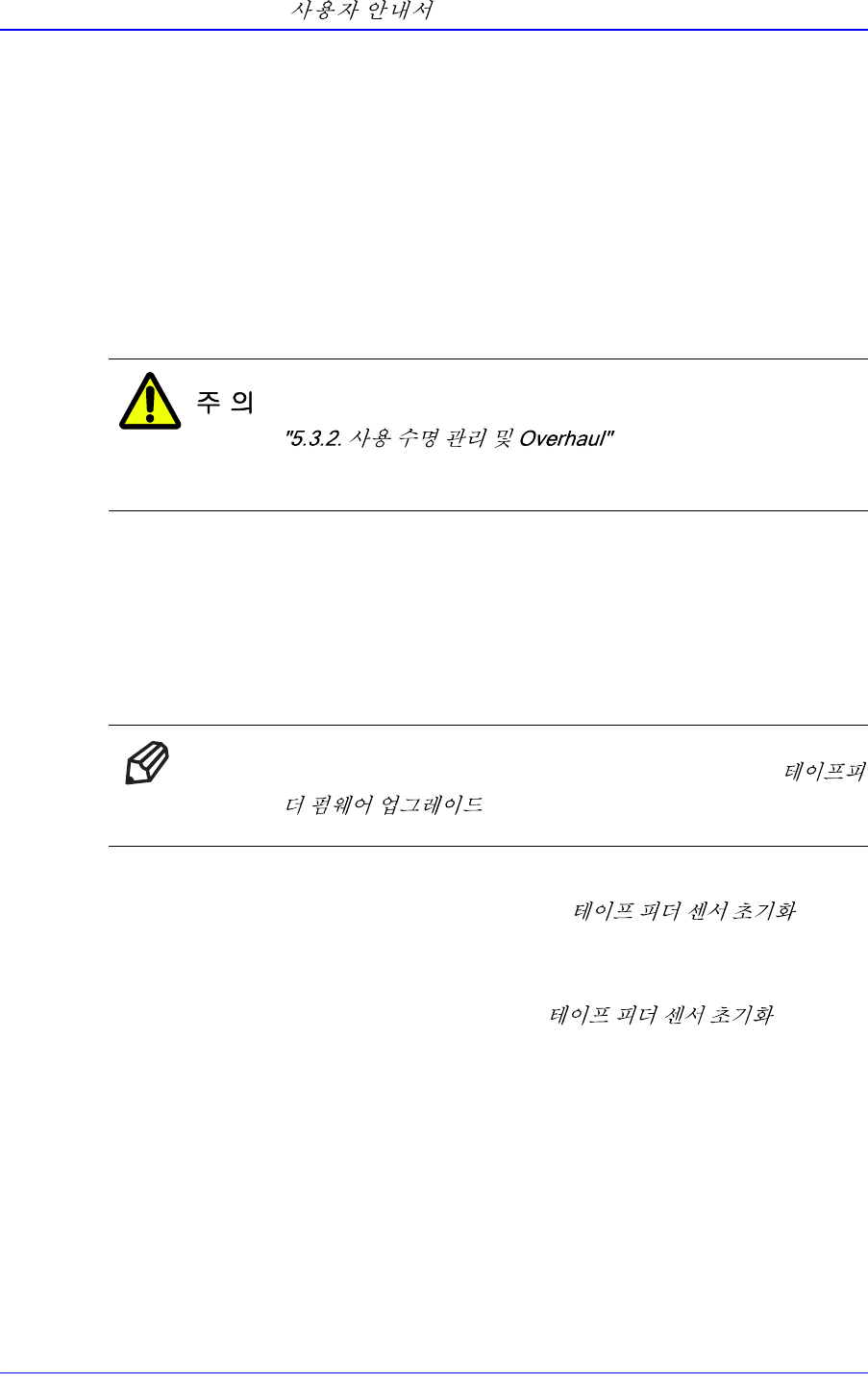
1. <Serial number> 캡션 박스에 표시되는 시리얼 번호가 테이프 피더 본체에 부착
된 스티커의 시리얼 번호와 일치하는지 확인하십시오.
시리얼 번호가 다를 경우에는 경고메시지와 함께 시리얼 번호의
캡션 박스가 붉은색으로 변합니다. "3.4.1. "을
참조하여 시리얼 번호를 수정하십시오.
3-12
SME Tape Feeder Calibration Jig
2. <Total Feeding Count> 캡션 박스에 표시되는 피딩 누적 횟수를 확인하여 아래와
같이 조치하십시오.
w 40,000,000 이상인 경우
부품의 공급 정도 검사 결과가 'NG'이면 , 피더를 Overhaul(수리)하십시오.
그리고 부품의 공급 정도 검사 결과가 'OK' 이면 피딩 횟수가 60,000,000 이
될 때까지 해당 피더를 사용한 후에, 해당 피더를 Overhaul(수리)하십시오.
w 60,000,000 이상인 경우
피더의 부품 공급 정도와 관련된 부품을 교체 및 수리 (Overhaul) 하십시오.
테이프 피더에 따라 사용을 권장하는 피딩 횟수가 다릅니다.
을 참조하여 테이프 피더의
수명을 관리하십시오 .
3. <Firmware Version> 캡션 박스에 표시되는 피더의 펌웨어 버전을 확인하여 아래
의 조건을 만족하지 못 한다면, 교정지그를 구매했을 때 제공된 USB에 저장된
펌웨어를 이용하여 피더의 펌웨어를 업데이트하십시오.
w 구형 메인보드가 사용된 테이프 피더: 펌 웨어 버전 1.26 이상
w 신형 메인보드가 사용된 테이프 피더: 펌 웨어 버전 2.10 이상
메 모
피더의 펌웨어 업데이트와 관련한 자세한 사항은 "4.2.
" 를 참조하십시오.
4. <Sensor Initialize> 캡션 박스에 'OK'가 표시되는지 확인하십시오. 만일 <Sensor
Initialize> 캡션 박스에 'NG'가 표시되면, "3.4.2. (Sensor
Initialize)"를 참조하여 피더 센서 초기화를 수행하십시오 .
5. <Mapping Done> 캡션 박스에 'OK'가 표시되는지 확인하십시오. 만일 <Mapping
Done> 캡션 박스에 'NG'가 표시되면, "3.4.2. (Sensor
Initialize)"를 참조하여 피더 센서 초기화를 수행하십시오 .
6. <Pitch> 캡션 박스는 현재 테이프 피더에 설정된 Pitch를 표시합니다 .