75x_____umchi0200.pdf - 第83页
Documenting Process Calibrator 内存操作 75 按 保存 (Save) 后,本产品会保存显示屏上的信息并显示保存 的结果索引号、日期和时间,以及可用内存的百分比,如图 34 所示。 gqt49s.bmp 图 34. 保存数据屏幕 要想向保存的数据中添加信息,按 继续 (Continue) 功能键, 显示屏提示您记录仪器标签标识符( 标签 )、仪器序列号 ( S/N ) 和操作员姓名 ( ID ) ,如图 3…

753/754
用户手册
74
8. 按用于控制输出(例如 v 或 A). )的适当功能键。如
果变送器连接到带有电源的电流回路,则对于电流输出
端,选择模拟变送器 (Simulate Transmitter)。
9. 选择一个输出值,例如 4 mA。
10. 按 M 选择“测量/输出”(MEASURE/SOURCE) 模式。
11. 按更多选项 (More Choices),直到显示变送器模式
(Transmitter Mode) 功能键。
12. 按变送器模式 (Transmitter Mode) 功能键。
13. 在显示屏上设置针对测量和输出的 0 % 和 100 % 值。
可以为转换函数选择线性 (Linear) 或 √。
14. 按完成 (Done) 功能键。
现在,产品处于“变送器”模式。它可测量过程输入端并
将控制信号等比例输出。
15. 要更改“变送器”模式参数,按更改设置 (Change
Setup),然后再次执行第 13 步。
16. 要退出“变送器”模式,按终止
(Abort) 功能键。
内存操作
保存结果
每次测试程序结束时都会自动保存“调整前校准”/“调整后校
准”测试结果。在测量、输出或测量/输出期间,如果必要,
随时可以按保存 (Save) 功能键保存显示屏上的数据,供日后
检查。
Documenting Process Calibrator
内存操作
75
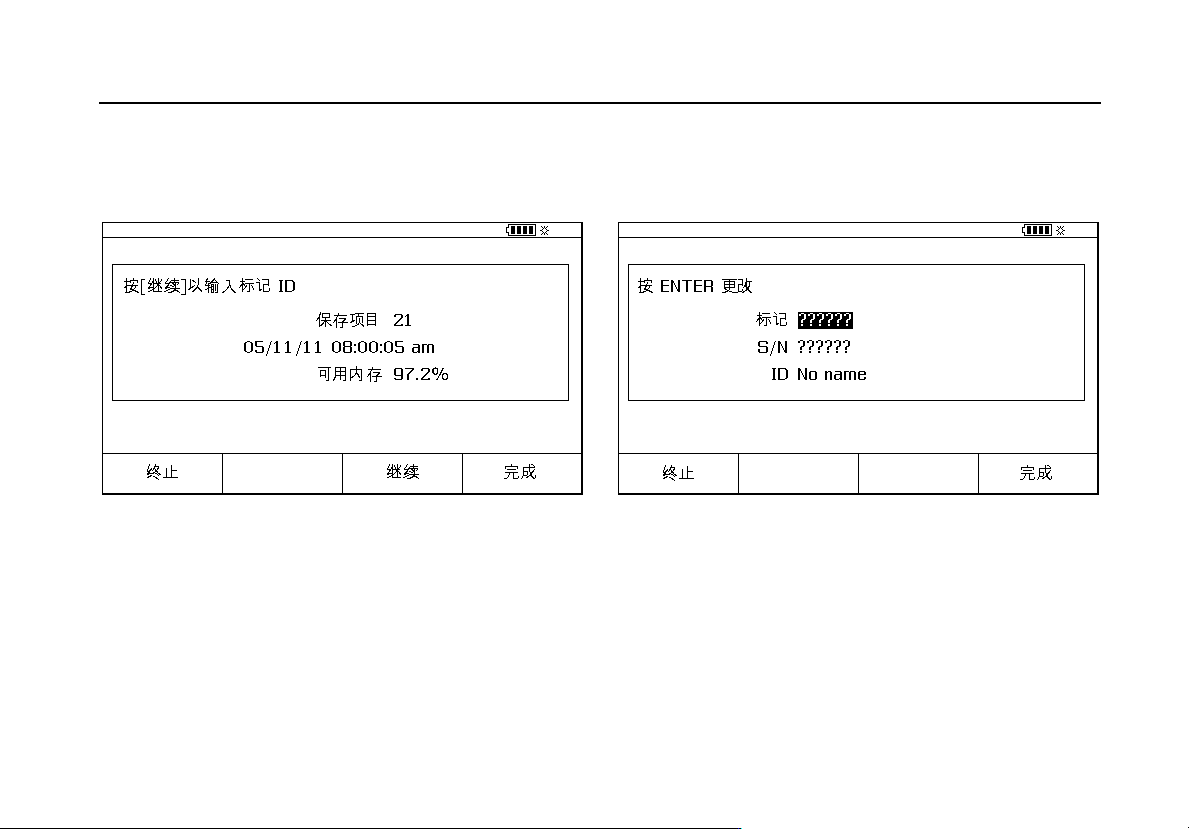
按保存 (Save) 后,本产品会保存显示屏上的信息并显示保存
的结果索引号、日期和时间,以及可用内存的百分比,如图
34 所示。
gqt49s.bmp
图 34. 保存数据屏幕
要想向保存的数据中添加信息,按继续 (Continue) 功能键,
显示屏提示您记录仪器标签标识符(标签)、仪器序列号
(S/N) 和操作员姓名 (ID),如图 35 所示。
gqt50s.bmp
图 35. 其他数据输入屏幕
753/754
用户手册
76
使用可选的条码读取器或产品按钮,将数字字母字符记录到
突出显示的字段中。
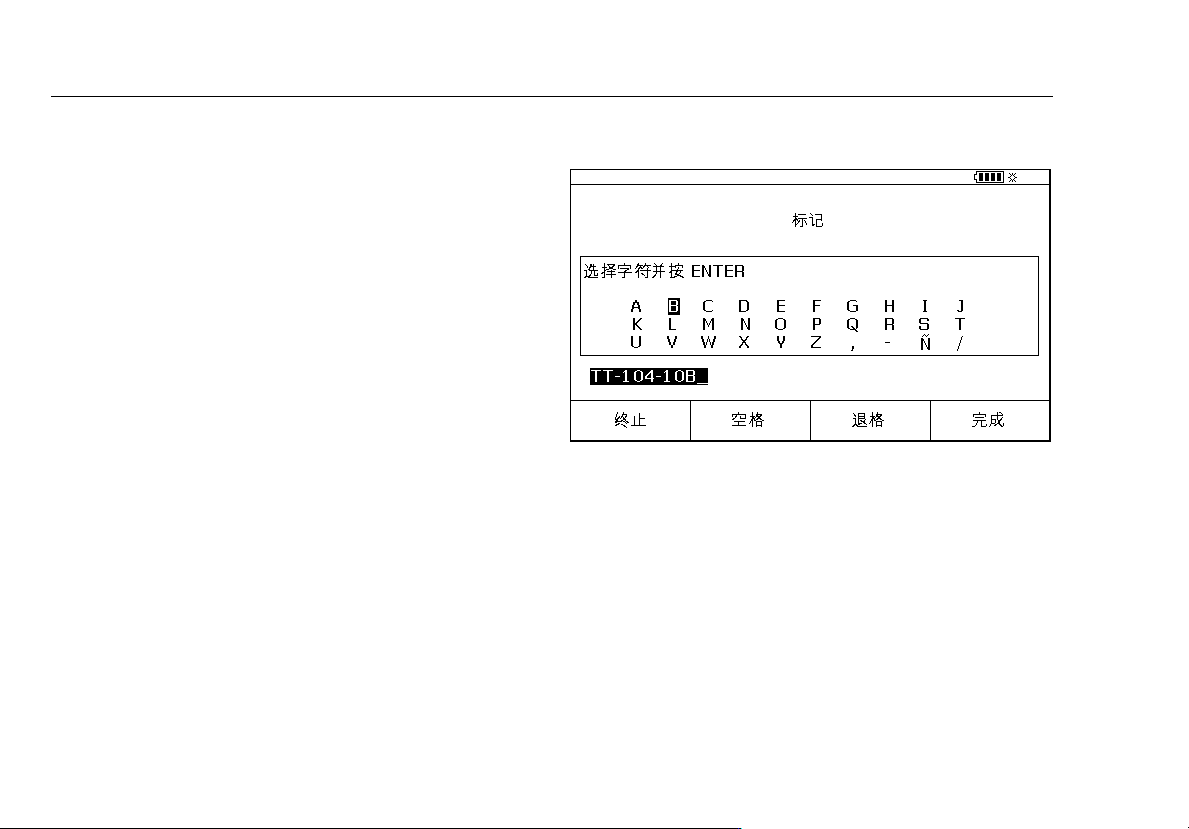
要使用产品按钮记录数字字母字符,请将光标放在需要更改
的字段(例如上方的标签)上,然后按 E。
显示屏上显示数字和字母输入窗口。请参阅图 36。
gqt51s.bmp
图 36. 数字和字母输入窗口
1. 使用数字键盘记录数字,并通过使用 U、D、L、R 以
及 E. 突出显示所需的字符来输入字母。按空格
(Space) 功能键和 E 记录空格字符。
2. 完成输入后,按完成 (Done) 功能键。