75x_____umchi0200.pdf - 第84页
753/754 用 户 手册 76 使用可选的条码读取器或产品按钮,将数字字母字符记录到 突出显示的字段中。 要使用产品按钮记录数字字母字符,请将光标放在需要更改 的字段(例如上方的标签)上,然后按 E 。 显示屏上显示数字和字母输入窗口。请参阅图 36 。 gqt51s.bmp 图 36. 数字和字母输入窗口 1. 使用数字键盘记录数字,并通过使用 U 、 D 、 L 、 R 以 及 E . 突出显示所需的字符来输入字母。按 空格 (…
Documenting Process Calibrator
内存操作
75
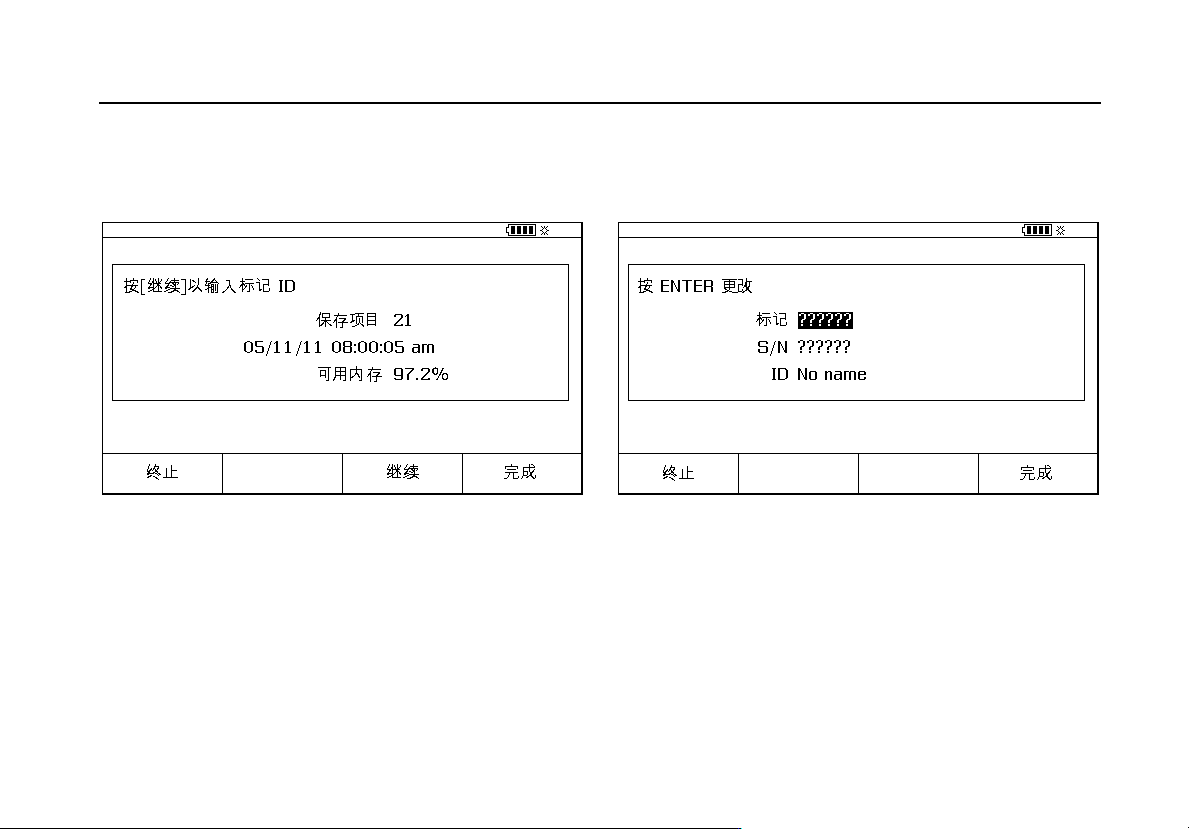
按保存 (Save) 后,本产品会保存显示屏上的信息并显示保存
的结果索引号、日期和时间,以及可用内存的百分比,如图
34 所示。
gqt49s.bmp
图 34. 保存数据屏幕
要想向保存的数据中添加信息,按继续 (Continue) 功能键,
显示屏提示您记录仪器标签标识符(标签)、仪器序列号
(S/N) 和操作员姓名 (ID),如图 35 所示。
gqt50s.bmp
图 35. 其他数据输入屏幕
753/754
用户手册
76
使用可选的条码读取器或产品按钮,将数字字母字符记录到
突出显示的字段中。
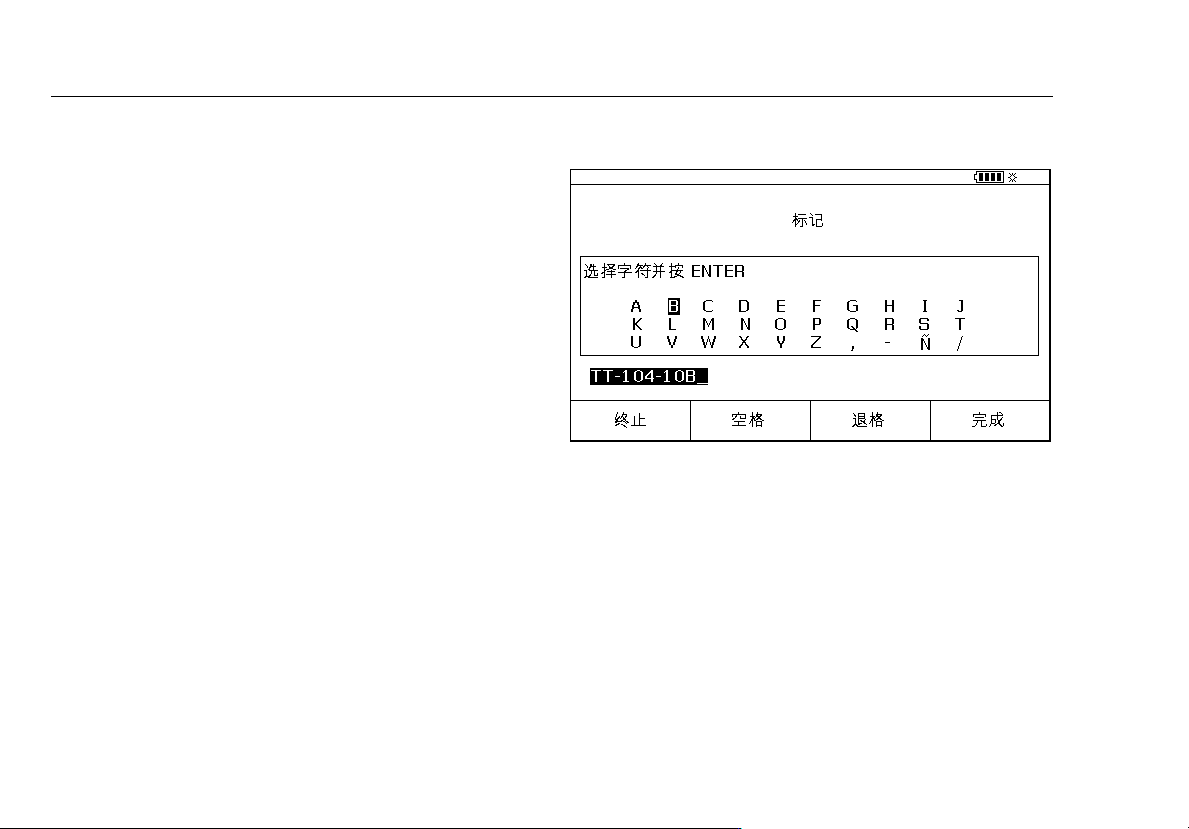
要使用产品按钮记录数字字母字符,请将光标放在需要更改
的字段(例如上方的标签)上,然后按 E。
显示屏上显示数字和字母输入窗口。请参阅图 36。
gqt51s.bmp
图 36. 数字和字母输入窗口
1. 使用数字键盘记录数字,并通过使用 U、D、L、R 以
及 E. 突出显示所需的字符来输入字母。按空格
(Space) 功能键和 E 记录空格字符。
2. 完成输入后,按完成 (Done) 功能键。
Documenting Process Calibrator
内存操作
77
检查内存
按更多选项 (More Choices) 功能键,直到显示检查内存
(Review Memory),然后按检查内存 (Review Memory) 功
能键调用并查看已经保存的结果。
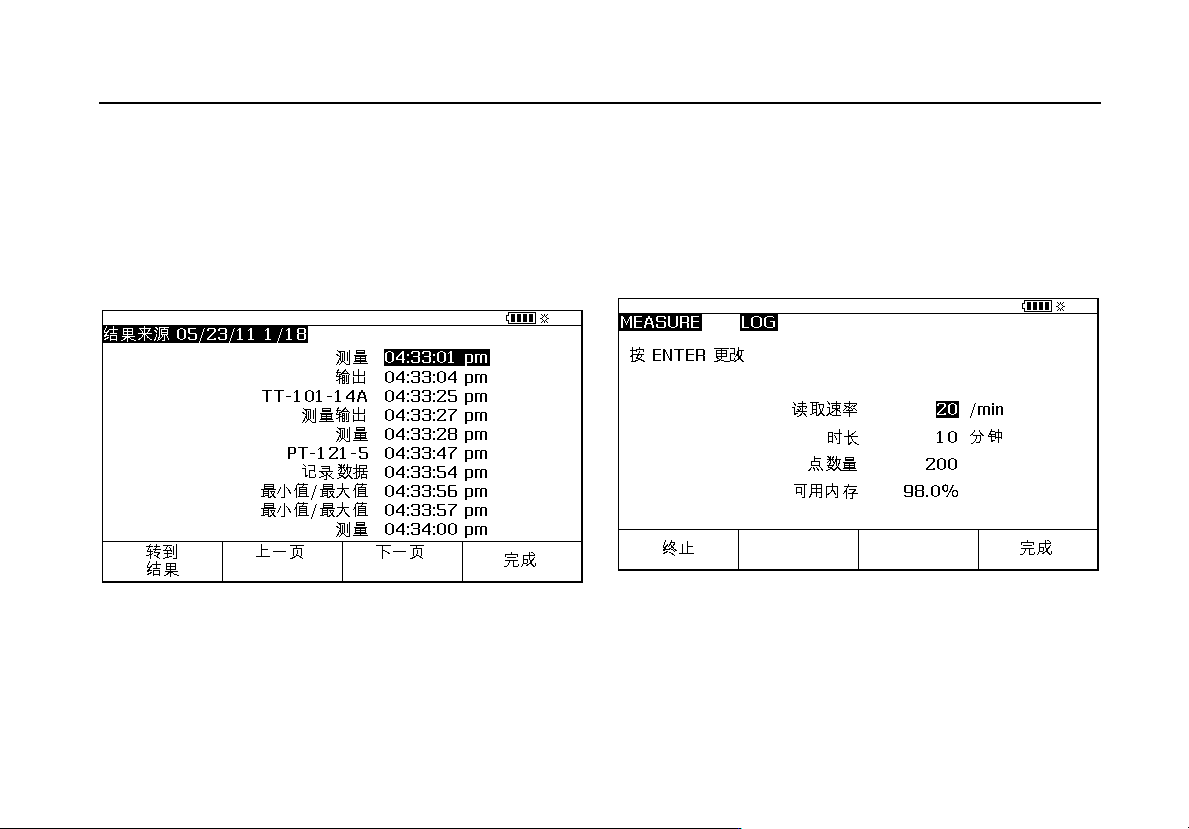
按检查内存 (Review Memory) 功能键时,显示屏将变为
图 37 所示的屏幕。
gqt52s.bmp
图 37. 内存检查屏幕
按 U 或 D 和 E 或转到结果 (Go to Result) 功能键查看
保存的结果。
记录数据
用户可以记录一系列测量值,供日后上传到使用 DPCTrack2
应用软件的主机。请参阅
与
PC
通讯
。最多可以记录 8000
个读数,具体取决于读数频率、持续时间,以及其他内容
(例如任务或保存的结果)的内存占用量。记录读数频率和
持续时间(以分钟计)。请参阅图 38。
gqt53s.bmp
图 38. 数据记录参数屏幕