00195044-16_UM_VisionTeachStation_DE_EN.pdf - 第61页
Bedienungsanleitung Vision Teach Station 7 Software Ausgabe 05/2016 7.3 Erstinstallation 61 Das Script installiert die folgenden Komponenten: Komponente V erzeichnis CAN-Treiber \SvT eachStation\CAN\Setup.exe SIPLACE Vis…
7 Software Bedienungsanleitung Vision Teach Station
7.2 Software-Upgrade Ausgabe 05/2016
60
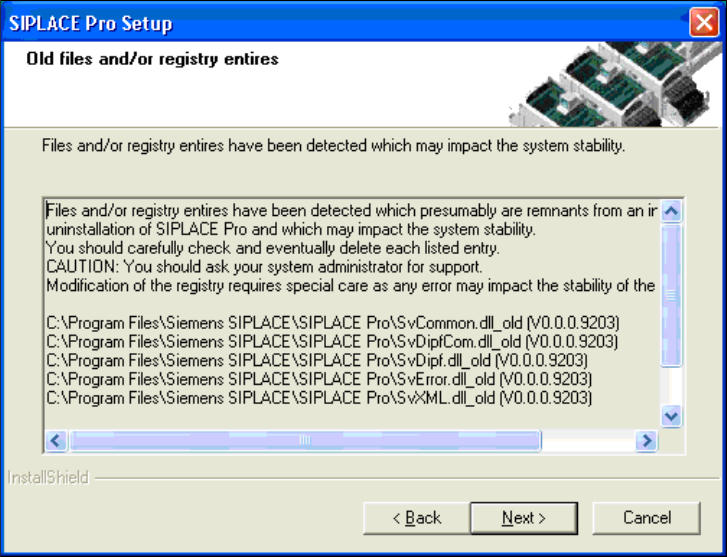
Beantworten Sie die anschließende Frage mit Ja.
7
Abb. 7.2 - 4 Meldung von alten Dateien der vorangegangen Installation werden ignoriert
Erlauben Sie nach der Installation einen Reboot.
7.2.4.3 Installieren der CD "SIPLACE Pro Fremdsprachen"
Die Installation des Fremdsprachenpaketes ist optional. Wenn Sie es installieren wollen, müssen
Sie dies aber vor der Installation der Vision Teach Station Software tun.
Folgen Sie den Anweisungen in der Datei LanguagePack_ReadMe.txt auf der CD.
7.2.4.4 Installieren der CD "Software Vision Teach Station"
Rufen Sie das Script-File "InstallAll.bat" auf. Folgen Sie den Anweisungen. Führen Sie am
Ende der Installation einen Reboot durch.
Bedienungsanleitung Vision Teach Station 7 Software
Ausgabe 05/2016 7.3 Erstinstallation
61
Das Script installiert die folgenden Komponenten:
Komponente Verzeichnis
CAN-Treiber \SvTeachStation\CAN\Setup.exe
SIPLACE Vision \SvTeachStation\SiplaceVision\SiplaceVision.msi
SIPLACE Vision Teach-
Station
.\SvTeachStation\SvTeachStation\Setup.exe
Tab. 7.2 - 3 Komponenten der Software-CD Vision Teach Station
7.3 Erstinstallation
Falls der Rechner komplett neu installiert werden muss, ist vor den unter 7.2.4 beschriebenen
Schritten das Windows-Betriebssystem neu zu installieren.
7.3.1 Installation mit "Software WIN XP-SPx..", Artikelnr. 00376350-xx
Bis Ende 2010 wurde dem Rechner das Paket "Software WIN XP-SPx..", Artikelnr. 00376350-xx
beigelegt. 7
Verwenden Sie dazu die zum PC mitgelieferte Betriebsystem CD
"Windows unattended Setup SP3" und gehen Sie nach der dazugehörigen Installationsanlei-
tung vor.
Wählen Sie die Option "Siplace Pro Server" aus.
Konfigurieren Sie die Netzwerkparameter nach folgender Tabelle:
IP-Adresse
Workgroup-
Name
Hostname
Default
Gateway
Subnet
Mask
SN-Nr. bzw.
Kommentar
172.22.172.187 SIPLACE PLK1395A leer 255.255.0.0 VTS1
Tab. 7.3 - 4 Netzwerkparameter der Erstinstallation
7
7 Software Bedienungsanleitung Vision Teach Station
7.3 Erstinstallation Ausgabe 05/2016
62
Am Ende der Installation führt der Rechner einen Reboot durch. 7
Melden Sie sich nach dem Reboot wieder als Administrator an.
Warten Sie die Installationsscripte ab.
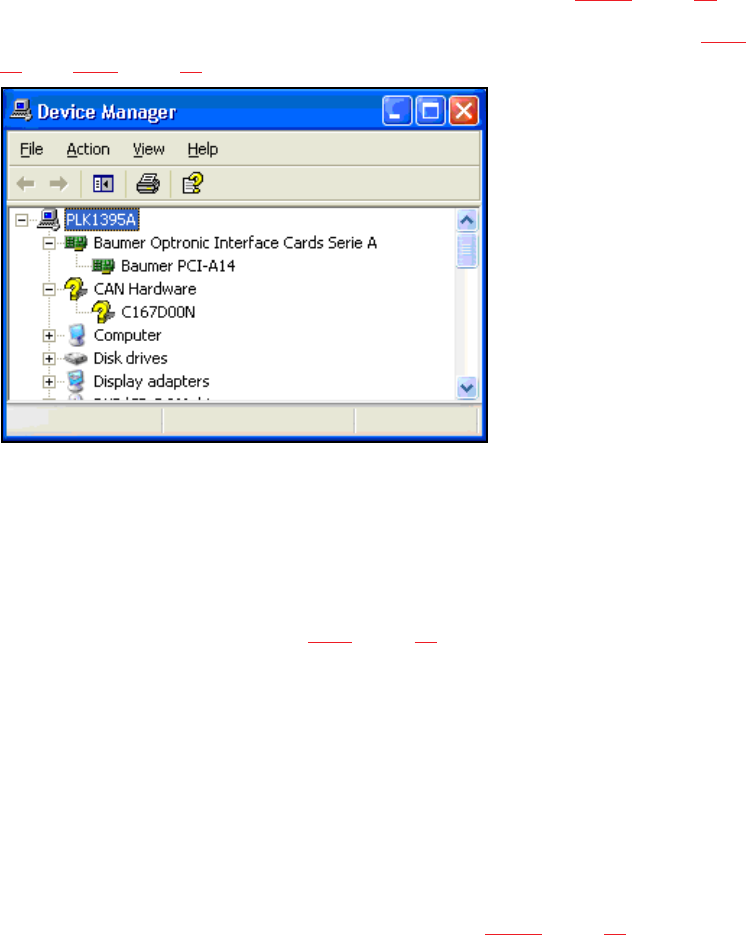
Prüfen Sie im Gerätemanager, ob die Treiber für die Kamerainterfacekarte "Baumer PCI-A14"
und für die CAN-Karte "C167D00N" gefunden wurden (siehe Abb. 7.3 - 5, Seite 62).
Falls einer der Treiber nicht erkannt wurde, gehen Sie bitte vor wie in Abschnitt 8.3.5, Seite
73 bzw. 8.3.6, Seite 75 beschrieben. 7
7
Abb. 7.3 - 5 Einträge für die Kamerainterfacekarte und die CAN-Karte im Gerätemanager
(das Fragezeichen an der CAN-Karte ist richtig)
Melden Sie sich einmalig als Benutzer plr mit dem Passwort: plr an.
Warten Sie die Installationsscripte ab.
Melden Sie sich wieder als Benutzer Administrator an:
Folgen Sie danach den in Abschnitt 7.2.4, Seite 57, beschriebenen Schritten.
7.3.2 Installation mit "Recovery Medien - Celsius W380", Artikelnr. 03085500-xx
Ab Anfang 2011 wird der Rechner Celsius W380 mit Recovery-DVDs ausgeliefert. Dem Paket
liegen drei DVDs bei (WinXP 32-Bit, Win7 32-Bit und Win7 64-Bit). Die VTS-Version 4.3.1 unter-
stützt nur WinXP 32-Bit und Win7 32-Bit. 7
Starten Sie die Recovery-DVD und folgen Sie den Bildschirmanweisungen.
Legen Sie einen Account mit Administrator-Rechten an.
Konfigurieren Sie die Netzwerkparameter wie in Tabelle 7.3 - 4, Seite 61 beschrieben.
Die Treiber für Hotlink- und CAN-Karte werden erst mit der VTS-Software installiert. 7
Bekanntes Problem: 7
Die Recovery-Installation installiert den Grafik-Treiber nicht in jedem Fall. Sie erkennen den
Fehler daran, dass das Verschieben von Fenstern langsam geht. 7