00193687-04.pdf - 第109页
Ins ta llat ion s- und Kon figu rat i onsan lei tung SI PLA CE E x plore r 4 K onf ig ura tio n Au sgab e 12 /200 5 D E 4.2 Kon figur iere n de r We rks- Kon figur ati ons- Util ity 109 → Es öffnet sich da s Dialo gf en …
4 Konfiguration Installations- und Konfigurationsanleitung SIPLACE Explorer
4.2 Konfigurieren der Werks-Konfigurations-Utility Ausgabe 12/2005 DE
108
4.2 Konfigurieren der Werks-Konfigurations-Utility
4.2.1 Starten der SIPLACE Werks-Konfigurations-Utility
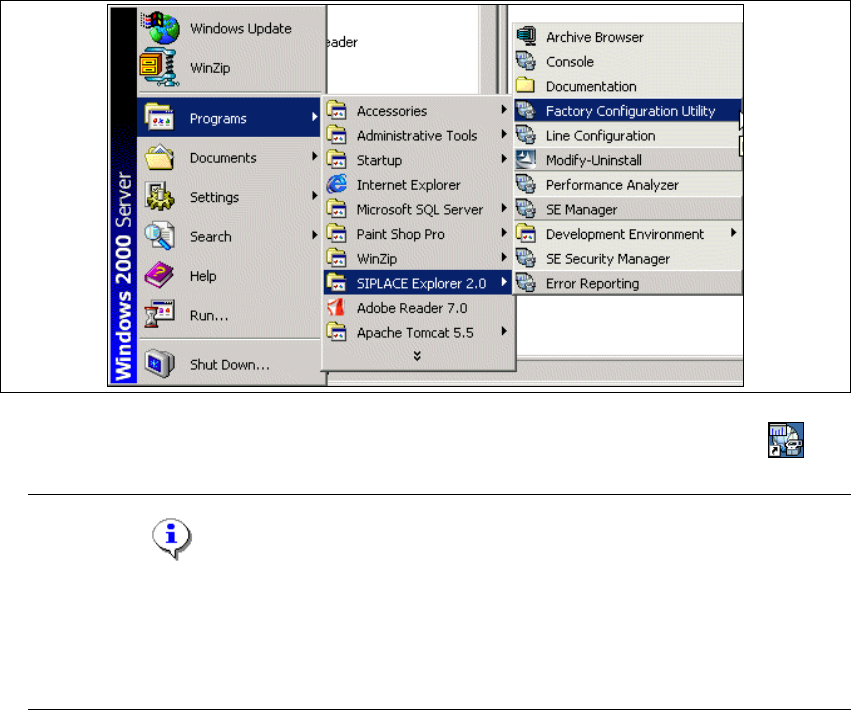
→ Starten Sie SIPLACE Werks-Konfigurations-Utility über das Windows-Menü Programme
→ SIPLACE Explorer 2.0 → Factory Configuration Utility
starten.
4
Abb. 4 - 39 RTE Windows Start Menü
→ Oder klicken Sie auf Ihrem Desktop auf das Symbol Factory Configuration Utility .
HINWEIS
Der Zugang zu den Tools der Runtime Environment wird über den SE-Security-Manager
geschützt. Je nachdem welche Einstellungen in dem SE-Security-Manager vorgenommen
wurden, ist der Zugang unterschiedlich geregelt. Weitere Details entnehmen Sie dem Getting
Started für SIPLACE Explorer 2.0. 4
Installations- und Konfigurationsanleitung SIPLACE Explorer 4 Konfiguration
Ausgabe 12/2005 DE 4.2 Konfigurieren der Werks-Konfigurations-Utility
109
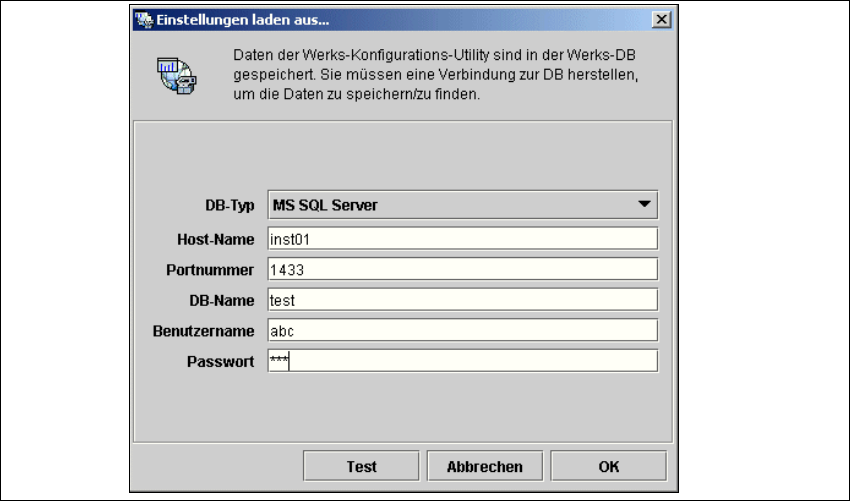
→ Es öffnet sich das Dialogfenster Einstellungen laden aus .... Sie müssen die Verbindung zur
Werks-Datenbank herstellen, um die Daten abrufen zu können.
4
Abb. 4 - 40 Factory - Einstellungen laden
→ Tragen Sie folgende Informationen ein:
–Host-Name
– Port-Nummer
– Datenbank-Name
– Benutzername
– Datenbank-Passwort
→ Bestätigen Sie Ihre Eingaben mit OK.
→ Das Dialogfenster Werk-Konfigurations-Utility öffnet sich.

4 Konfiguration Installations- und Konfigurationsanleitung SIPLACE Explorer
4.2 Konfigurieren der Werks-Konfigurations-Utility Ausgabe 12/2005 DE
110
4.2.2 Fertigungslinien konfigurieren
Mit SIPLACE Explorer Werks-Konfigurations-Utility können Sie Fertigungslinien zu der bestehen-
den Liste der zu überwachenden Fertigungslinien hinzufügen, indem Sie die entsprechenden Da-
ten einer Fertigungslinie vom SIPLACE Explorer Host abrufen. Über die Verbindung zum
SIPLACE Explorer Host erhalten Sie eine Liste der in SIPLACE Explorer schon konfigurierten Fer-
tigungslinien.
4
HINWEIS
Ändern Sie nach Möglichkeit die Daten der Fertigungslinien nicht in SIPLACE Explorer Werks-
Konfigurations-Utility. Ansonsten müssen die Daten auch am SIPLACE Explorer Host
entsprechend geändert bzw. synchronisiert werden. 4
Nach der Bearbeitung in Werks-Konfigurations-Utility, müssen Sie die Änderung der Daten in der
Werks-Datenbank speichern, in welcher alle Werks-Konfigurations-Utility-Daten gespeichert sind.
Bei der Sicherung der Daten werden Daten zwischen SIPLACE Explorer Linien-Host und Werks-
Host übermittelt. Dabei findet eine Übermittlung von SIPLACE Explorer Werks-Host nach Linien-
Host und von SIPLACE Explorer Linien-Host nach SIPLACE Explorer Werks-Host statt.
4
Übermittlung der Daten von SIPLACE Explorer Werks-Host nach SIPLACE Explorer Linien-Host:4
– Werkskalender
– Einstellungen der Werks-Datenbank
– Zentrale Benutzerverwaltung, mit email Accounts
Übermittlung der Daten von SIPLACE Explorer Linien-Host nach SIPLACE Explorer Werks-
Host:
4
– Linien-Namen
– Linien-URLs