00193687-04.pdf - 第116页
4 K onfi gurat ion I nsta llati ons- und K on figur ati onsa nlei tung SIP LACE Expl ore r 4. 2 K onfig ur ieren der W erk s-Ko nfi gurat ions -Uti lity Au sga be 12 /200 5 DE 116 4.2. 5 Benutzer Ma nagement Über das Ben…
Installations- und Konfigurationsanleitung SIPLACE Explorer 4 Konfiguration
Ausgabe 12/2005 DE 4.2 Konfigurieren der Werks-Konfigurations-Utility
115
4.2.4 Berichte
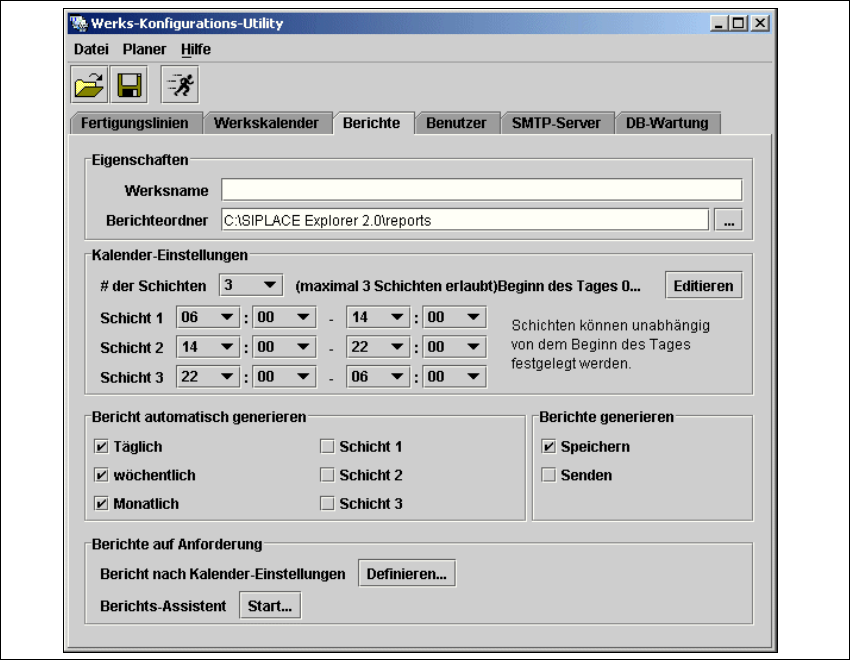
Hier definieren Sie einen Plan für die Verwaltung und Erstellung von Werks-Berichten. Sie können
angeben, wie oft die Werks-Berichte generiert werden sollen, wo sie abgelegt werden sollen,
usw.
4
Die Berichte können automatisch per E-Mail verschickt werden. Die E-Mail-Adressen definieren
Sie im Register
Benutzer. Die Information über die Berichte, z.B. wann, welche Art generiert und
verschickt werden soll, definieren Sie auf der Werks-Website.
4
→ Wählen Sie das Register Berichte aus.
4
Abb. 4 - 47 Werks-Konfigurations-Utility - Berichte
→ Betätigen Sie unter Berichte auf Anforderung die Schaltfläche Start. Es öffnet sich ein
Wizard mit vier Arbeitsschritten. In diesem Wizard können Sie Berichte generieren, sofort
versenden und speichern.

4 Konfiguration Installations- und Konfigurationsanleitung SIPLACE Explorer
4.2 Konfigurieren der Werks-Konfigurations-Utility Ausgabe 12/2005 DE
116
4.2.5 Benutzer Management
Über das Benutzer-Management können Sie für jede Fertigungslinie die Benutzer mit deren Auf-
gaben und Rechte definieren.
4
Folgende Benutzerrechte stehen Ihnen bei Werks-Konfigurations-Utility zur Verfügung: 4
– Ansicht der Werks-Website zulassen
Der Benutzer darf die SIPLACE Explorer Werks-Website ansehen.
– Linien-Host konfigurieren
Der Benutzer kann alle Tools der SIPLACE Explorer Runtime Environment starten.
– Fertigungslinie überwachen
Der Benutzer darf die Websiten der SIPLACE Explorer Fertigungslinien ansehen.
– Logbuch-Einträge editieren
Der Benutzer darf auf bestimmten Websiten der SIPLACE Explorer Fertigungslinie das
Logbuch editieren.
– Applikations-Einstellungen verändern
Der Benutzer darf die Einstellungen der SMAs für bestimmte Fertigungslinien bearbeiten.
HINWEIS
Nur Benutzer mit dem Benutzerrecht Linien-Host konfigurieren sind berechtigt, die Tools der
SIPLACE Explorer Runtime Environment wie z.B. Linien-Konfiguration, SE-Manager,
Performance-Analyser, zu starten. Zusätzlich muss im SE-Security-Manager die Option
Use
Factory-based security
aktiviert sein. Weitere Informationen entnehmen Sie dem Getting
Started für SIPLACE Explorer 2.0. 4
4.2.5.1 So arbeiten Sie mit dem Benutzer-Management
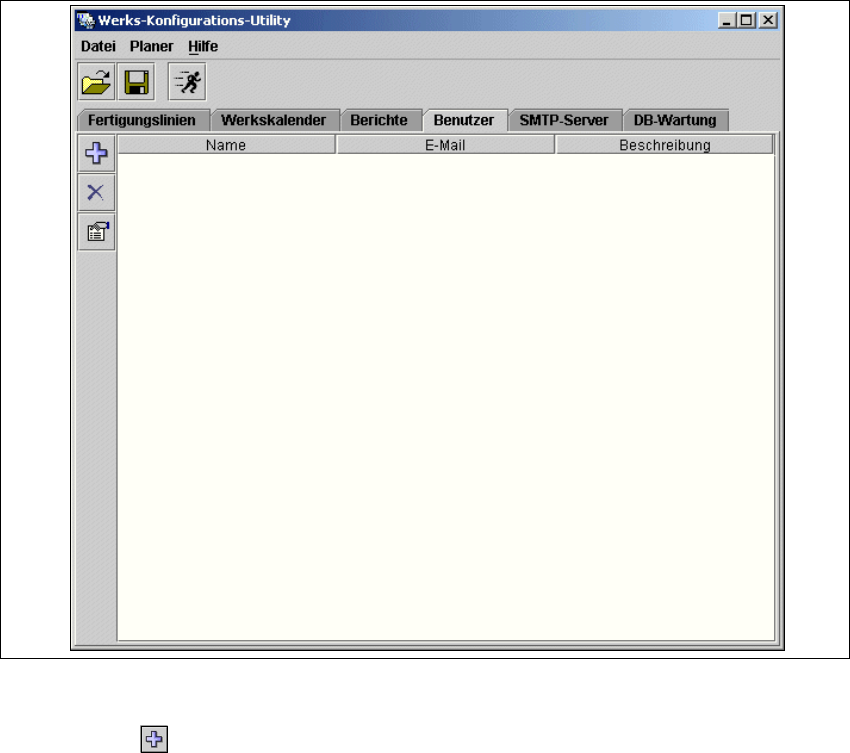
→ Wählen Sie das Register Benutzer aus.
Installations- und Konfigurationsanleitung SIPLACE Explorer 4 Konfiguration
Ausgabe 12/2005 DE 4.2 Konfigurieren der Werks-Konfigurations-Utility
117
4
Abb. 4 - 48 Werks-Konfigurations-Utility - Benutzer
→ Fügen Sie jetzt die einzelnen Benutzer hinzu. Dazu betätigen Sie das Symbol Benutzer
hinzufügen
.
Das Dialogfenster
Benutzer Details öffnet sich. Hier geben Sie die Details für den jeweiligen
Benutzer an, wie Zugangsdaten und Sie definieren die Benutzerrechte.
4