00193687-04.pdf - 第125页
Ins ta llat ion s- und Kon figu rat i onsan lei tung SI PLA CE E x plore r 4 K onf ig ura tio n Au sgab e 12 /200 5 D E 4 .3 Date nba nk Eins tellu ngen 125 → Es erscheint der System Databas e Edi t or . Wählen S ie aus …
4 Konfiguration Installations- und Konfigurationsanleitung SIPLACE Explorer
4.3 Datenbank Einstellungen Ausgabe 12/2005 DE
124
→ Überprüfen Sie Ihre Eingaben und bestätigen Sie diese mit OK. Die Generierung der Werks-
Website wird gestartet.
Die Werks-Website ist der sog. "Single Entry Point" für alle Fertigungslinien-Websites, Sie
können sich von der Werks-Website zu allen weiteren Fertigungslinien-Websites der
Fertigungslinien klicken, die mit Werks-Konfigurations-Utility konfiguriert wurden.
4
→ Starten Sie den Microsoft Internet Explorer. Geben Sie in dem Feld Adresse die
entsprechende Http-Adresse der Werks-Website ein.
→ Die Anmeldeseite öffnet sich. Eine detaillierte Beschreibung zu der Werks-Website erhalten
Sie im Getting Started.
4.3 Datenbank Einstellungen
4.3.1 Projekt öffnen ohne Konfigurieren der System-Datenbank
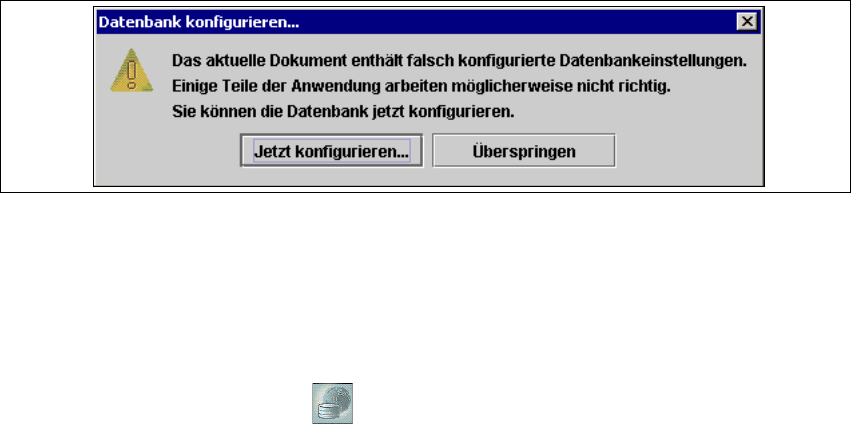
→ Sollten Sie eine Projektdatei öffnen, bei der die Datenbank-Einstellungen nicht gültig sind oder
noch nicht konfiguriert wurden, wird Ihnen die folgende Meldung angezeigt:
4
Abb. 4 - 56 Konfigurieren der Datenbank
→ Klicken Sie Jetzt konfigurieren... an.
Es erscheint das Konfigurations-Dialogfenster
DB-Einstellungen.
→ Wenn Sie Überspringen anklicken, müssen Sie die Konfiguration der System-Datenbank
später vornehmen. Dazu müssen Sie die System-Datenbank mit Hilfe einer der folgenden
Methoden starten:
– Klicken Sie im Navigator auf .
– Klicken Sie im Werkzeug-Menü des Navigator auf
System DB.
– Geben Sie im Navigator
Alt + T und dann S ein.
Installations- und Konfigurationsanleitung SIPLACE Explorer 4 Konfiguration
Ausgabe 12/2005 DE 4.3 Datenbank Einstellungen
125
→ Es erscheint der System Database Editor. Wählen Sie aus dem Menü Datei → DB-
Einstellungen...
aus, und das Konfigurations-Dialogfenster DB-Einstellungen wird
angezeigt.
4
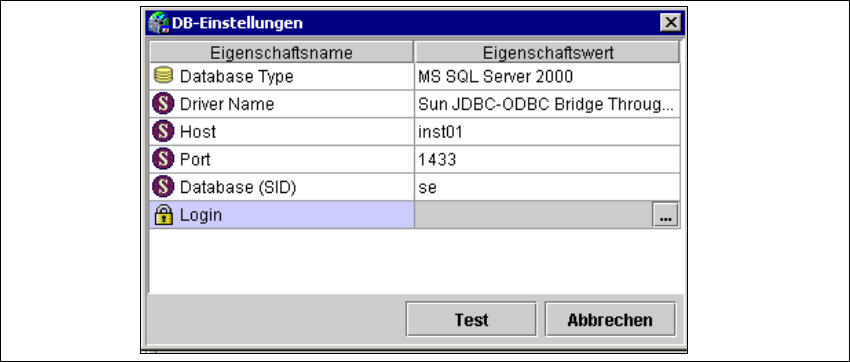
Abb. 4 - 57 Dialogfenster DB settings (DB-Einstellungen)
Darin sind folgende Einstellungen enthalten: 4
– Database Type (Datenbank-Typ):
Derzeit wird MS SQL Server 2000 unterstützt.
–
Driver Name (Treibername)
–
Host:
Geben Sie den Namen des Computers an, auf dem die Datenbank installiert ist.
–
Port:
Port-Nummer des Computers, auf dem die Datenbank installiert ist (der Standard-Port für
den MS SQL Server ist 1433).
–
Login:
Doppelklicken Sie auf die Spalte Eigenschaftswert, und geben Sie den Benutzernamen und
das Passwort für die Datenbank in das eingeblendete Dialogfenster ein.
–
Database (Datenbank) (SID):
Name der Datenbank, die als SIPLACE Explorer System-Datenbank verwendet wird.
Achten Sie darauf, dass Sie nach der Eingabe der DSN die
Enter-Taste betätigen.
→ Wählen Sie aus der Drop-Down-Liste der Datenbankarten die Version des MS SQL Servers
aus.
4 Konfiguration Installations- und Konfigurationsanleitung SIPLACE Explorer
4.3 Datenbank Einstellungen Ausgabe 12/2005 DE
126
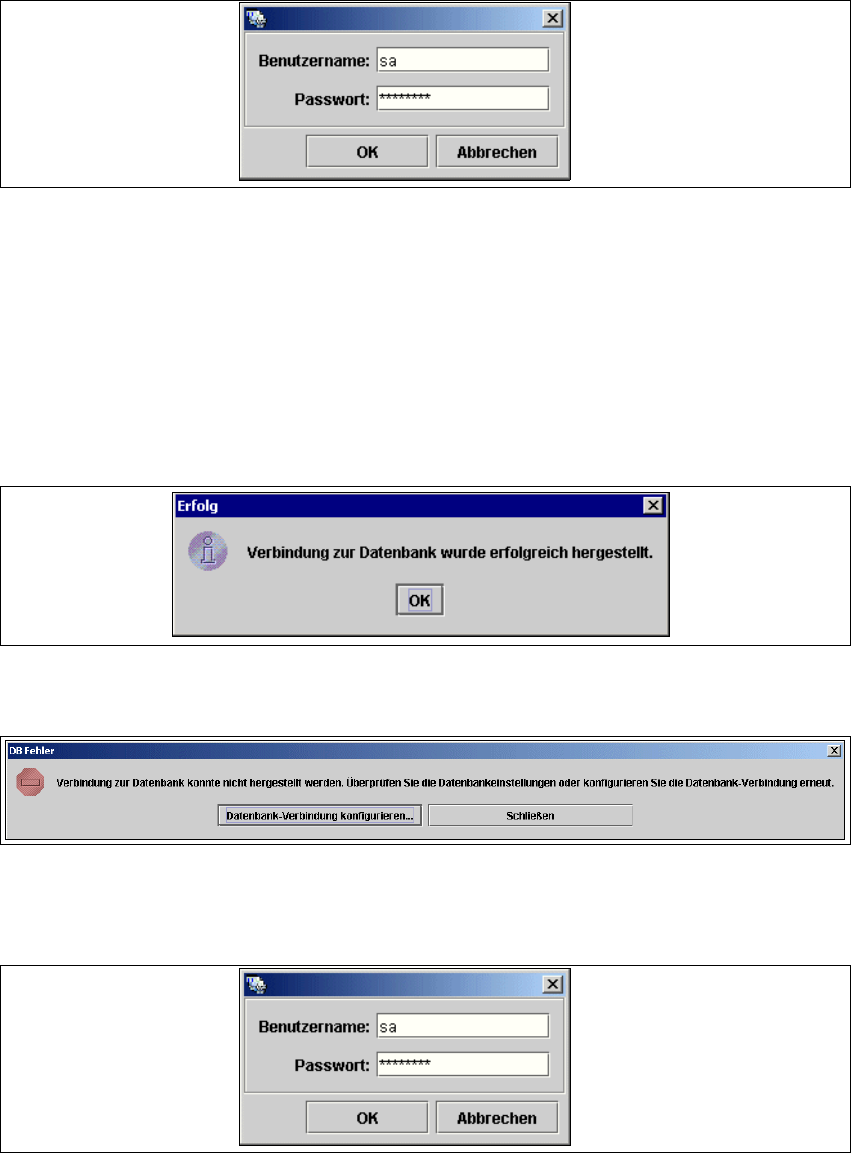
→ Klicken Sie Login an, und geben Sie denselben Benutzernamen und dasselbe Passwort ein,
den/das Sie im MS SQL Server Enterprise Manager konfiguriert haben.
4
Abb. 4 - 58 Benutzername und Passwort
→ Achten Sie darauf, dass Sie nach jeder Eingabe die Enter-Taste betätigen.
4.3.2 Testen und Konfigurieren der Datenbank-Verbindung
→ Klicken Sie jetzt auf Test im Dialogfenster DB-Einstellungen um sicherzustellen, dass die
System-Datenbank einwandfrei konfiguriert wurde. Wenn das Dialogfenster
Erfolg erscheint,
speichern Sie diese Einstellung zum Projekt (gms-Datei). Dies bedeutet, dass die Verbindung
zur Datenbank für das nächste Mal gespeichert wird, wenn Sie das Projekt öffnen.
4
Abb. 4 - 59 Dialogfenster für erfolgreiche Verbindung
→ Wenn der Test fehlschlägt, erscheint das Dialogfenster DB Fehler.
4
Abb. 4 - 60 Dialogfenster DB-Fehler
→ Wenn Sie im Dialogfenster DB Fehler, Schließen anklicken, erscheint das Login-
Dialogfenster und sie können versuchen, sich erneut einzuloggen.
4
Abb. 4 - 61 Benutzername und Passwort