00193687-04.pdf - 第124页
4 K onfi gurat ion I nsta llati ons- und K on figur ati onsa nlei tung SIP LACE Expl ore r 4. 3 Date nban k Ein stel lung en Au sga be 12 /200 5 DE 124 → Übe r p r ü fen Sie Ihre Eing aben und bestätig en Sie di ese mit …
Installations- und Konfigurationsanleitung SIPLACE Explorer 4 Konfiguration
Ausgabe 12/2005 DE 4.2 Konfigurieren der Werks-Konfigurations-Utility
123
HINWEIS
Sie müssen für die Werks-Datenbank regelmäßig auch ein Datenbank-Backup ausführen. Führen
Sie das Datenbank-Backup über Ihr installiertes Datenbanktool aus, z.B. bei MS SQL Server mit
dem Enterprise Manager. 4
4.2.8 So generieren Sie eine Website
HINWEIS
Zur Generierung einer Werks-Website benötigen Sie Webserver-Manager-Rechte (Tomcat-
Administrator) und das dazugehörige Passwort. 4
→ Wählen Sie im Menü Datei die Funktion Website generieren ....
4
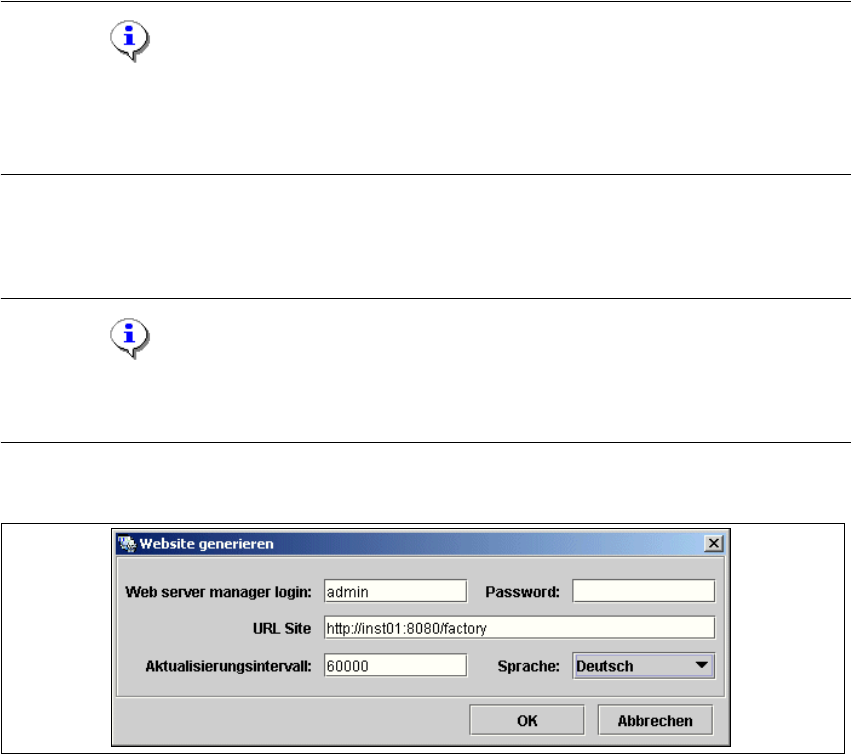
Abb. 4 - 55 Werks-Konfigurations-Utility - Website generieren
→ Geben Sie die Zugangsdaten für den Tomcat-Administrator an. Haben Sie bei der Tomcat-
Konfiguration
admin und ein leeres Passwort angegeben, werden diese Zugangsdaten hier
automatisch als Standardlogin verwendet. Ansonsten verwenden Sie die Zugangsdaten, die
Sie bei der Tomcat-Konfiguration angegeben haben.
→ Tragen Sie folgende Informationen ein:
–URL Site
In dieser URL-Adresse ist eine Portnummer enthalten, die für den Webserver (Tomcat 5.5)
gültig ist, in diesem Beispiel "8080". Verändern Sie hier diese Portnummer, müssen Sie die
Portnummer des Webservers ebenfalls entsprechend aktualisieren, siehe “Port-
Konfiguration bei Veränderung der Tomcat-Portnummer” auf Seite 68.
– Aktualisierungsintervall
Aus Lastgründen wird ein Aktualisierungsintervall von mindestens einer Minute (60000 ms)
empfohlen.
– Sprache der Werks-Website
4 Konfiguration Installations- und Konfigurationsanleitung SIPLACE Explorer
4.3 Datenbank Einstellungen Ausgabe 12/2005 DE
124
→ Überprüfen Sie Ihre Eingaben und bestätigen Sie diese mit OK. Die Generierung der Werks-
Website wird gestartet.
Die Werks-Website ist der sog. "Single Entry Point" für alle Fertigungslinien-Websites, Sie
können sich von der Werks-Website zu allen weiteren Fertigungslinien-Websites der
Fertigungslinien klicken, die mit Werks-Konfigurations-Utility konfiguriert wurden.
4
→ Starten Sie den Microsoft Internet Explorer. Geben Sie in dem Feld Adresse die
entsprechende Http-Adresse der Werks-Website ein.
→ Die Anmeldeseite öffnet sich. Eine detaillierte Beschreibung zu der Werks-Website erhalten
Sie im Getting Started.
4.3 Datenbank Einstellungen
4.3.1 Projekt öffnen ohne Konfigurieren der System-Datenbank
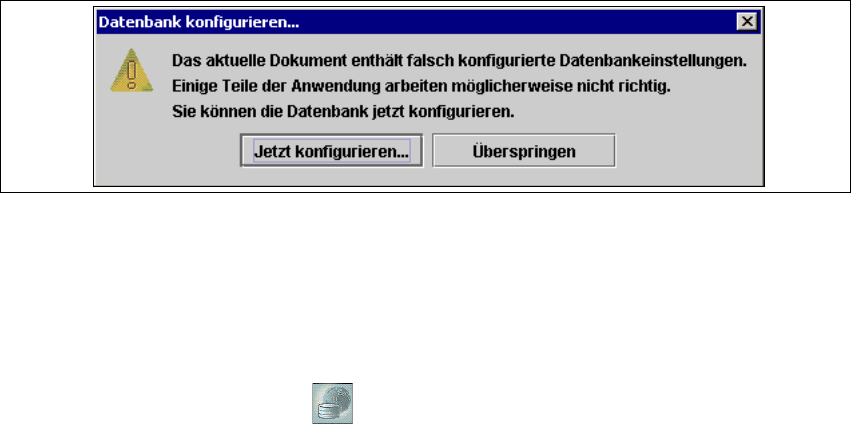
→ Sollten Sie eine Projektdatei öffnen, bei der die Datenbank-Einstellungen nicht gültig sind oder
noch nicht konfiguriert wurden, wird Ihnen die folgende Meldung angezeigt:
4
Abb. 4 - 56 Konfigurieren der Datenbank
→ Klicken Sie Jetzt konfigurieren... an.
Es erscheint das Konfigurations-Dialogfenster
DB-Einstellungen.
→ Wenn Sie Überspringen anklicken, müssen Sie die Konfiguration der System-Datenbank
später vornehmen. Dazu müssen Sie die System-Datenbank mit Hilfe einer der folgenden
Methoden starten:
– Klicken Sie im Navigator auf .
– Klicken Sie im Werkzeug-Menü des Navigator auf
System DB.
– Geben Sie im Navigator
Alt + T und dann S ein.
Installations- und Konfigurationsanleitung SIPLACE Explorer 4 Konfiguration
Ausgabe 12/2005 DE 4.3 Datenbank Einstellungen
125
→ Es erscheint der System Database Editor. Wählen Sie aus dem Menü Datei → DB-
Einstellungen...
aus, und das Konfigurations-Dialogfenster DB-Einstellungen wird
angezeigt.
4
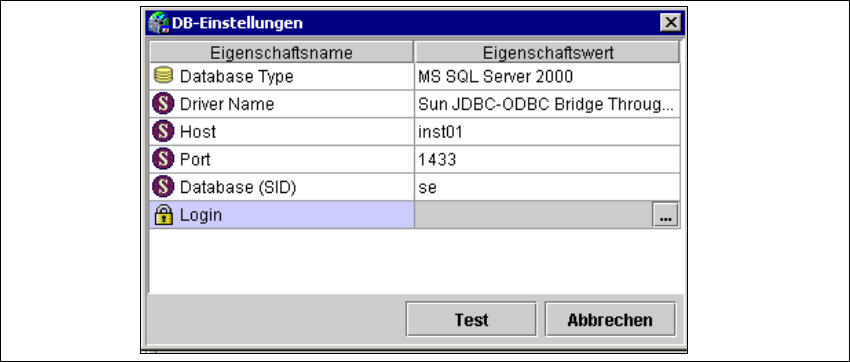
Abb. 4 - 57 Dialogfenster DB settings (DB-Einstellungen)
Darin sind folgende Einstellungen enthalten: 4
– Database Type (Datenbank-Typ):
Derzeit wird MS SQL Server 2000 unterstützt.
–
Driver Name (Treibername)
–
Host:
Geben Sie den Namen des Computers an, auf dem die Datenbank installiert ist.
–
Port:
Port-Nummer des Computers, auf dem die Datenbank installiert ist (der Standard-Port für
den MS SQL Server ist 1433).
–
Login:
Doppelklicken Sie auf die Spalte Eigenschaftswert, und geben Sie den Benutzernamen und
das Passwort für die Datenbank in das eingeblendete Dialogfenster ein.
–
Database (Datenbank) (SID):
Name der Datenbank, die als SIPLACE Explorer System-Datenbank verwendet wird.
Achten Sie darauf, dass Sie nach der Eingabe der DSN die
Enter-Taste betätigen.
→ Wählen Sie aus der Drop-Down-Liste der Datenbankarten die Version des MS SQL Servers
aus.