TR7500_Hardware_ch.pdf - 第9页
8 圖 1 . 17 高 速 設定 1 . 3 . 4 . 3 .2 通 過 速 度 ( 圖 1 . 1 8) : 即 B Y P A SS 速 度 ,在圖 1 . 18 按 輸 入 便 可 設定 此 段 的 速 度 , 速 度 的 範圍 為上 限 : 2 6 0 0 PP S ,下 限 : 1 0 0 P PS 。 圖 1 . 18 通 過 速 度 1 . 3 . 4 . 3 .3 低 速 設定 ( 圖 1 . 1 9) : 即 減速…
7
圖1.13 設定-第二頁
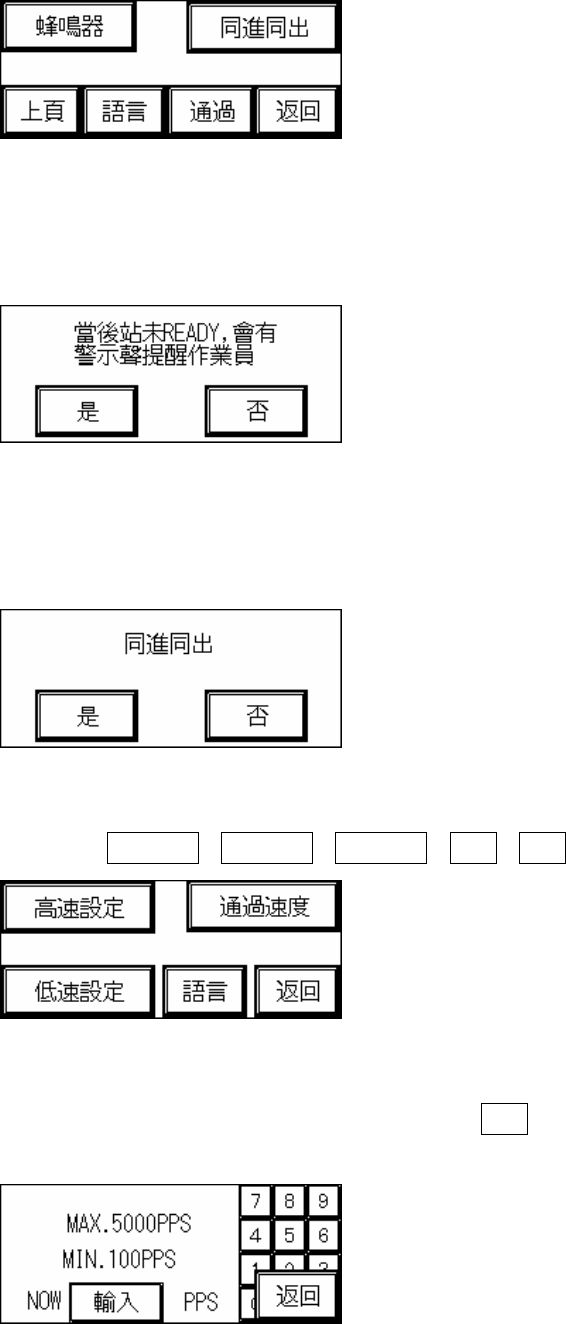
1.3.4.1 蜂鳴器(圖 1.14):確認是否當後站未 READY,會有警示聲提醒作業員,以免
造成前站塞板。
圖1.14 蜂鳴器
1.3.4.2 同進同出(圖 1.15):選擇是同進同出時(待測板長度必需小於 200mm,否則可
能會有疊板的問題),在出板的同時可進板;若選擇否時需等出板完成才可進板。
圖1.15 同進同出
1.3.4.3 下頁(圖 1.16):可選擇高速設定、通過速度、低速設定、語言、返回五種。
圖1.16 設定-第三頁
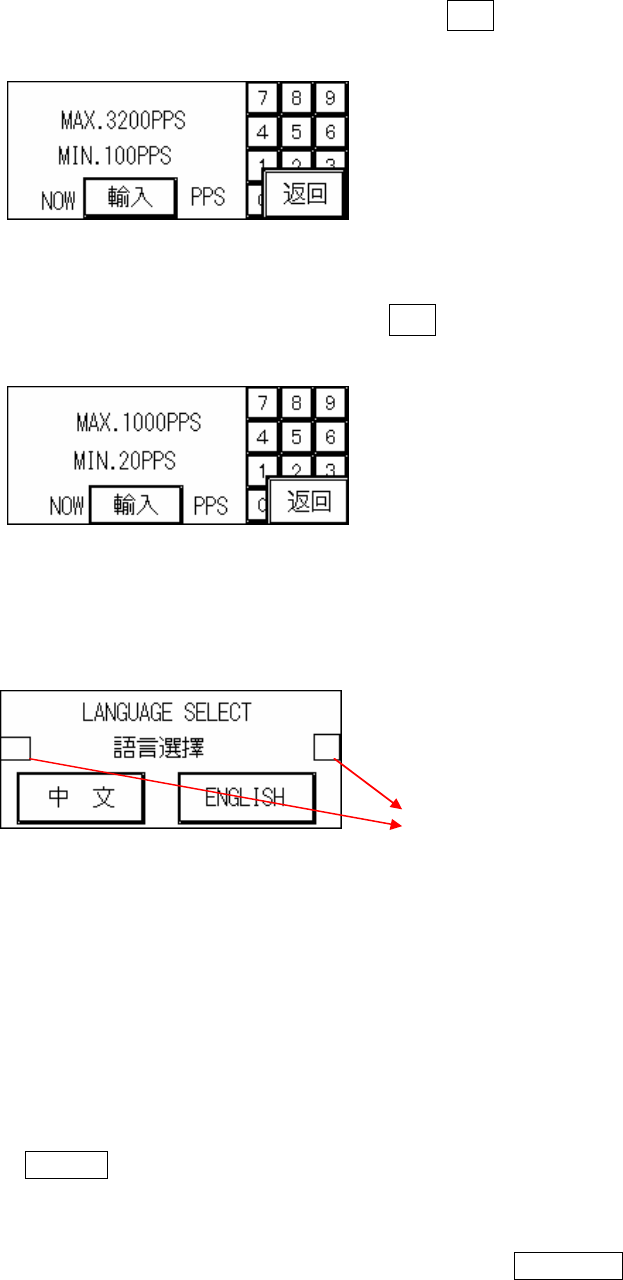
1.3.4.3.1 高速設定(圖 1.17):即一般的進出板速度,在圖 1.17 按輸入便可設定此
段的速度,速度的範圍為上限:2600PPS,下限:100PPS。
8
圖1.17 高速設定
1.3.4.3.2 通過速度(圖 1.18):即 BYPASS 速度,在圖 1.18 按輸入便可設定此段的
速度,速度的範圍為上限:2600 PPS ,下限:100PPS。
圖1.18 通過速度
1.3.4.3.3 低速設定(圖 1.19):即減速速度,在圖 1.19 按輸入便可設定此段的速度,
速度的範圍為上限:1000 PPS,下限:20PPS。
圖1.19 低速設定
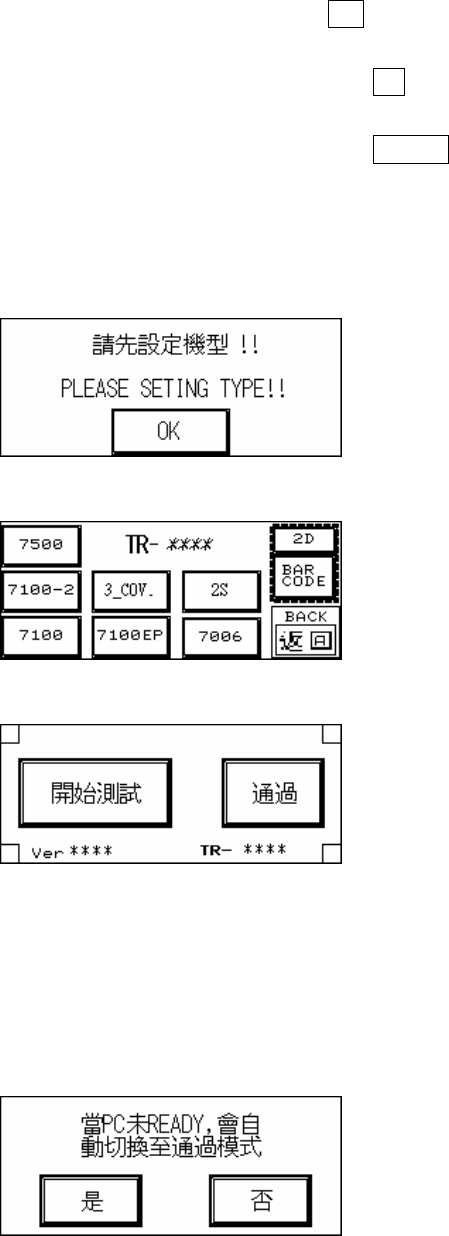
1.3.4.3.4 語言(圖 1.20):可由圖 1.20 選擇中文或英文操作介面,設定完成後會自
動記憶儲存,下次開機不需再重新設定。
圖1.20 語言
u 機型及條碼檢測設定:在圖 1.20 中分別按下位於畫面中央兩側之隱藏
鍵(需間隔兩秒內),則可顯示出機型及條碼設定畫面如圖 1.22。
u 機型設定:目前共有五款機型,若新機第一次安裝,一開機會顯示圖
1.21,請先設定機型,由圖 1.22 設定該機的機型,若設定完成之後,
要再重新設定,可 由 圖 1.20 語言選擇畫面中間的兩側各有一個隱藏鍵
同時按下,即可跳至圖 1.22 做選擇,設定完成後會在圖 1.22 及圖
1.23TR-**** 處顯示設定機型。
u 條碼檢測設定:此功能為條碼讀取失敗時不進板,若不使用此功能時
請務必將PC 的軟體設定為條碼不檢測,或 按 圖 1.22 中 BARCODE 使
隱藏鍵(機型選擇用)
9
其反黑,否則不會進板。
u 二維條碼:若有裝設二維條碼,需將 2D 設為反黑
u 雙螺桿輸送帶:若輸送帶為雙螺桿,需將 2S 設為反黑
u 三段式輸送帶:若輸送帶為三輸式,需將 3_COV. 設為反黑
*若為單段式輸送帶,不可設定此選擇,則否 PLC 可能會當機,若當機
請將總電開關重新開機,再設回反白
圖1.21 第一次開機畫面
圖1.22 設定機型
圖1.23 開始測試
1.3.4.4 上頁:回到圖 1.5 其他設定頁面。
1.3.4.5 通過(圖 1.24):確認是否當 PC 未 READY,PLC 會自動切換為通過模式,以免
造成前站塞板。
圖1.24 通過