00198518-03_UM_LDU_2_X_CHS-ZH.pdf - 第55页
4 操作 4.1 SIPLACE Pro 的设置 用户手册 SIPLACE Linear Dipping Unit 2 X 05/2020 55 为 LDU 2 X 分配焊剂 ► 单击 Dipping Division Parameters 区域 (1) Processing Material 一栏的空白字段。 此时将显示带有三个点的 Select 按钮。 ► 单击 Select 按钮 (2) 。 将显示一个对话框窗口。 ► 在树视图 …
4 操作
4.1 SIPLACE Pro 的设置
54 用户手册 SIPLACE Linear Dipping Unit 2 X 05/2020
4.1.3 为 LDU 分配浸渍板和焊剂
在一台贴片机上,可以使用多个 LDU 单元。每个 LDU 均可安装其他类型的浸渍板并可加注其他符
合元件浸渍需求的焊剂。因此,必须为每个 LDU 分配适宜的浸渍板和焊剂材料。
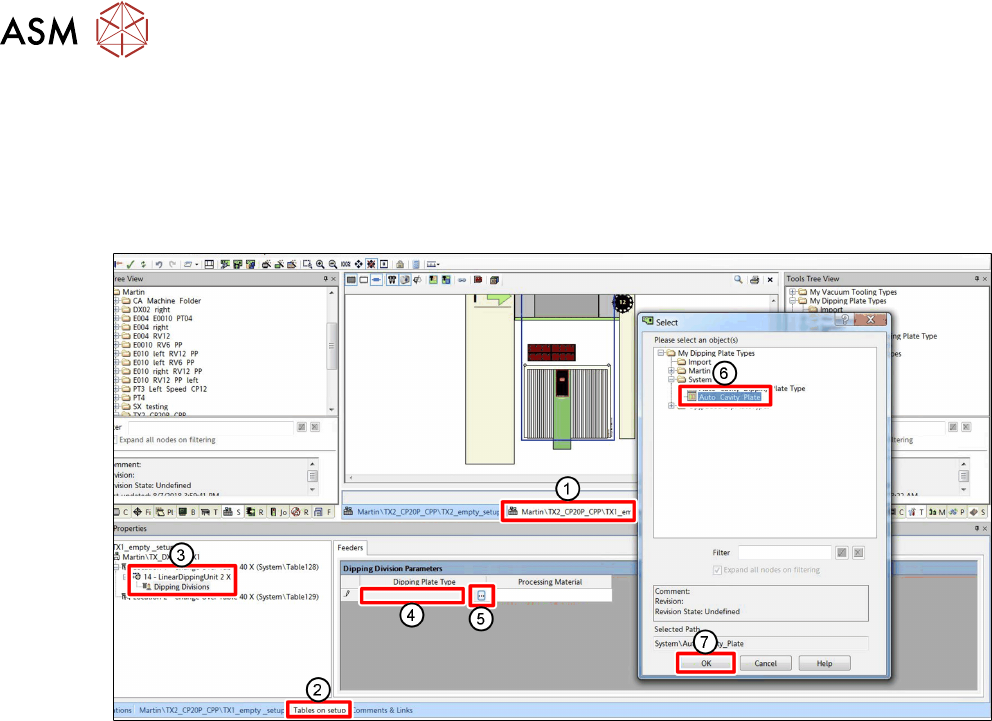
为 LDU 2 X 分配浸渍板
► 在 SIPLACE Pro 中,单击
Setup
选项卡
(1)
。
► 单击
Object Properties
视图中的
Tables on setup
选项卡
(2)
。
► 单击
Properties
树视图中所需 LDU 2 X
(3)
的
Dipping Divisions
文件夹。
► 单击
Dipping Division Parameters
区域
(4)
Dipping Plate Type
一栏的空白字段。
此时将显示带有三个点的
Select
按钮。
► 单击
Select
按钮
(5)
。
将显示一个对话框窗口。
► 在树视图
(6)
中单击所需浸渍板。
► 单击
OK
(7)
。
4 操作
4.1 SIPLACE Pro 的设置
用户手册 SIPLACE Linear Dipping Unit 2 X 05/2020 55
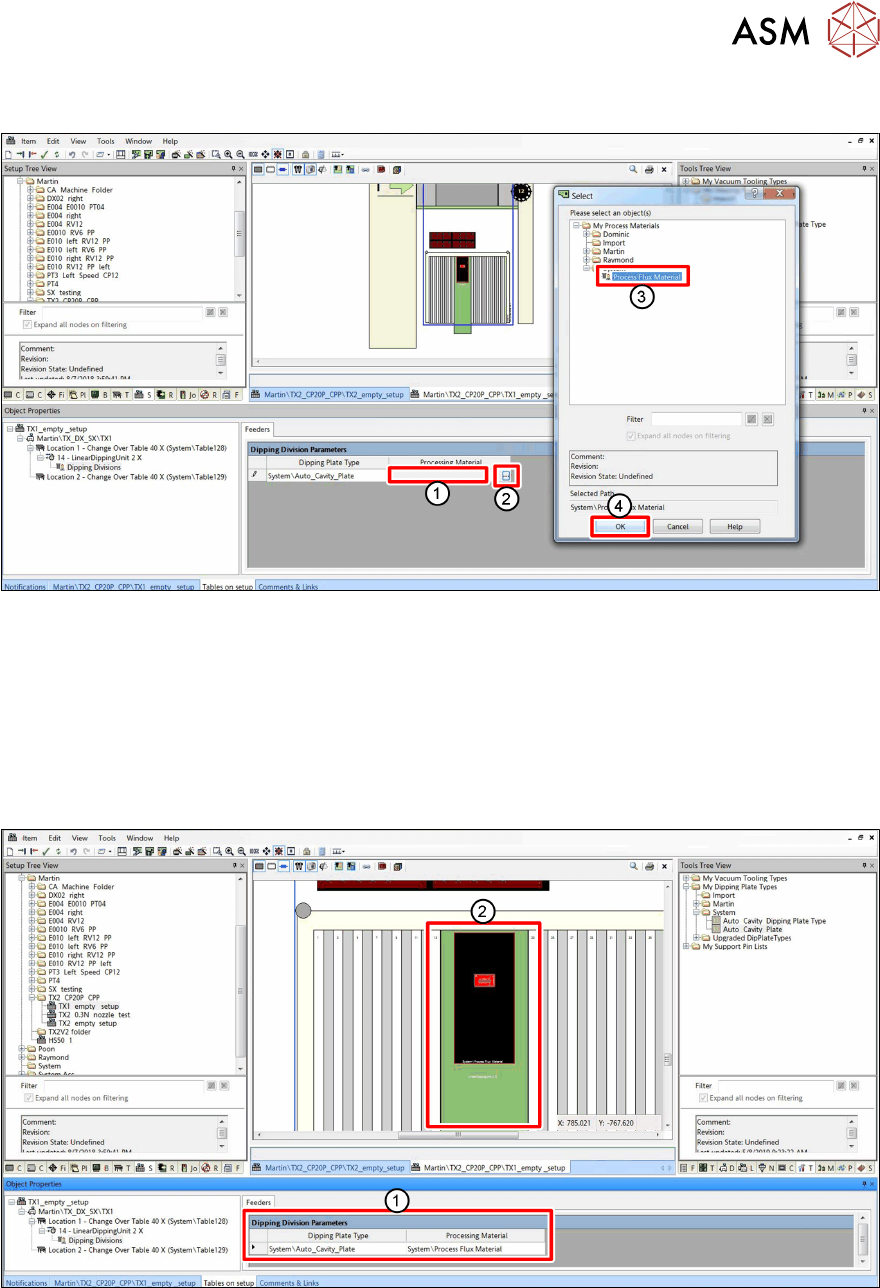
为 LDU 2 X 分配焊剂
► 单击
Dipping Division Parameters
区域
(1)
Processing Material
一栏的空白字段。
此时将显示带有三个点的
Select
按钮。
► 单击
Select
按钮
(2)
。
将显示一个对话框窗口。
► 在树视图
(3)
中单击所需焊剂材料。
► 单击
OK
(4)
。
Feeders
区域
(1)
中的
Dipping Division Parameters
表格和显示区域
(2)
中的 LDU 2 X 标识将显示
为 LDU 2 X 分配的浸渍板和焊剂。
4 操作
4.1 SIPLACE Pro 的设置
56 用户手册 SIPLACE Linear Dipping Unit 2 X 05/2020
4.1.4 选择要浸渍的元件
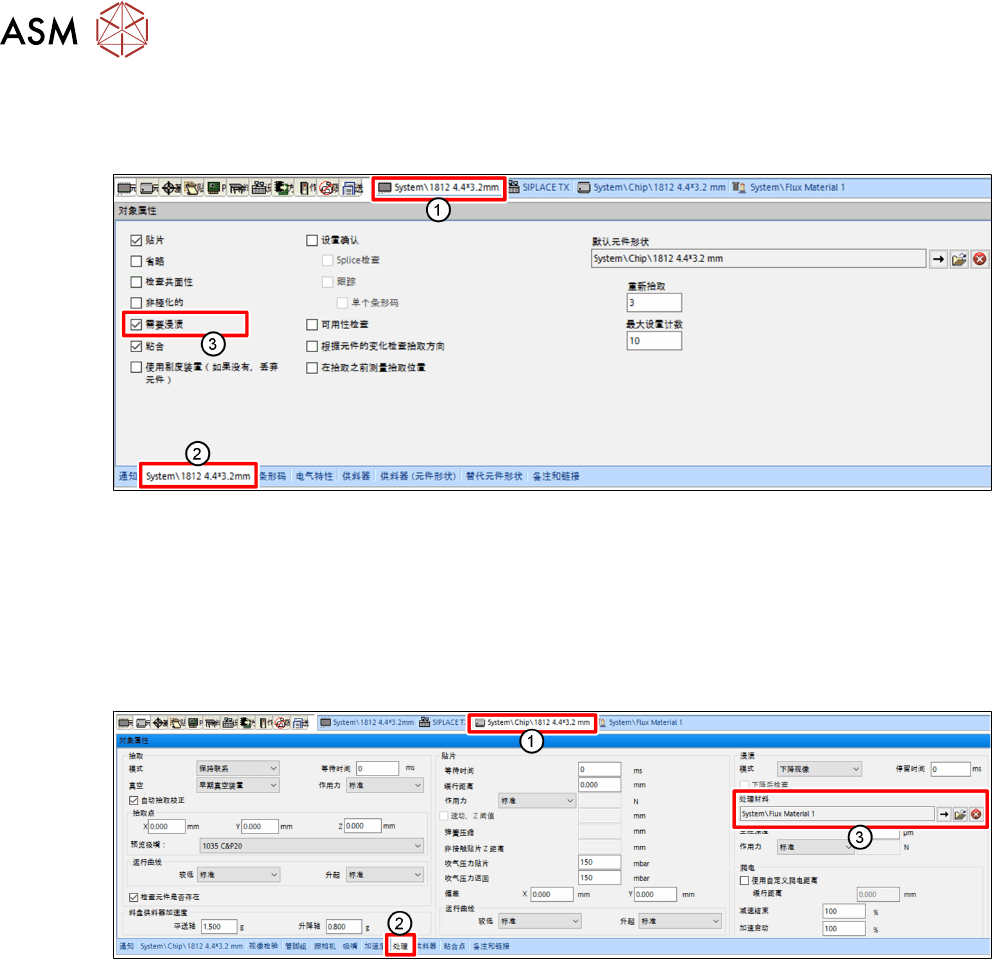
对于使用的每个元件,用户均可设置需要浸渍:
► 在 SIPLACE Pro 中,单击所需元件
(1)
的选项卡。
► 单击
Object Properties
视图中元件
(2)
的选项卡。
► 启用
Dipping is required
选项
(3)
。
4.1.5 为元件分配焊剂
用户必须向需要浸渍的元件分配焊剂。
► 在 SIPLACE Pro 中,单击所需元件
(1)
的元件形状选项卡。
► 单击
Object Properties
视图中的
Handling
选项卡
(2)
。
► 单击
Dipping
区域中
Process Material
(3)
旁边带有箭头的按钮。
此时将显示一个对话框窗口以供选择焊剂。
► 在树视图中单击所需焊剂。
► 单击
OK
。