00198518-03_UM_LDU_2_X_CHS-ZH.pdf - 第59页
4 操作 4.1 SIPLACE Pro 的设置 用户手册 SIPLACE Linear Dipping Unit 2 X 05/2020 59 4.1.9 设置缓行距离 ► 在 SIPLACE Pro 中,单击所需元件 (1) 的元件形状选项卡。 ► 单击 Object Properties 视图中的 Handling 选项卡 (2) 。 ► 启用 Dipping 区域中 Creeping (3) 下的 Use custom c…
4 操作
4.1 SIPLACE Pro 的设置
58 用户手册 SIPLACE Linear Dipping Unit 2 X 05/2020
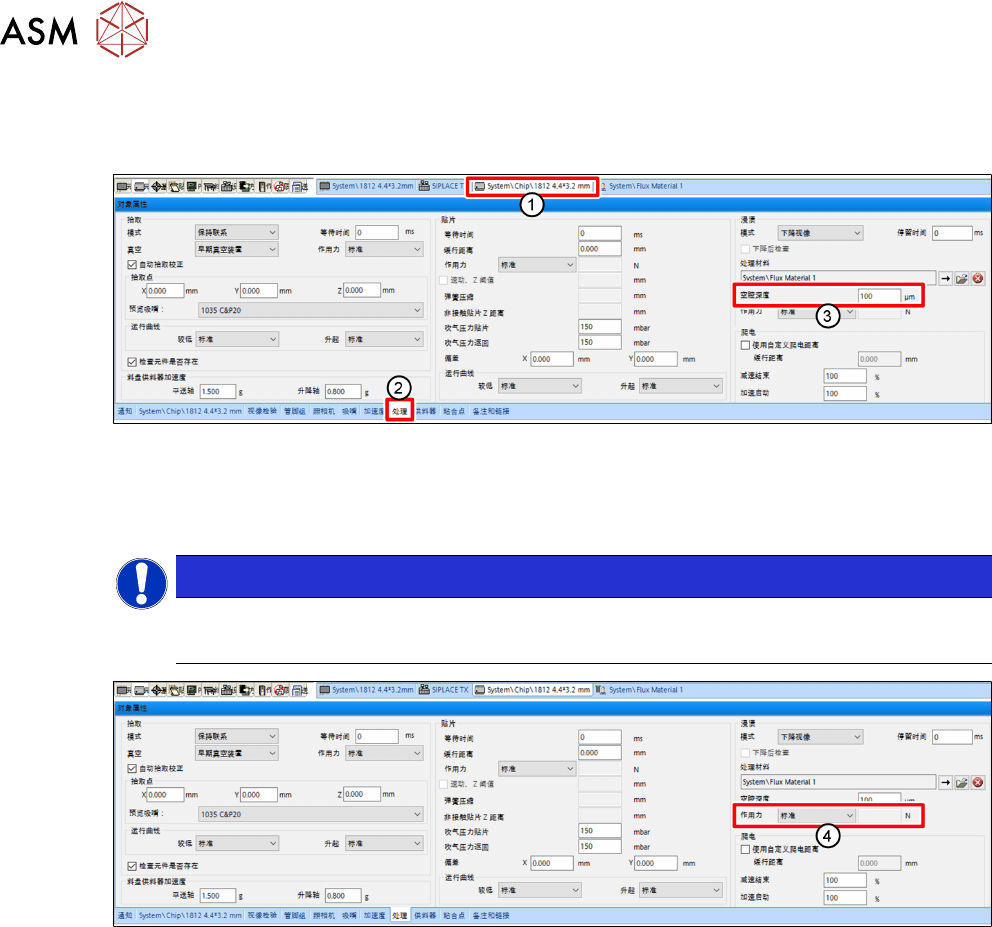
4.1.8 设置空腔深度和压紧力
为了使元件更好地涂覆焊剂,必须为该元件分配合适的空腔深度以进行浸渍。
► 在 SIPLACE Pro 中,单击所需元件
(1)
的元件形状选项卡。
► 单击
Object Properties
视图中的
Handling
选项卡
(2)
。
► 在
Dipping
区域的
Cavity depth
输入字段
(3)
中输入空腔深度(单位:微米 [µm])。
提示
确保所选设置中至少包含一组符合该元件浸渍要求的空腔深度和焊剂(参见章节 4.1.3
"为
LDU 分配浸渍板和焊剂" [}54])。
► 在
Dipping
区域,从
Force
菜单
(4)
中选择所需的压紧力模式:
●
Standard
●
Specific
●
Very low
► 如果选择
Specific
,则可以在右侧输入字段中输入所需的压紧力(单位:牛顿 [N])。
4 操作
4.1 SIPLACE Pro 的设置
用户手册 SIPLACE Linear Dipping Unit 2 X 05/2020 59
4.1.9 设置缓行距离
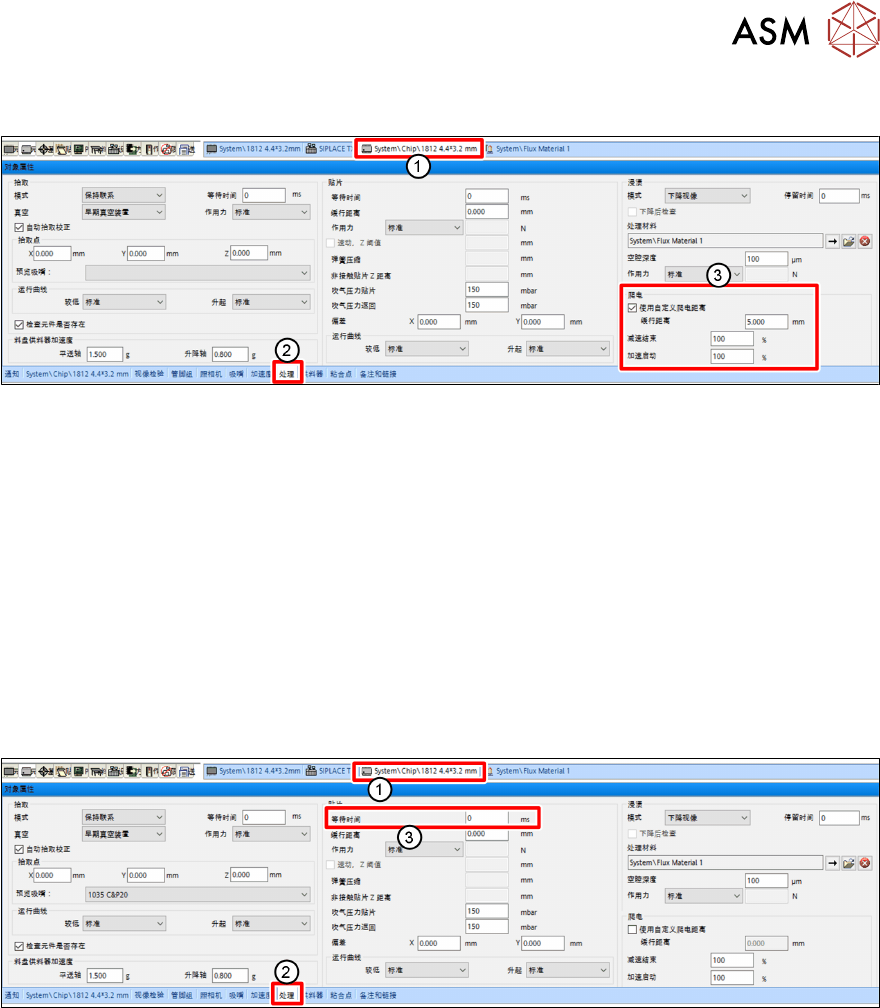
► 在 SIPLACE Pro 中,单击所需元件
(1)
的元件形状选项卡。
► 单击
Object Properties
视图中的
Handling
选项卡
(2)
。
► 启用
Dipping
区域中
Creeping
(3)
下的
Use custom creep distance
选项
(3)
。
► 在
Creep Distance
输入字段中输入所需的缓行距离长度。
► 在
Speed down end
输入字段中,输入所需的减速。
► 在
Speed up start
输入字段中,输入所需的加速。
有关缓行距离、减速和加速的更多信息,请参阅章节 3.3.7 "缓行距离" [}44]。
4.1.10 设置等待时间
在贴片过程中,使元件在 PCB 上保持较短的等待时间可能比较有利,具体取决于元件和所用焊剂。
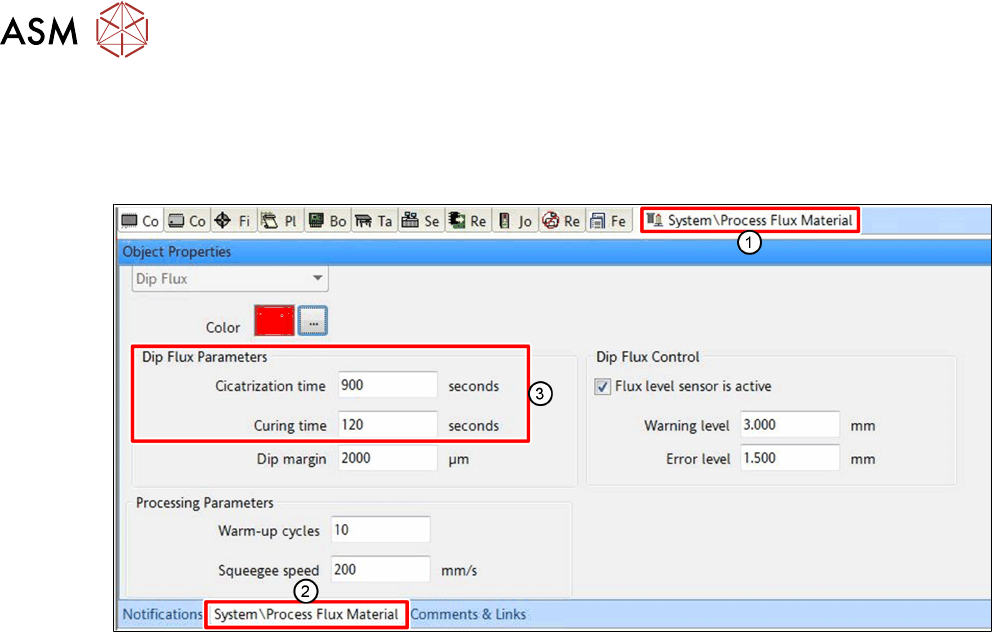
► 在 SIPLACE Pro 中,单击所需元件
(1)
的元件形状选项卡。
► 单击
Object Properties
视图中的
Handling
选项卡
(2)
。
► 在
Placement
区域的
Waiting Time
输入字段
(3)
中输入
Waiting time
(单位:毫秒 [ms])。
4 操作
4.1 SIPLACE Pro 的设置
60 用户手册 SIPLACE Linear Dipping Unit 2 X 05/2020
4.1.11 设置焊剂的愈合时间
如果预计生产运行期间静止(非活动)时间较长,则应设置所用焊剂的愈合时间。然后,LDU 将在
此期间结束后执行涂敷工序。
► 在 SIPLACE Pro 中,单击相关焊剂的选项卡
(1)
。
► 单击
Object Properties
视图中焊剂
(2)
的选项卡。
► 在
Dip Flux Parameters
区域
(3)
的
Cicatrization time
输入字段中输入所用焊剂的愈合时间
(单位:秒 [s])。
► 在
Dip Flux Parameters
区域
(3)
的
Curing time
输入字段中输入所用焊剂的固化时间(单
位:秒 [s])。
浸渍和放置元件的最长时间由固化时间决定。
有关焊剂愈合时间的更多信息,请参阅章节 3.3.3 "愈合时间" [}42]。