00194530-02.pdf - 第38页
3 Grafische Bedienoberfläche SIPLAC E Softwareanleitung SR 601.xx 3.3 Bedienoberfläche - Ansichten und Menüs Ausgabe 07/2005 DE 38 LP-Barcode... 3 Mit Hilfe dieser Menüoption wird ein Dialogfenster mit der Liste der zule…
SIPLACE Softwareanleitung SR 601.xx 3 Grafische Bedienoberfläche
Ausgabe 07/2005 DE 3.3 Bedienoberfläche - Ansichten und Menüs
37
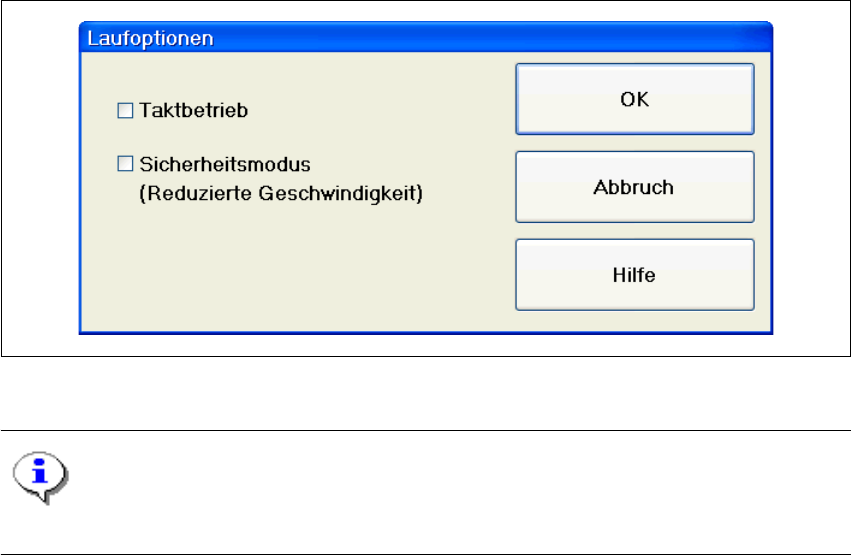
Laufoptionen... Alt+t 3
Mit Hilfe dieser Menüoption kann die Station (nach Betätigung der Halt-Taste) in den Taktbetrieb
umgeschaltet werden (dient z. B. zur Fehlereingrenzung) oder mit reduzierter Geschwindigkeit
gefahren werden. 3
3
Abb. 3.3 - 4 Dialogfenster "Laufoptionen"
HINWEIS
Im Taktbetrieb muss für jeden Arbeitsschritt die Start-Taste am Automaten betätigt werden. 3
3
Videobild BB1 > Alt+8 3
Für bestimmte Aktionen kann es erforderlich sein, während des Bestückens das Kamerabild der
der Vision-Auswerteeinheit am Bildschirm einblenden zu lassen. 3
Mit Hilfe dieser Menüoption wird der Anzeigebereich auf das Kamerabild im Bearbeitungsbereich 1
umgeschaltet. 3
Mit der ESC-Taste wird Anzeigebereich wieder auf die normale Ansicht umgeschaltet. 3
Videobild BB1 > Alt+9 3
Umschalten auf das Kamerabild der Vision-Auswerteeinheit im Bearbeitungsbereich 2. 3
3

3 Grafische Bedienoberfläche SIPLACE Softwareanleitung SR 601.xx
3.3 Bedienoberfläche - Ansichten und Menüs Ausgabe 07/2005 DE
38
LP-Barcode... 3
Mit Hilfe dieser Menüoption wird ein Dialogfenster mit der Liste der zuletzt vom Leiterplatten-
Barcodeleser gelesenen Barcodes geöffnet.
Zusätzlich wird angezeigt, ob ein Fehler beim Lesen eines Barcodes auftrat, ein falsches
Dateiformat vorliegt oder keine Daten verfügbar sind. 3
HINWEIS
Die Menüoption "LP-Barcode..." kann nur aufgerufen werden, wenn der LP-Barcodeleser im
Automaten installiert ist und in den Maschinenoptionen aktiviert wurde. 3
SIPLACE Pro Sicherheit 3
Mit Hilfe dieser Menüoption wird ein Untermenü mit den folgenden Optionen geöffnet: 3
Anmeldung 3
Damit wird das Dialogfenster "SIPLACE Pro Anmeldung" geöffnet. Hier können Sie sich am
Programmiersystem anmelden, in dem Sie Ihren im Programmiersystem hinterlegten Benutzer-
namen und das vereinbarte Kennwort eingeben. 3
Der Name des aktuell angemeldeten Benutzers wird in der Infozeile angezeigt. 3
Abmelden 3
Der am Programmiersystem angemeldete Benutzer wird hiermit abgemeldet. 3
Benutzer wechseln 3
Damit wird erneut das Dialogfenster "SIPLACE Pro Anmeldung" geöffnet. Der Name und das
Kennwort des neuen Benutzers, der statt des aktuellen Benutzers am Programmiersystem ange-
meldet werden soll, kann jetzt eingegeben werden. 3
3
SIPLACE Softwareanleitung SR 601.xx 3 Grafische Bedienoberfläche
Ausgabe 07/2005 DE 3.3 Bedienoberfläche - Ansichten und Menüs
39
3.3.2.4 Menü "Einstellungen"
Das Menü "Einstellungen" ist nur in der Grundansicht verfügbar. 3
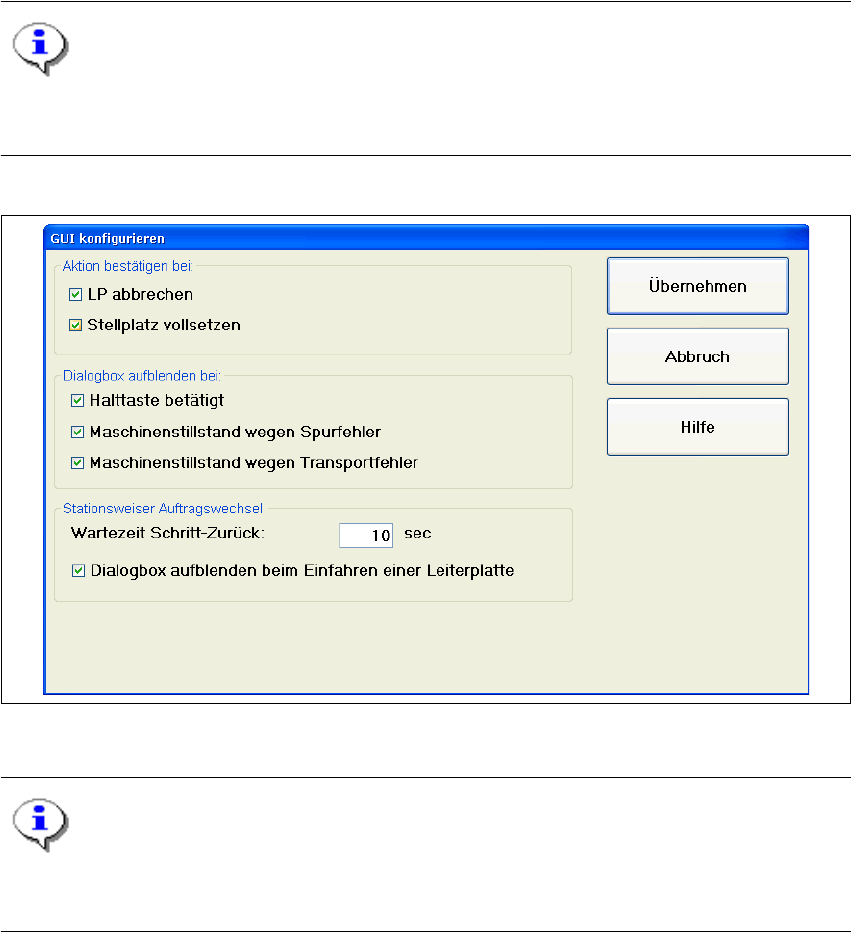
GUI konfigurieren... 3
Mit Hilfe dieser Menüoption können die Einstellungen für die GUI-Konfiguration vorgenommen
werden. Es ist z. B. einstellbar, ob bestimmte Aktionen vor ihrer Durchführung nochmals bestätigt
werden müssen oder ob bei Auftreten von bestimmten Ereignissen eine Dialogbox mit den ent-
sprechenden Hinweisen aufgeblendet werden soll, welche ebenfalls bestätigt werden muss. 3
HINWEIS
Die detaillierte Beschreibung der weiteren Einstellmöglichkeiten entnehmen Sie bitte der Online-
Hilfe. 3
3
Abb. 3.3 - 5 Dialogfenster "GUI konfigurieren"
HINWEIS
In der Bedienebene "Bediener" können die Einstellungen für die GUI-Konfiguration nicht geändert
werden. Alle Optionen im Dialogfenster "GUI konfigurieren" sind inaktiv geschaltet. 3