00195460-01 PL.pdf - 第27页
SIPLACE Instrukcja obs ł ugi oprogramowania SR 604.xx 3 Graficzny interfejs u ż ytkownik a Wydanie 06/2007 PL 3.2 Komponenty interfejsu u ż ytkownika 27 3 Zmiana zad ania dla po szczegó lnych st acji 3 W systemie pr ogra…
3 Graficzny interfejs użytkownika SIPLACE Instrukcja obsługi oprogramowania SR 604.xx
3.2 Komponenty interfejsu użytkownika Wydanie 06/2007 PL
26
3
Tryb "Recovery Placement" (kontynuowanie montażu) jest aktywny. 3
Jeśli po zaniku prądu lub wyłączeniu maszyny częściowo zmontowane płytki drukowane znajdują
się jeszcze na transporterze płytek, po ponownym włączeniu maszyny zostaje wyświetlone
zapytanie, czy należy kontynuować montaż tych płytek. W przypadku potwierdzenia "Tak" zostaje
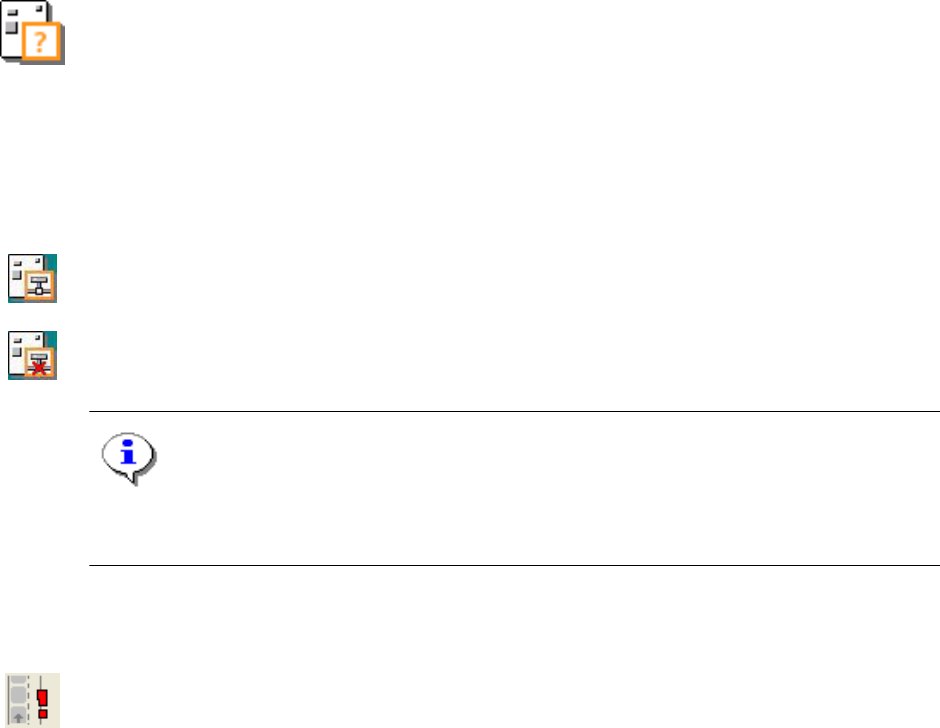
uaktywniony tryb "Recovery Placement". Ikony płytek dla pozostałych na transporterze płytek
drukowanych zostają w tym przypadku zaznaczone znakiem zapytania (patrz stronę 28). 3
Symbole dla "Recovery Placement" wyświetlane są tylko jeśli został uaktywniony tryb "Recovery
Placement" w SITEST (menu "Settings" --> "Recovery Placement...") 3
Przy pracy w trybie "Recovery Placement" dane są protokolowane i zapisywane w ustalonym w
SITEST miejscu w pamięci. 3
Nie można zapisać danych dla trybu Recovery Placement (ewent. brak połączenia z serwerem
lub inne problemy z zapisem). 3
WSKAZÓWKA
Dokładniejszy opis dla trybu "Recovery Placement" znajdziesz w pomocy online dla interfejsu
użytkownika komp. stacji rob. oraz w pomocy online dla programu testowego SITEST. 3
3
Za szeroki transporter 3
Transporter SIPLACE D4 został w celu montażu za szerokich płytek drukowanych ustawiony w
SITEST na "Extra-wide D-Series". Takie ustawienie może spowodować redukcję wydajności
montażu. 3
SIPLACE Instrukcja obsługi oprogramowania SR 604.xx 3 Graficzny interfejs użytkownika
Wydanie 06/2007 PL 3.2 Komponenty interfejsu użytkownika
27
3
Zmiana zadania dla poszczególnych stacji 3
W systemie programowania, pozycja "System sterowania linią", (Line Control) zostało wprowad-
zone nowe zadanie dla stacji. 3
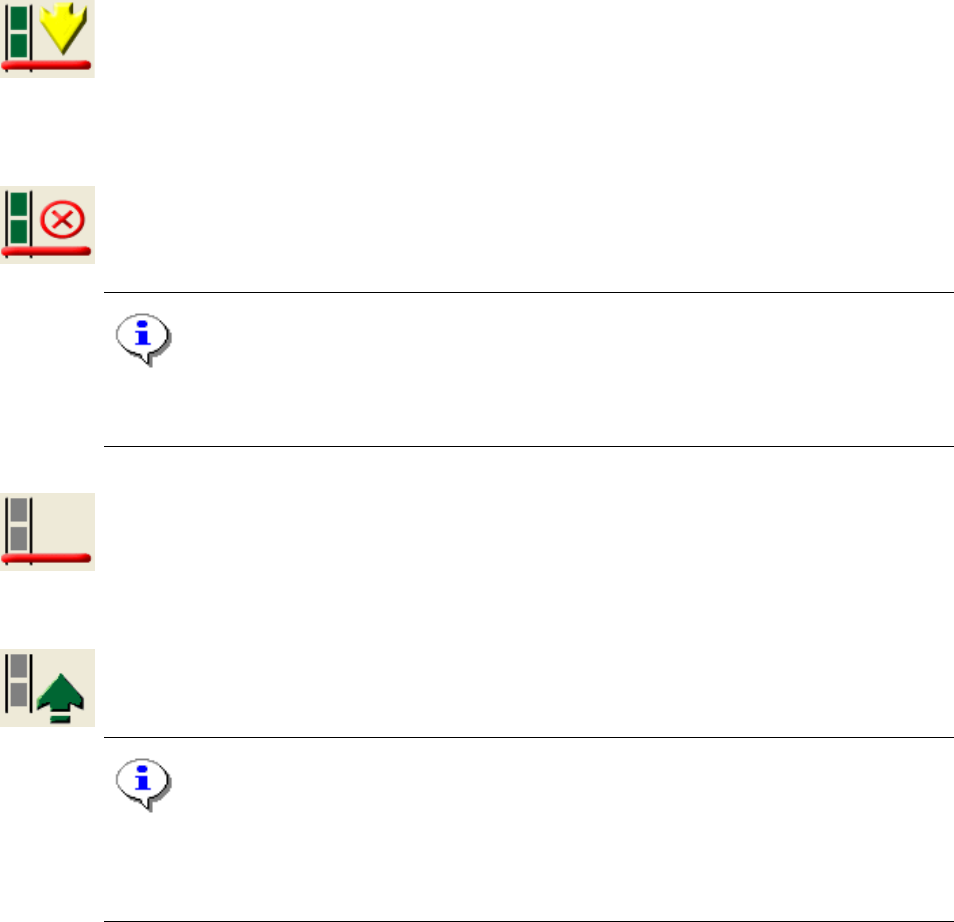
Na pierwszej stacji linii należy kliknąć na tę ikonę w momencie gdy ostatnia płytka drukowana
poprzedniego zadania została wprowadzona w maszynę. 3
Na wszystkich dalszych stacjach należy kliknąć na tę ikonę w momencie, gdy ostatnia płytka
drukowana wjechała z poprzedniej stacji na transporter wejściowy aktualnej stacji. 3
3
Jeśli wskutek niezamierzonego kliknięcia na powyższą ikonę potwierdziłeś, że ostatnia płytka dru-
kowana wjechała w stację, możesz w przeciągu krótkiego interwału czasu wycofać potwierdzenie
powtórnym kliknięciem na tę ikonę. 3
WSKAZÓWKA
Czas oczekiwania dla "Cofnięcia o krok" może być ustawiany w oknie dialogowym "Konfigurować
GUI", patrz stronę 44. 3
3
Interfejs transportu jest zablokowany. Żadna nowa płytka drukowana nie zostaje wprowadzona w
maszynę. 3
3
3
Następuje wykonanie nowego zadania. 3
WSKAZÓWKA
Dokładniejszy opis dla "Zmiana zadania dla poszczególnych stacji" znajdziesz w pomocy online
dla interfejsz użytkownika komp. stacji rob. oraz w pomocy online dla systemu sterowania linią
SIPLACE. 3

3 Graficzny interfejs użytkownika SIPLACE Instrukcja obsługi oprogramowania SR 604.xx
3.2 Komponenty interfejsu użytkownika Wydanie 06/2007 PL
28
3.2.1.4 Znaczenie innych zaznaczeń i przedstawień graficznych
Ikony płytek przy uaktywnionym trybie pracy "Recovery Placement"
(kontynuowanie montażu) 3
Jeśli tryb pracy "Recovery Placement" jest aktywny (patrz stronę 26), ikony płytek dla nie w
pełni zmontowanych płytek drukowanych zostają zaznaczone znakiem zapytania. 3
Przy kliknięciu na tę ikonę płytki następuje przełączenie ekranu głównego na ekran "Recovery
Placement", w którym możesz ustalić dalsze zasady działania dla wybranej płytki drukowanej.3
Płytka drukowana została wybrana dla dalszego montażu
(pole opcji "Dokonać montażu płytki drukowanej" jest aktywne). 3
Należy przerwać montaż płytki drukowanej
(pole opcji "Anulować płytkę drukowaną" jest aktywne). 3
3
3
Lokacja jest pełna 3
3
3
3
3
Lokacja z MTC (Matrix Tray Changer) 3
Przy kliknięciu na przedstawieniu graficznym następuje przełączenie ekranu interfejsu
użytkownika na ekran "Matrix Tray Changer". 3
3
3
Lokacja z WPC (Waffle Pack Changer) 3
Przy kliknięciu na przedstawieniu graficznym następuje przełączenie ekranu interfejsu
użytkownika na ekran "Waffle Pack Changer". 3
3