00195460-01 PL.pdf - 第68页
6 Nowe funkcjonalno ś ci SIPLACE Instrukcja obs ł ugi oprogramowania SR 604.xx 6.6 Tworzenie nowych p ł ytek w ielokrotnich z pomijaniem komponentów Wydanie 06/2007 PL 68 6.6 T worzenie nowych p ł ytek wielokrotnich z po…

SIPLACE Instrukcja obsługi oprogramowania SR 604.xx 6 Nowe funkcjonalności
Wydanie 06/2007 PL 6.5 Bezpośredni montaż uzupełniający
67
6.5.2 Ograniczenia
– Ta funkcjonalność jest obsługiwana tylko jeśli jest wyłączona weryfikacja uzbrojenia.
– Ta funkcjonalność nie jest obsługiwana dla synchronicznego transportera podwójnego.
– Ta funkcjonalność nie jest obsługiwana dla aplikacji kodu paskowego.
WSKAZÓWKA
Użycie tej funkcji umożliwia zmianę zadania montażu płytki drukowanej. Uważaj na to, w jaki
sposób zostaje doprowadzona płytka drukowana. W razie potrzeby zakończ zadanie Recovery
powtórnie. 6
6 Nowe funkcjonalności SIPLACE Instrukcja obsługi oprogramowania SR 604.xx
6.6 Tworzenie nowych płytek wielokrotnich z pomijaniem komponentów Wydanie 06/2007 PL
68
6.6 Tworzenie nowych płytek wielokrotnich z
pomijaniem komponentów
W przypadku braku lub wyczerpania zapasów niektórych komponentów możesz utworzyć nową
płytkę wielokrotną, w której są pomijene te brakujące komponenty. 6
W ten sposób możesz kontynuować proces montażu bez brakujących komponentów. 6
Ponadto mogą być tworzone odwrotne płytki wielokrotne w celu późniejszej produkcji płytek dru-
kowanych. 6
Pominąć komponenty 6
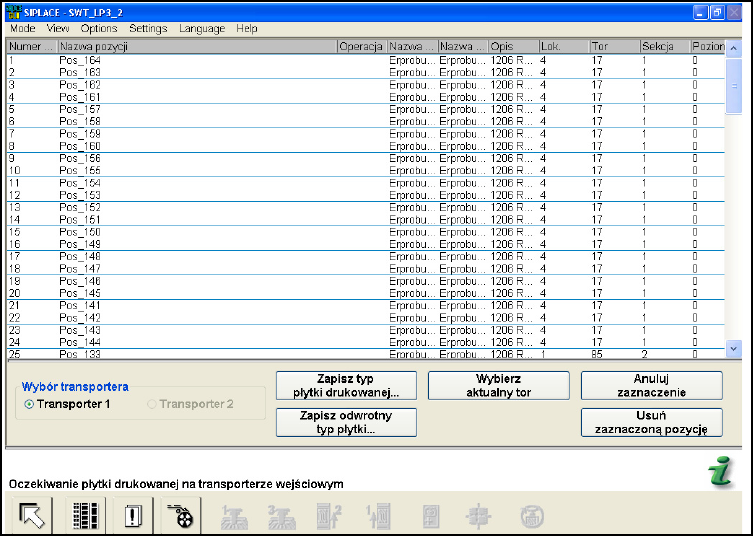
Æ Wybierz "Ekran - Pominąć komponenty".
Otwiera się następujące okno dialogowe. 6
6
Æ Wybierz odpowiednią pozycję i kliknij na "Usuń zaznaczoną pozycję" .
Zapisz typ płytki drukowanej 6
Æ Kliknij na "Zapisz typ płytki drukowanej", aby zapisać nową płytkę wielokrotną.
Æ Wprowadź nazwę i kliknij na "Zapisz".
Æ Przełącz się w trybie Praca samodzielna na ekran główny i wybierz zapisany typ płytki druko-
wanej, aby kontynuować proces montażu.
SIPLACE Instrukcja obsługi oprogramowania SR 604.xx 6 Nowe funkcjonalności
Wydanie 06/2007 PL 6.6 Tworzenie nowych płytek wielokrotnich z pomijaniem komponentów
69
Zapisz odwrotny typ płytki 6
Æ Kliknij na "Zapisz odwrotny typ płytki", aby zapisać płytkę wielokrotną dla pomijanych kompo-
nentów.
Æ Wprowadź nazwę i kliknij na "Zapisz".
Æ Przełącz się na ekran główny.
Æ W celu kontynuowania montażu w późniejszym czasie wybierz "Opcje - Nowa płytka druko-
wana".
WSKAZÓWKA
Szczegółowy opis dalszego postępowania znajdziesz w pomocy online dla stacji. 6
6.6.1 Niezbędne warunki
– Funkcja"Auto Recovery" jest aktywna.
– Funkcja Recovery ręcznie jest aktywna.
6.6.2 Ograniczenia
– Ta funkcjonalność jest obsługiwana tylko jeśli jest wyłączona weryfikacja uzbrojenia.
– Ta funkcjonalność nie jest obsługiwana dla synchronicznego transportera podwójnego.
– Ta funkcjonalność nie jest obsługiwana dla aplikacji kodu paskowego.
WSKAZÓWKA
Użycie tej funkcji umożliwia zmianę zadania montażu płytki drukowanej. Uważaj na to, w jaki
sposób zostaje doprowadzona płytka drukowana. W razie potrzeby zakończ zadanie Recovery
powtórnie. 6