00195460-01 PL.pdf - 第42页
3 Graficzny interfejs u ż ytk ownika SIPLACE Instrukcja obs ł ugi oprogramowania SR 604.xx 3.3 Interfejs u ż ytkownika -Ekrany i menu Wydanie 06/2007 PL 42 Opcje cyklu... Alt+t 3 Za pomoc ą tej opcji menu mo ż esz prze ł…
SIPLACE Instrukcja obsługi oprogramowania SR 604.xx 3 Graficzny interfejs użytkownika
Wydanie 06/2007 PL 3.3 Interfejs użytkownika -Ekrany i menu
41
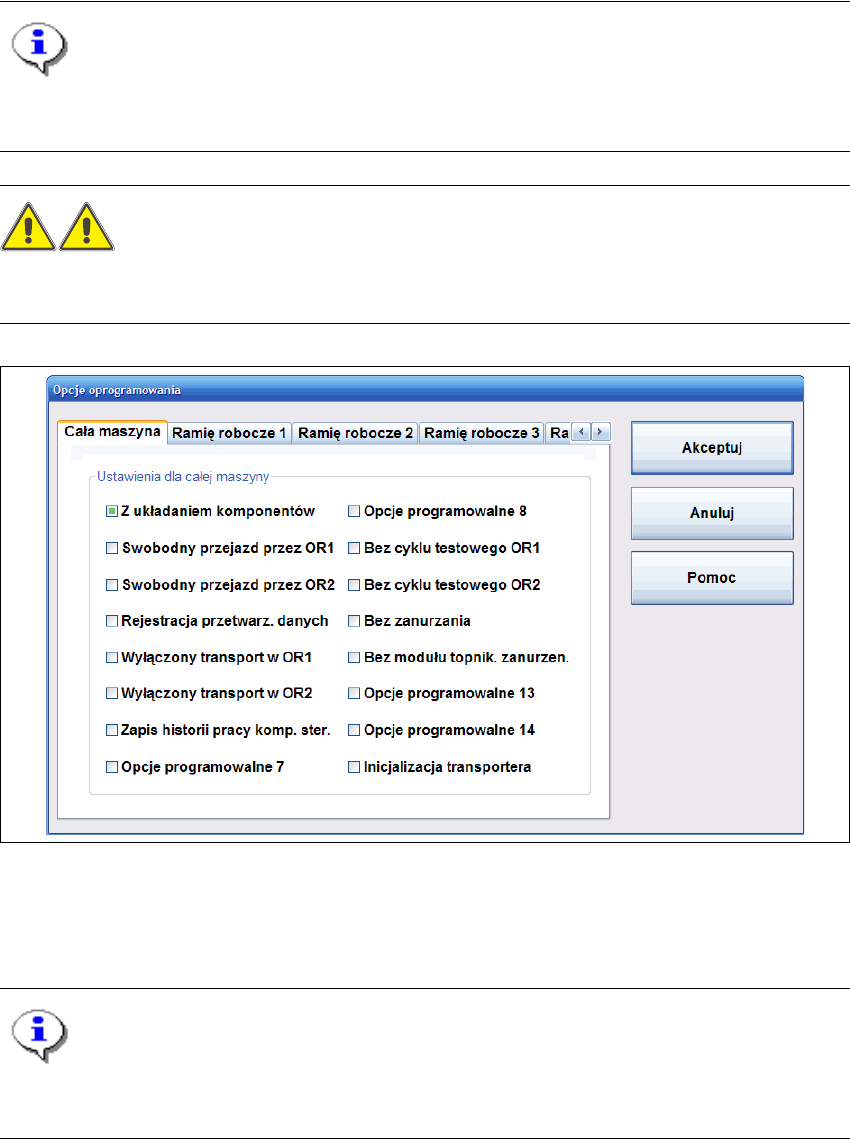
Opcje oprogramowania... 3
Za pomocą tej opcji menu mogą być uaktywniane polecenia testowania (funkcje testowania) w
celu kontroli różnych komponentów maszyny. 3
WSKAZÓWKA
Wywoływanie tej opcji menu jest możliwe tylko na poziomie dostępu "Fachowiec służby
serwisowej". 3
OSTRZEŻENIE
Ustawianie i wykonywanie polecenia testowania mogą być przeprowadzane tylko przez fachowca
służby serwisowej. 3
3
Rys. 3.3 - 3 Okno dialogowe "Opcje oprogramowania" (na przykładzie SIPLACE X4)
Przez kliknięcie na odpowiednią zakładkę możesz dokonać przełączenia na wyświetlanie
wymaganych komponentów maszyny (patrz powyższy przykład dla "Cała maszyna"). 3
WSKAZÓWKA
W przypadku ponownego ładowania stacji następuje resetowanie opcji oprogramowania na ich
ustawienia pierwotne. 3
3 Graficzny interfejs użytkownika SIPLACE Instrukcja obsługi oprogramowania SR 604.xx
3.3 Interfejs użytkownika -Ekrany i menu Wydanie 06/2007 PL
42
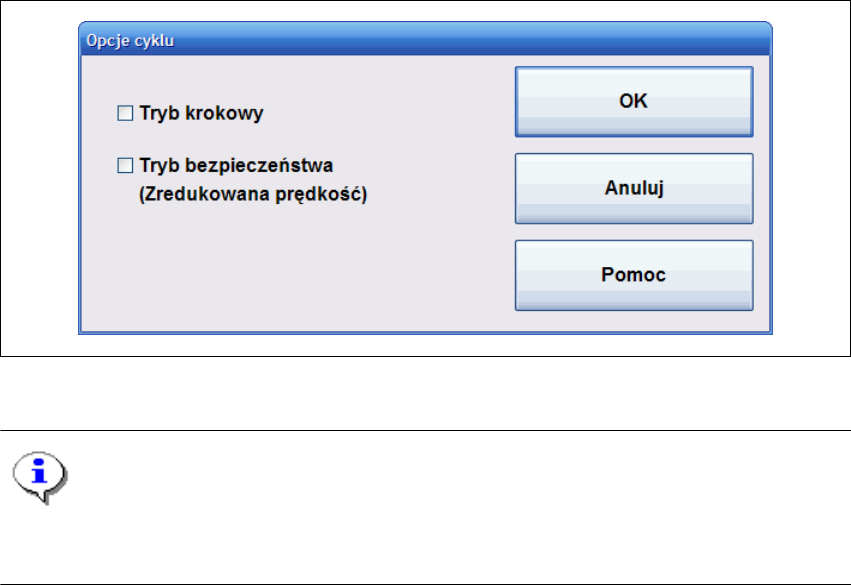
Opcje cyklu... Alt+t 3
Za pomocą tej opcji menu możesz przełączać stację (po naciśnięciu przycisku unieruchomienia)
na krokowy tryb pracy (np. w celu ograniczenia błędów) lub na pracę ze zredukowaną pręd-
kością. 3
3
Rys. 3.3 - 4 Okno dialogowe "Opcje cyklu"
WSKAZÓWKA
Przy pracy w trybie krokowym wykonanie każdego kroku roboczego wymaga naciskania
przycisku START na automacie. 3
3
Obraz z kamery > Alt+8 (SIPLACE D1) 3
Wykonywanie określonych operacji może wymagać pokazywania na wyświetlaczu podczas
montażu obrazu z kamery jednostki oceny danych Vision. 3
Za pomocą tej opcji menu obszar wyświetlania zostaje przełączony na obraz z kamery w obszarze
roboczym. 3
Naciśnij przycisk ESC, aby przełączyć obszar wyświetlania z powrotem na ekran normalny. 3
Obraz z kamery OR1 > Alt+8 3
Przełączanie na obraz z kamery jednostki oceny wartości Vision w obszarze roboczym 1. 3
Obraz z kamery OR2 > Alt+9 3
Przełączanie na obraz z kamery jednostki oceny wartości Vision w obszarze roboczym 2. 3
3

SIPLACE Instrukcja obsługi oprogramowania SR 604.xx 3 Graficzny interfejs użytkownika
Wydanie 06/2007 PL 3.3 Interfejs użytkownika -Ekrany i menu
43
Kod paskowy płytki... 3
Za pomocą tej opcji menu otwiera się okno z listą kodów paskowych odczytanych jako ostatnie
przez czytnik kodów paskowych płytki drukowanej.
Ponadto jest pokazywane, czy podczas odczytu kodu paskowego występowały błędy, niewłaś-
ciwy format pliku lub brak dostępnych danych. 3
WSKAZÓWKA
Opcja menu "Kod paskowy płytki..." może być wywoływana tylko jeśli w automacie jest
zainstalowany czytnik kodów paskowych płytki drukowanej i został on uaktywniony w opcjach
maszyny. 3
Konfiguruj identyfikowalność... 3
Ta opcja menu umożliwia ustawianie opcji "Identyfikalność". Ta opcja menu jest aktywna tylko
jeśli na masuynie SIPLACE jest zainstalowana opcja "Identyfikalność" a w opcjach maszyny
została uaktywniona opcja "Kontrola uzbrojenia według kodu paskowego". 3
Identyfikalność przy produkcji płytek drukowanych oznacza m. in. możliwość prześledzenia kom-
ponentów użytych przy produkcji (materiał) nawet po upływie dłuższego czasu. Za pomocą funkcji
identyfikalności zostają podczas produkcji utworzone dane identyfikalności, które mogą być wy-
korzystywane w formie interfejsu danych (plików XML) w celu dalszego opracowania. 3
WSKAZÓWKA
Dokładny opis opcji "Identyfikalność" znajdziesz w "Podręczniku Traceability" i w pomocy online. 3
Bezpieczeństwo SIPLACE Pro 3
Ta opcja menu umożliwia blokadę dostępu do danych obudowy i danych puntu odniesienia w SI-
PLACE Pro w celu ich ochrony przed niedozwolonym programowaniem. W tym celu otwiera się
podmenu zawierające następujące opcje: 3
Logowanie 3
W ten sposób otwiera się okno dialogowe "Logowanie SIPLACE Pro". W tym oknie możesz zalo-
gować się w systemie programowania, wprowadzając swoją nazwę użytkownika i hasło zapisane
w pamięci systemu programowania. 3
Nazwa zalogowanego aktualnie użytkownika zostaje wyświetlona w wierszu informacji. 3
Wyloguj 3
Zalogowany w systemie programowania użytkownik zostaje wylogowany. 3
Zmień użytkownika 3
W ten sposób otwiera się ponownie okno dialogowe "Logowanie SIPLACE Pro". Teraz mogą być
wprowadzone nazwa i hasło nowego użytkownika, który musi zostać zalogowany w systemie pro-
gramowania zamiast aktualnego użytkownika. 3