CM402_Manual.pdf - 第46页
P a ge 5 -6 5 .5 零件資料 修改及檢查零件資料 1. 按下 [Fe e der l a y out / Stock d a t a ]. 2. 選擇料架台,將游標移至欲修改的零件 名稱上,使用下列鍵 ; 然後按下 [C h an g e]. • 畫面顯示 <Ch i p d at a > 畫面 • ‘Nozzl e’ 吸嘴名稱 • ‘Size’ 顯示需要辨識的零件大小畫面 • ‘Max’ 零件最大尺寸(包含P…
Page 5-5
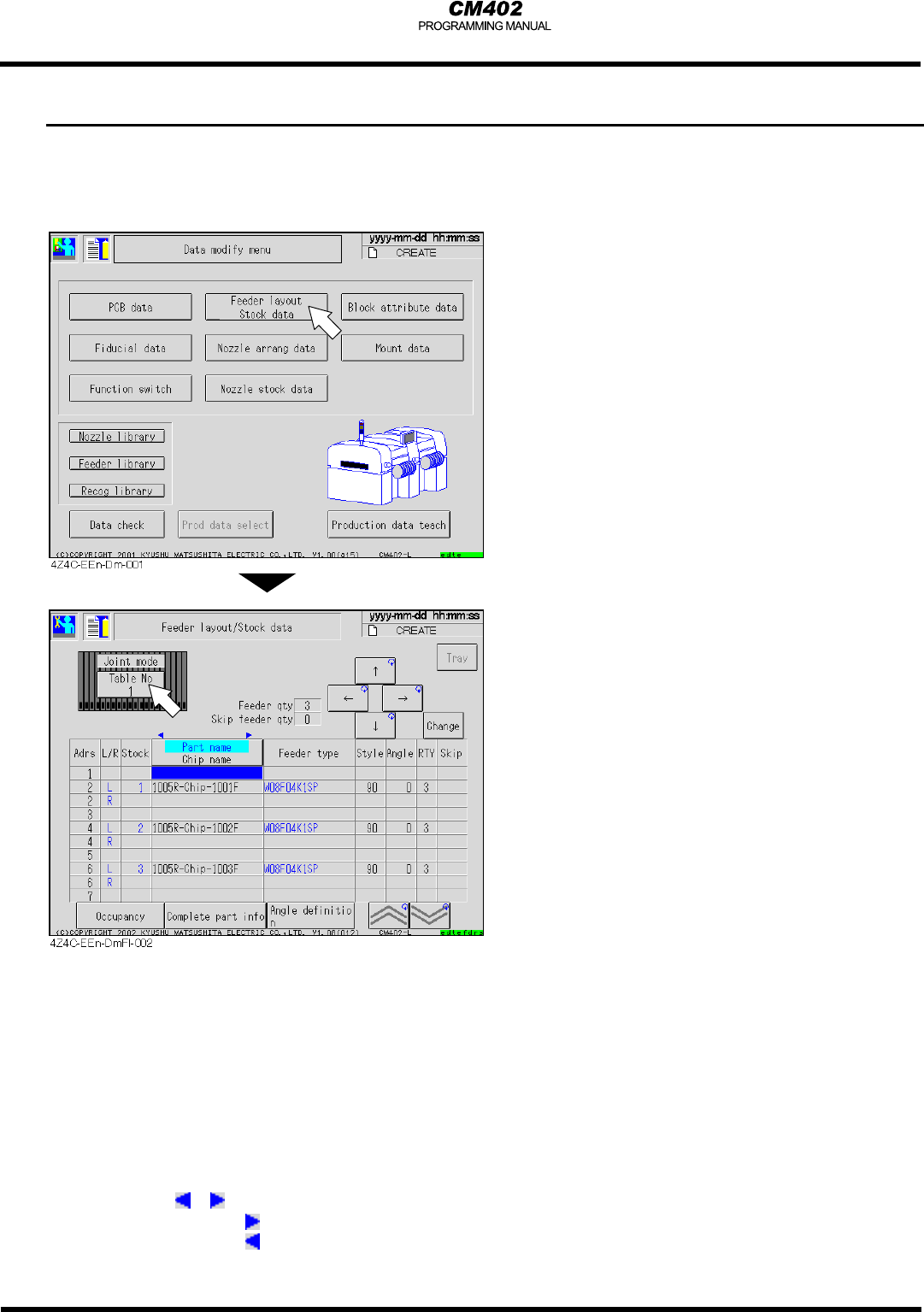
5.4 料架配置及庫存資料
可從同時顯示的料架配置表及庫存資料清單上,檢查料架台上的料架配置狀況,並可檢查及修改使用的
零件資料
1.
按下 [Feeder layout / Stock data].
• 顯示 <feeder layout / Stock data> 畫面
2.
選擇欲檢查的料架台
3.
資料修改
•
只能修改包裝、深度及零件名稱
∗ 如何修改零件名稱 (請參7-5零件資料)
• 按下 [Call by Adrs] ,並輸入位址名稱,
游標將會移至此位址的料架位置處
∗ 當螢幕出現自動生產停止畫面時,"SKIP"
字段不能更改
T‘Style’
每按一次此鍵,角度便旋轉90度。如 0度 -> 90度 -> 180度 -> 90度 -> 0度
T‘Deep’
每按一次此鍵,則 "PAPER" 和 "EMBOSSED"互換
T[ ]
按下 畫面顯示第20筆之後的資料
按下
畫面跳至前20筆資料
Pa ge 5-6
5.5 零件資料
修改及檢查零件資料
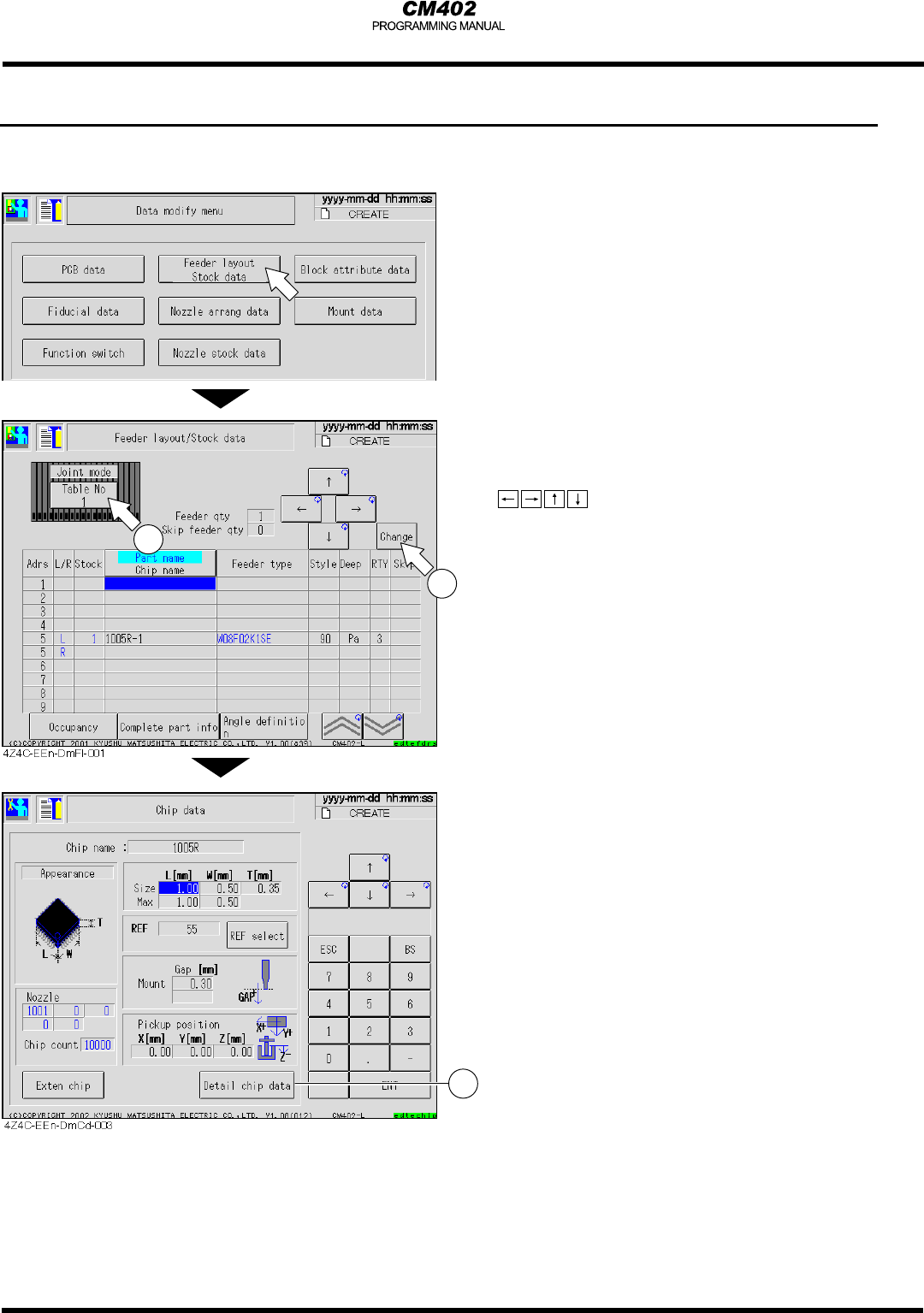
1.
按下 [Feeder layout / Stock data].
2.
選擇料架台,將游標移至欲修改的零件
名稱上,使用下列鍵
; 然後按下 [Change].
•
畫面顯示 <Chip data> 畫面
•
‘Nozzle’
吸嘴名稱
•
‘Size’
顯示需要辨識的零件大小畫面
• ‘Max’
零件最大尺寸(包含PIN)
• ‘Chip count
’
每個捲軸的零件數量
• ‘REF’
識別零件參考編碼
•
‘Gap’
裝著及吸著時的間隙
•
‘Pickup position’
輸入吸著位置值,便可取得一最佳值,以進行
以進行吸著位置調整
如果因為零件吸著中間位置不平衡導致吸著困難
請輸入此數值
∗ 一旦輸入吸著位置值(詳見零件資料),則校正
值將無法再修改(即採用現有的校正值)
4Z4C-EEn-Dm-001
1
2
1
Pa ge 5-7
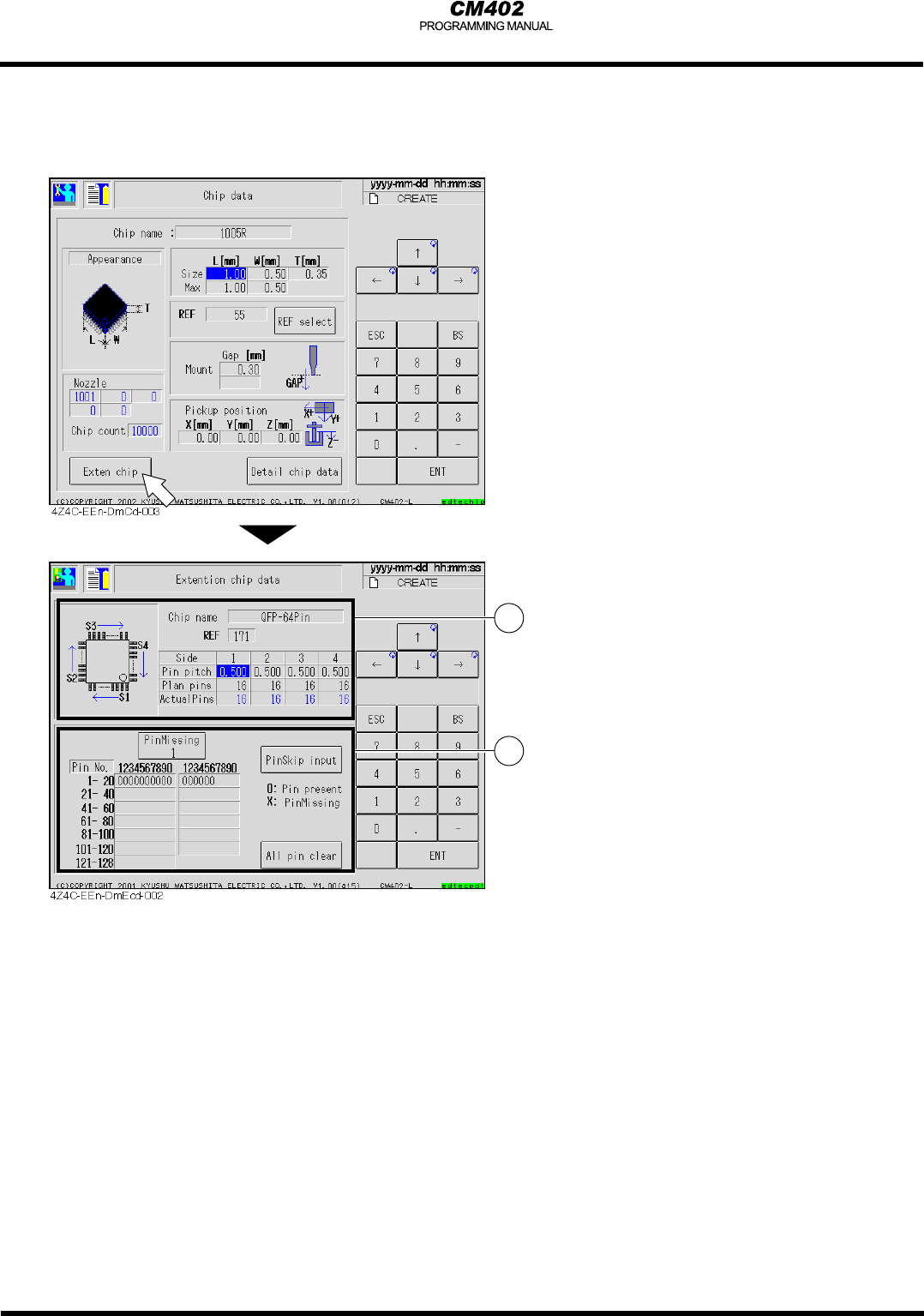
5.5.1 IC 零件資料
可檢查及修改零件裝著腳
1.
按下 [Exten chip].
•
?: 每一邊的腳間數及腳數量
包括圖表說明
•
@: 每一邊的缺腳數
T[PinMissing]
顯示選取的缺腳側資料
(每按一次此選項,就會依 1.2.3.4.1.轉換 )
T[PinSkip input]
顯示指定的一邊腳支數資料後,可轉換設定腳支數及缺角數
T[All pin clear]
可清除一邊所有顯示出來的缺角資料
1
2