00196799-03_IM_Explorer_2.10_DE.pdf - 第46页
3 In st alla tio n de s SIPL ACE Expl ore r Inst al lat ions - und Konf i gura tio ns anle itun g S IPLA CE Ex plo rer 3. 7 K on fig ur ati on v on T o mca t Au s gabe 02 /2 01 2 D E 46 3.7. 2 Port-Konfigura tion be i V …
Installations- und Konfigurationsanleitung SIPLACE Explorer 3 Installation des SIPLACE Explorer
Ausgabe 02/2012 DE 3.7 Konfiguration von Tomcat
45
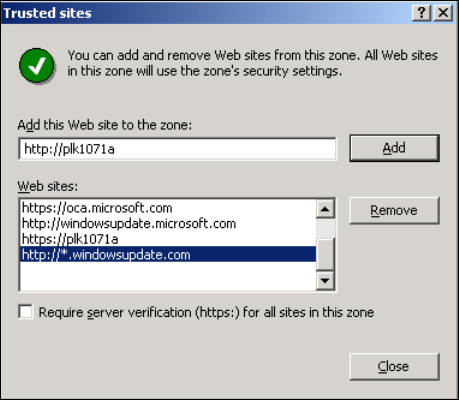
Das Dialogfenster Trusted Sites öffnet sich:
3
Abb. 3 - 21 Internet Options
Geben Sie die URL oder den Namen des Webserver (Tomcat) an. Bestätigen Sie Ihre Angabe
mit Add.
Schließen Sie das Dialogfenster Trusted Sites mit Close.
3 Installation des SIPLACE Explorer Installations- und Konfigurationsanleitung SIPLACE Explorer
3.7 Konfiguration von Tomcat Ausgabe 02/2012 DE
46
3.7.2 Port-Konfiguration bei Veränderung der Tomcat-Portnummer
HINWEIS
Standardmäßig wird Tomcat auf Port 8080 installiert. D.h., die Benutzer greifen über folgende
Adresse auf die Website zu: http://yourServerName:8080/yourWebsite. 3
Die Tomcat-Portnummer müssen Sie in folgenden Fällen über die nachfolgend beschriebene Art
ändern: 3
– Änderung des Ports bei der Generierung einer Website, z.B. über Line Configuration.
– Wenn die Standard Portnummer 8080 bereits anderweitig in Verwendung ist und für diesen
Zweck (Zugang zu den Websites) nicht zusätzlich verwendet werden soll.
Um die Portnummer zu ändern, suchen Sie die nachfolgenden Zeilen in der Datei
<Tomcat-location>\conf\server.xml.
Ändern Sie 8080 in die von Ihnen gewünschte Portnummer wie nachfolgend gezeigt:
<!-- Define a non-SSL Coyote HTTP/1.1 Connector on the port specified 3
during installation --> 3
<Connector port="8080" maxThreads="150" minSpareThreads="25" maxSpa-
reThreads="75" enableLookups="false" redirectPort="8443" accept-
Count="100" debug="0" connectionTimeout="20000"
disableUploadTimeout="true" /> 3
3
Ändern Sie die angegebene Portnummer 8080 (Connector port="8080") zu der
gewünschten Portnummer (Connector port="YourPort"). Für weitere Informationen
über die Portnummer wenden Sie sich an Ihren System-Administrator.
Um Tomcat zu Ihrem Standard-Web-Server zu machen, stellen Sie die Portnummer auf 8080
ein.
HINWEIS
Die in dieser xml-Datei angegebene Portnummer müssen Sie bei jeder Generierung einer
Website in der Url-Adresse mitangeben: http://yourServerName:yourPort/yourWebsite. 3
3

Installations- und Konfigurationsanleitung SIPLACE Explorer 4 Konfiguration
Ausgabe 02/2012 DE 4.1 Standard Monitoring Application (Überwachungsanwendung)
47
4 Konfiguration
In diesem Kapitel erhalten Sie Beschreibungen zu folgenden Konfigurationen: 4
– “Standard Monitoring Application (Überwachungsanwendung)” auf Seite 47
– “Konfigurieren der Werks-Konfigurations-Utility” auf Seite 69
– “Datenbank Einstellungen” auf Seite 90
4.1 Standard Monitoring Application (Überwachungsanwendung)
SIPLACE Explorer bietet die Erstellung maßgeschneiderter Anwendungen, um die Fertigungs-
linien zu überwachen. Zusätzlich werden Standard Monitoring Application (SMA) und eine Reihe
entsprechender Websites mit der Installations-CD mitgeliefert. SMA bietet verschiedene
Websites, die grundlegende Fertigungsinformationen wie z. B. Maschinenstatus und
Zeitzuordnung, Leistung, Komponentenverbrauch, Abwurfmenge etc. erfassen. Nachfolgend wird
beschrieben, wie Sie die Standard Monitoring Application an die Konfiguration Ihrer
Fertigungslinie anpassen können. 4
4.1.1 Runtime Environment: Erstellung einer SMA mit Linien-Konfiguration
Um eine SMA mit der Linien-Konfiguration erstellen zu können, müssen Sie SIPLACE Explorer
Runtime Environment installiert haben. Die Erstellung einer SMA besteht aus folgenden Schritten:4
– Linien-Konfiguration (Assistent mit 7 Schritten)
– Verbindung zur Datenbank herstellen (Assistent mit 3 Schritten)