00196799-03_IM_Explorer_2.10_DE.pdf - 第62页
4 K on fi gu rat ion I ns ta lla ti on s- un d K on fig ur at i onsa nl ei tu ng SI P LAC E Ex pl ore r 4.1 S tan da rd Mo nit ori ng Ap pl icat io n (Übe rw ac hungs an wen dung ) Ausg ab e 02/ 2012 DE 62 4 Ab b. 4 - 1 …
Installations- und Konfigurationsanleitung SIPLACE Explorer 4 Konfiguration
Ausgabe 02/2012 DE 4.1 Standard Monitoring Application (Überwachungsanwendung)
61
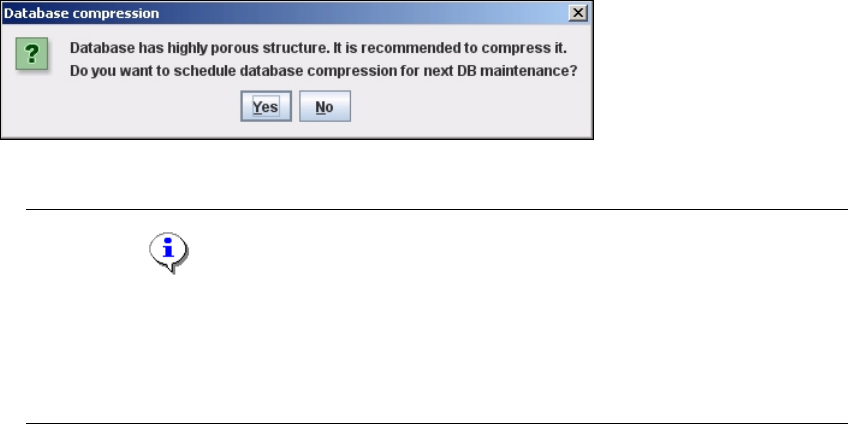
Je nach Größe der Datenbank, können Sie die Datenbank komprimieren. Sie erhalten
folgendes Informationsfenster:
4
Abb. 4 - 18 Datenbank-Komprimierung
HINWEIS
Komprimieren Sie die Datenbank, wenn die SIPLACE Explorer System-Datenbank wieder
hergestellt wurde oder die Originaldaten der Datenbank an einem anderen Ort gespeichert
wurden, z.B. auf einem anderen Computer.
Mit der Komprimierung können Sie lange Zugriffszeiten auf die Webseiten verhindern. 4
Klicken Sie Yes, um die Datenbank mit der nächsten DB-Wartung zu komprimieren.
Nachdem Sie die Datenbank-Verbindung hergestellt haben und die Datenbank für SIPLACE
Explorer V2.10 konvertiert haben, müssen Sie die Wartung für die Systemdatenbank
definieren. Betätigen Sie dazu die Schaltfläche Wartung.
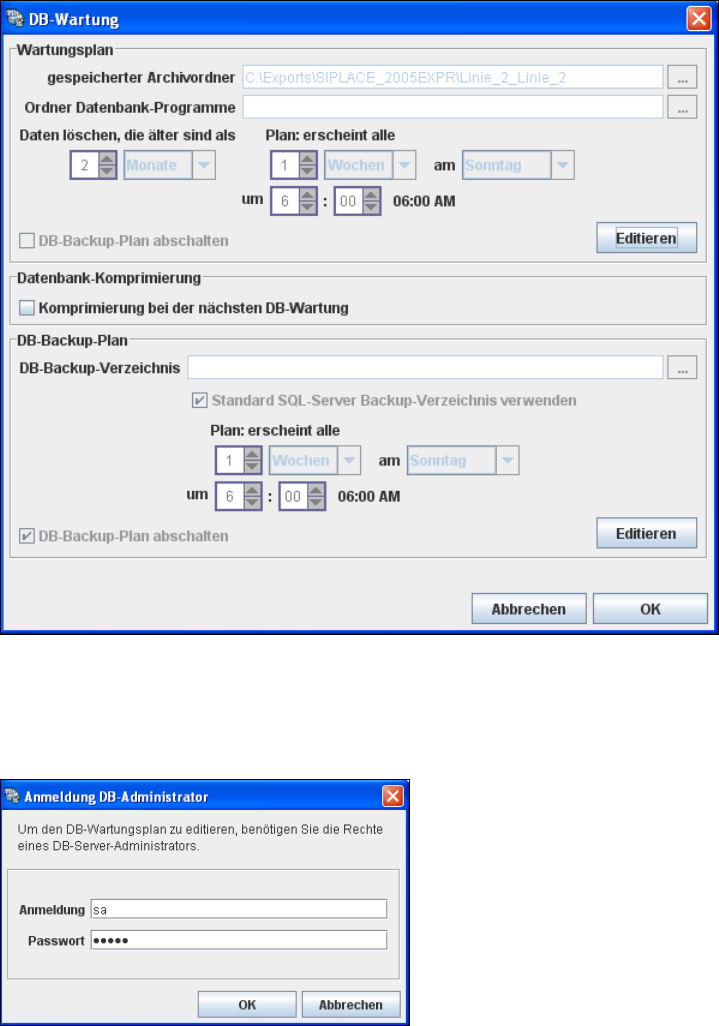
Das Dialogfenster DB-Wartung öffnet sich. Hier können Sie folgendes durchführen:
– Archivierungsplan für die Datenbank erstellen
– Standard-Wartungsplan ändern
– Datenbank-Komprimierung
– Datenbank-Backup automatisieren
Bei der Archivierung werden Daten aus der Datenbank entnommen und in eine Datei
geschrieben, somit kann die Größe der Datenbank gesteuert werden. 4
Alle Eingabefelder sind deaktiviert. Um den DB-Wartungs-Plan und den DB-Backup-Plan
zu editieren, müssen Sie über Datenbank-Administrator-Rechte verfügen und die
Verbindung zur Datenbank muss schon hergestellt sein. 4
4 Konfiguration Installations- und Konfigurationsanleitung SIPLACE Explorer
4.1 Standard Monitoring Application (Überwachungsanwendung) Ausgabe 02/2012 DE
62
4
Abb. 4 - 19 DB-Wartung
Betätigen Sie im Bereich DB-Wartung die Schaltfläche Editieren.
Das Dialogfenster Anmeldung DB-Administrator öffnet sich.
4
Abb. 4 - 20 Anmeldung DB-Administrator
Geben Sie hier die Zugangsdaten ein und bestätigen Sie Ihren Eingaben mit OK.
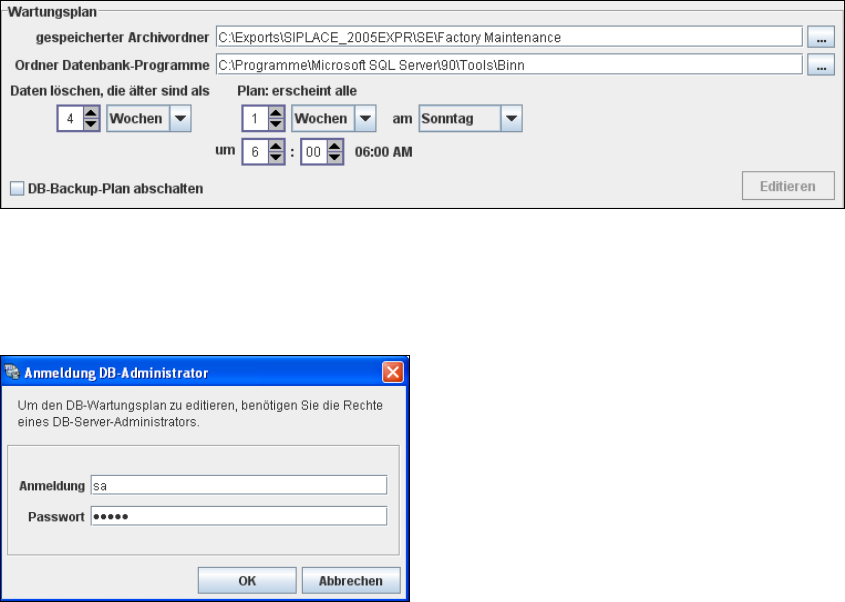
Die Eingabefelder im Dialogfenster DB-Wartung werden aktiv geschalten. Sie können
folgendes festlegen:
Installations- und Konfigurationsanleitung SIPLACE Explorer 4 Konfiguration
Ausgabe 02/2012 DE 4.1 Standard Monitoring Application (Überwachungsanwendung)
63
– Datei- und Pfadangabe für die archivierten Daten
– Plan wann und in welchem Rhythmus die Daten aus der System-Datenbank der Linie
entnommen und in einem Archiv gespeichert werden.
– Zeitpunkt der Durchführung des Wartungsplans.
– Der hier definierte Archivierungsplan wird in der Datenbank gespeichert und ist jederzeit
abrufbar.
– Datenbank-Komprimierung mit der nächsten DB-Wartung
4
Abb. 4 - 21 DB-Wartung
Betätigen Sie im Bereich DB-Backup-Plan die Schaltfläche Editieren.
Das Dialogfenster Anmeldung DB-Administrator öffnet sich.
4
Abb. 4 - 22 Anmeldung DB-Administrator
Geben Sie hier die Zugangsdaten ein und bestätigen Sie Ihren Eingaben mit OK.
Die Eingabefelder im Dialogfenster DB-Wartung werden aktiv geschalten. Sie können
folgendes festlegen:
– Pfadangabe für die gesicherten Daten
– Plan wann und in welchem Rhythmus die Daten aus der System-Datenbank der Linie
entnommen und gessichert werden.
– Zeitpunkt der Durchführung des Backup-Plans.
– Der hier definierte Backup-Plan wird in der Datenbank gespeichert und ist jederzeit
abrufbar.