00196799-03_IM_Explorer_2.10_DE.pdf - 第48页
4 K on fi gu rat ion Ins ta lla ti on s- un d K on fig ur ati on sa nl ei tu ng SIP LACE Ex pl ore r 4.1 S tan da rd Mo nit ori ng Ap pl icat io n (Übe rw ac hungs an wen dung ) Ausg ab e 02/ 2012 DE 48 4.1. 1.1 Linien-K…

Installations- und Konfigurationsanleitung SIPLACE Explorer 4 Konfiguration
Ausgabe 02/2012 DE 4.1 Standard Monitoring Application (Überwachungsanwendung)
47
4 Konfiguration
In diesem Kapitel erhalten Sie Beschreibungen zu folgenden Konfigurationen: 4
– “Standard Monitoring Application (Überwachungsanwendung)” auf Seite 47
– “Konfigurieren der Werks-Konfigurations-Utility” auf Seite 69
– “Datenbank Einstellungen” auf Seite 90
4.1 Standard Monitoring Application (Überwachungsanwendung)
SIPLACE Explorer bietet die Erstellung maßgeschneiderter Anwendungen, um die Fertigungs-
linien zu überwachen. Zusätzlich werden Standard Monitoring Application (SMA) und eine Reihe
entsprechender Websites mit der Installations-CD mitgeliefert. SMA bietet verschiedene
Websites, die grundlegende Fertigungsinformationen wie z. B. Maschinenstatus und
Zeitzuordnung, Leistung, Komponentenverbrauch, Abwurfmenge etc. erfassen. Nachfolgend wird
beschrieben, wie Sie die Standard Monitoring Application an die Konfiguration Ihrer
Fertigungslinie anpassen können. 4
4.1.1 Runtime Environment: Erstellung einer SMA mit Linien-Konfiguration
Um eine SMA mit der Linien-Konfiguration erstellen zu können, müssen Sie SIPLACE Explorer
Runtime Environment installiert haben. Die Erstellung einer SMA besteht aus folgenden Schritten:4
– Linien-Konfiguration (Assistent mit 7 Schritten)
– Verbindung zur Datenbank herstellen (Assistent mit 3 Schritten)
4 Konfiguration Installations- und Konfigurationsanleitung SIPLACE Explorer
4.1 Standard Monitoring Application (Überwachungsanwendung) Ausgabe 02/2012 DE
48
4.1.1.1 Linien-Konfiguration starten
Öffnen Sie Linien-Konfiguration.
Dazu wählen Sie aus dem Windows-Menü Programme SIPLACE Explorer 2.10 Line
Configuration oder klicken Sie auf das Symbol in der Konsole. Mit dem rechten Mausklick
können Sie aus dem Auswahlmenü Linien-Konfiguration auswählen.
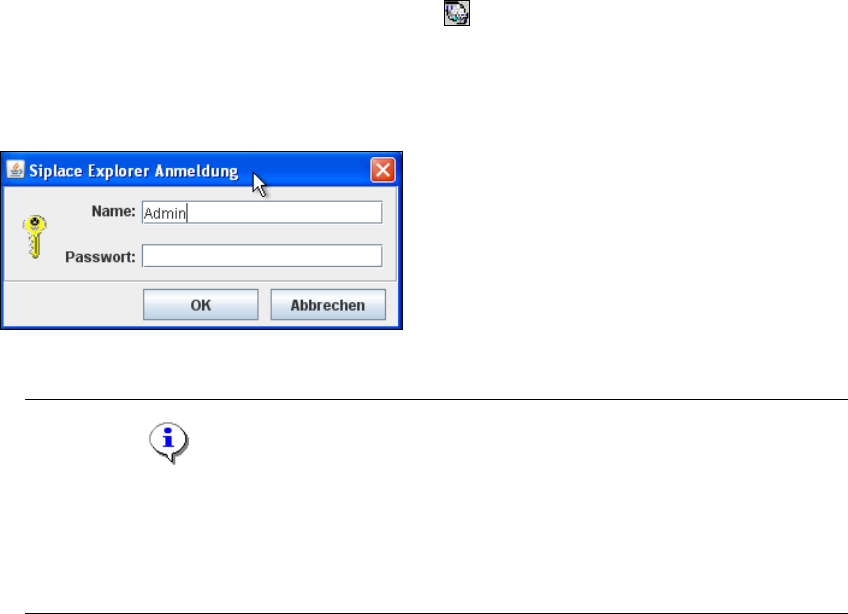
Beim ersten Start der Linien-Konfiguration öffnet sich der Anmelde-Dialog. Melden Sie sich
als Standard-Benutzer "Admin" oder "Operator" mit leerem Passwort an.
4
Abb. 4 - 1 SIPLACE Explorer Anmeldung
HINWEIS
Der Zugang zu den Tools der Runtime Environment wird über den SE-Security-Manager
geschützt. Je nachdem welche Einstellungen in dem SE-Security-Manager vorgenommen
wurden, ist der Zugang unterschiedlich geregelt. Weitere Details entnehmen Sie dem Getting
Started für SIPLACE Explorer 2.10. 4
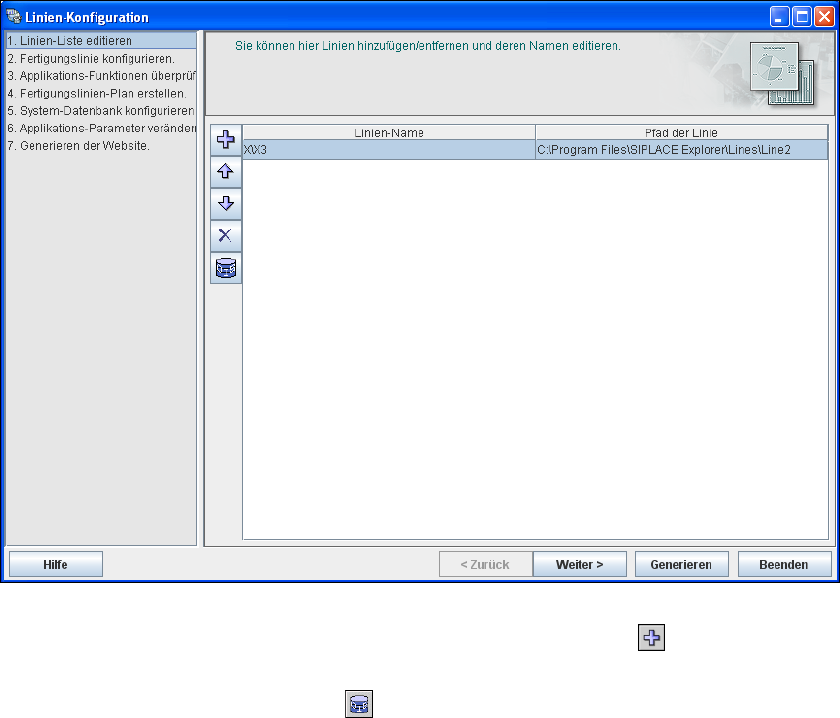
Das Dialogfenster Linien-Konfiguration öffnet sich. Sie befinden sich beim ersten Schritt der
Linien-Konfiguration.
Installations- und Konfigurationsanleitung SIPLACE Explorer 4 Konfiguration
Ausgabe 02/2012 DE 4.1 Standard Monitoring Application (Überwachungsanwendung)
49
4.1.1.2 Schritt 1 - Linien-Liste editieren
Legen Sie hier die entsprechende Fertigungslinie oder mehrere Fertigungslinien an.
4
Abb. 4 - 2 Schritt 1: Linien-Liste editieren
Legen Sie neue Fertigungslinien über das Symbol Linie hinzufügen an.
Sie können eine vorhandene Fertigungslinie über den OIS-Import importieren. Betätigen Sie
dazu das Symbol OIS-Import Linie .