00196799-03_IM_Explorer_2.10_DE.pdf - 第77页
Ins ta llat i ons- un d Kon figu rat i onsan le itu ng SI PLAC E E xpl or er 4 K o nfig ura tio n Au sg ab e 02/ 2 012 D E 4.2 Ko n fig uri er en de r We rk s- Kon fig ur ati on s- Uti li ty 77 Alle ausgewählten Fertigun…
4 Konfiguration Installations- und Konfigurationsanleitung SIPLACE Explorer
4.2 Konfigurieren der Werks-Konfigurations-Utility Ausgabe 02/2012 DE
76
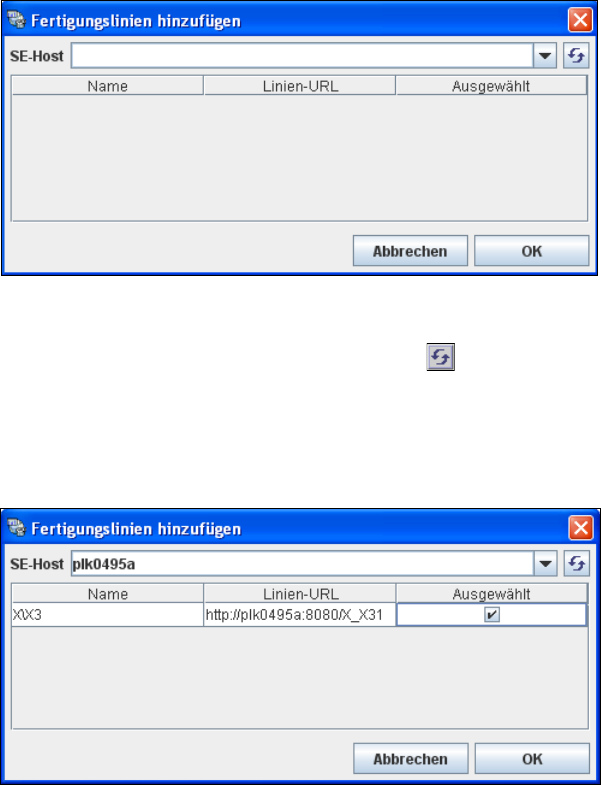
Das Dialogfenster Fertigungslinien hinzufügen öffnet sich: 4
4
Abb. 4 - 39 Werks-Konfigurations-Utility - Fertigungslinien hinzufügen
Geben Sie im Feld SE-Host den Namen oder die IP-Adresse des SIPLACE Explorer Hosts ein
und betätigen Sie das Symbol Aktualisieren .
Kann zu dem angegeben Host die Verbindung hergestellt werden, werden alle verfügbaren
Fertigungslinien aufgelistet. Zu jeder Fertigungslinie wird der Linienname und die Linien-URL
angezeigt. 4
4
Abb. 4 - 40 Werks-Konfigurations-Utility - Fertigungslinien hinzufügen
Wählen Sie die gewünschten Fertigungslinien aus. Dazu aktivieren Sie jeweils das
entsprechende Ankreuzfeld in der Spalte Ausgewählt.
Bestätigen Sie Ihre Auswahl mit OK.
Installations- und Konfigurationsanleitung SIPLACE Explorer 4 Konfiguration
Ausgabe 02/2012 DE 4.2 Konfigurieren der Werks-Konfigurations-Utility
77
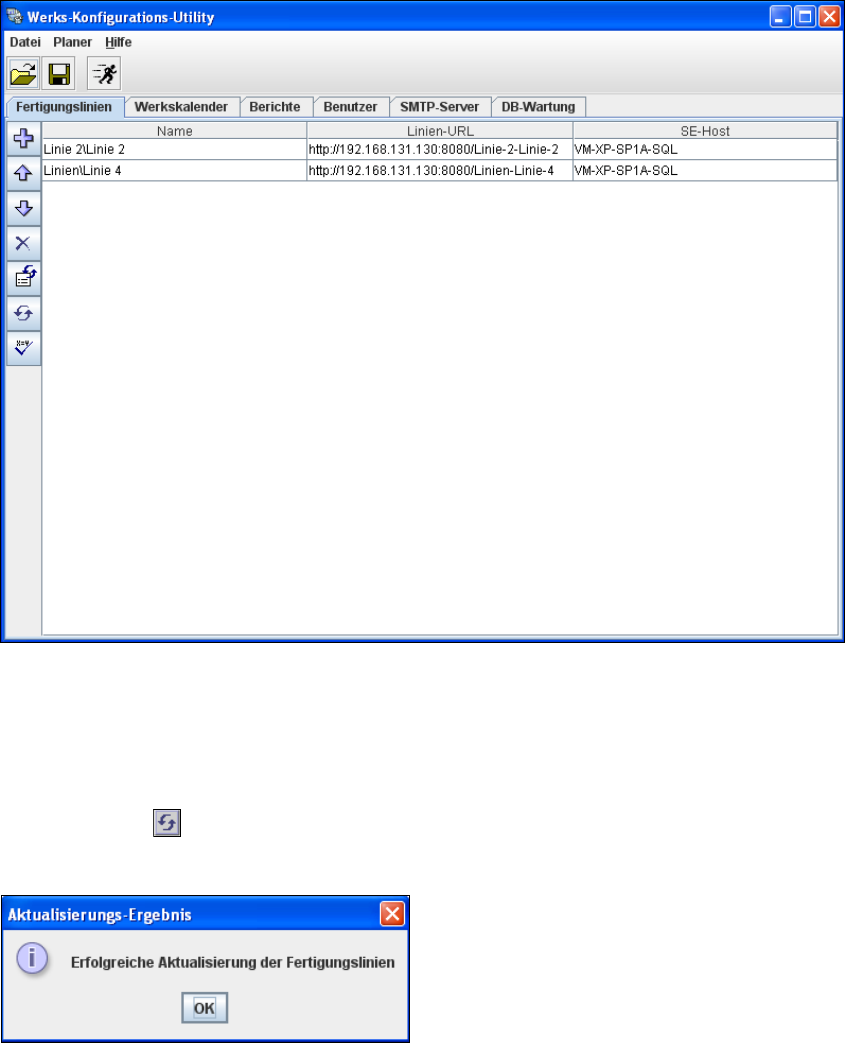
Alle ausgewählten Fertigungslinien werden zu der Liste hinzugefügt. Diese werden im
Dialogfenster Werks-Konfigurations-Utility angezeigt. 4
4
Abb. 4 - 41 Werks-Konfigurations-Utility - Fertigungslinien
Nachdem die Daten der ausgewählten Fertigungslinie übertragen wurden, können Sie den
Linien-Namen, Linien-URL und den Host-Namen nicht mehr verändern.
Haben Sie in den anderen Registern Änderungen ausgeführt, müssen Sie die Daten mit den
Daten des SIPLACE Explorer Host synchronisieren. Dazu betätigen Sie das Symbol Linien
aktualisieren . Wurden die Daten erfolgreich synchronisiert erhalten Sie folgendes
Informationsfenster:
4
Abb. 4 - 42 Werks-Konfigurations-Utility - Aktualisierungs-Ergebnis
4 Konfiguration Installations- und Konfigurationsanleitung SIPLACE Explorer
4.2 Konfigurieren der Werks-Konfigurations-Utility Ausgabe 02/2012 DE
78
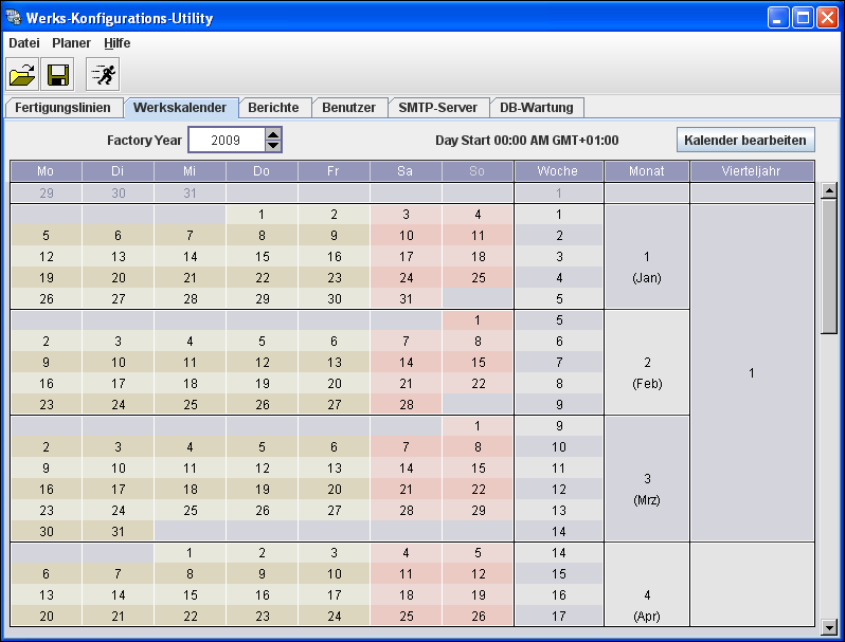
4.2.3 Werkskalender
Erstellen Sie hier den Arbeitskalender, in welchem Sie detailliert die Arbeitszeiten definieren, z.B.
mit welchem Wochentag eine Arbeitswoche beginnt, zu welcher Uhrzeit eine Schicht beginnt,
usw. 4
Wählen Sie das Register Werkskalender aus.
4
Abb. 4 - 43 Werks-Konfigurations-Utility - Werkskalender