Administrator’s Guide-Chinese(SM320).pdf - 第79页
Boar d 定义 6-3 < 初始角 度 - 示教 > 按钮 此按钮执行示教 PCB 初始角度的功能,单击时依次显示以 下画面。 示教 PCB 的初始角度 时,示教 PCB 上横向平行位置的 2 个点,竖向平行 位置的 2 个 点就可以自动计算出 PCB 的初始角度。 有基准点标记数据时变成活性状 态。 示教 PCB 上横向,竖向平行位置的 2 个点中的第一点。示教后,按 下 ” 输 入 ” 键时显示以下画面。 示 的…
Samsung Component Placer SM320 Administrator’s Guide
图
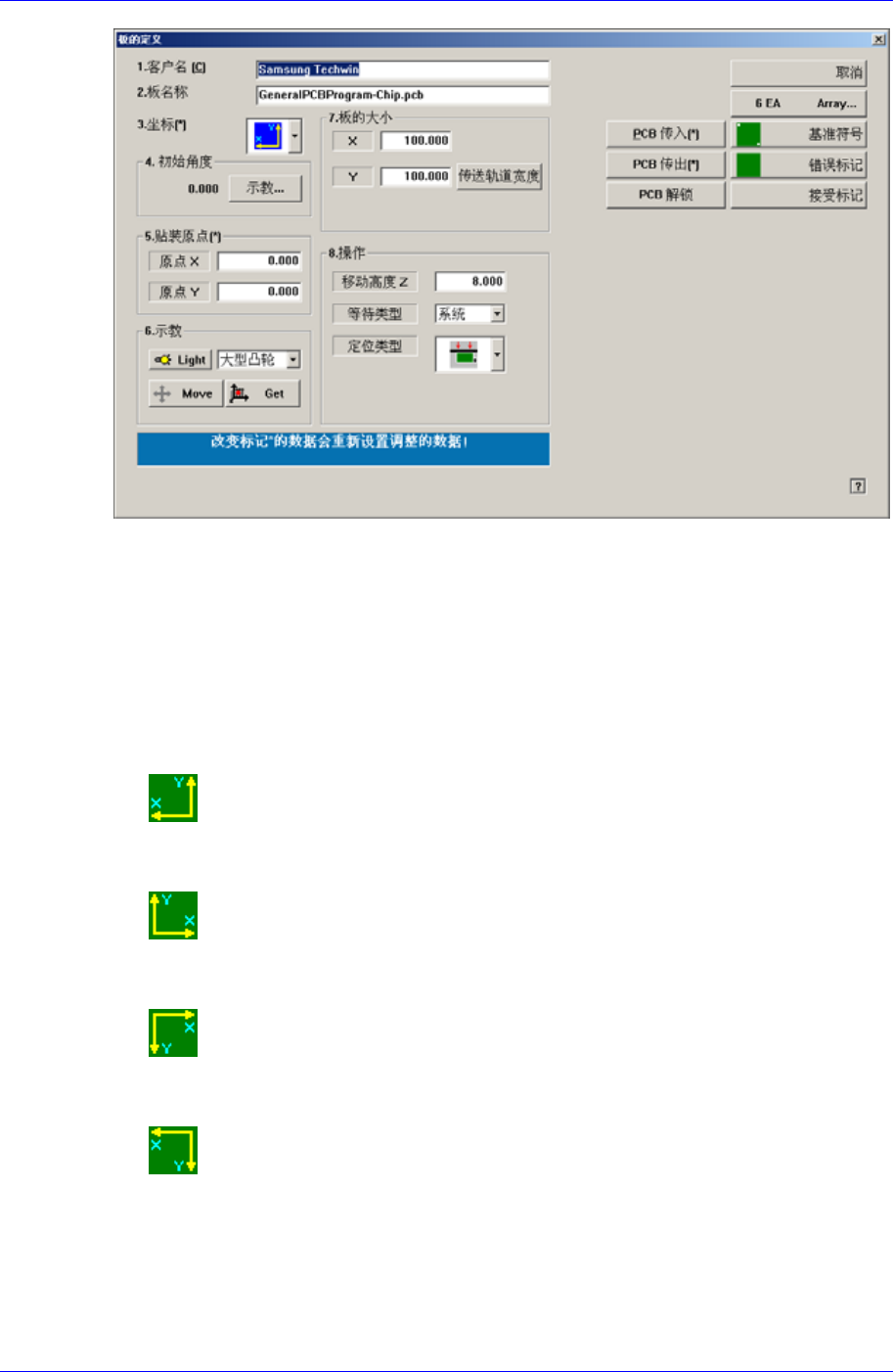
6-2. “PCB
编辑
:
板的定义
”
对话框
可以输入 64 个文字。
<1. 客户名> 编辑框
输入委托加工 PCB 的顾客的名称。最多
<2. 板名称>编辑框
输入 PCB 的名称。最多可以输入 64 个文字。
<3. 坐标> 组合框
选择 PCB 的坐标系。可选择的坐标系如下。
右下: 它是以设备的正面为准时,X 轴向右的方向增大,Y 轴向下的方向
增大的坐标系。
左下: 它是以设备的正面为准时,X 轴向左的方向增大,Y 轴向下的方向
增大的坐标系。
<4. 初始角度>
编辑 PCB 的数据时,设定初始角度。 这时,PCB 应该已经投入(Load)设备的
工作区域(Working Area)。
左上: 它是以设备的正面为准时,X 轴向左的方向增大,Y 轴向上的方向
标系。 增大的坐
右上: 它是以设备的正面为准时,X 轴向右的方向增大,Y 轴向上的方向
增大的坐标系。
6-2
Board
定义
6-3
<初始角度-示教> 按钮
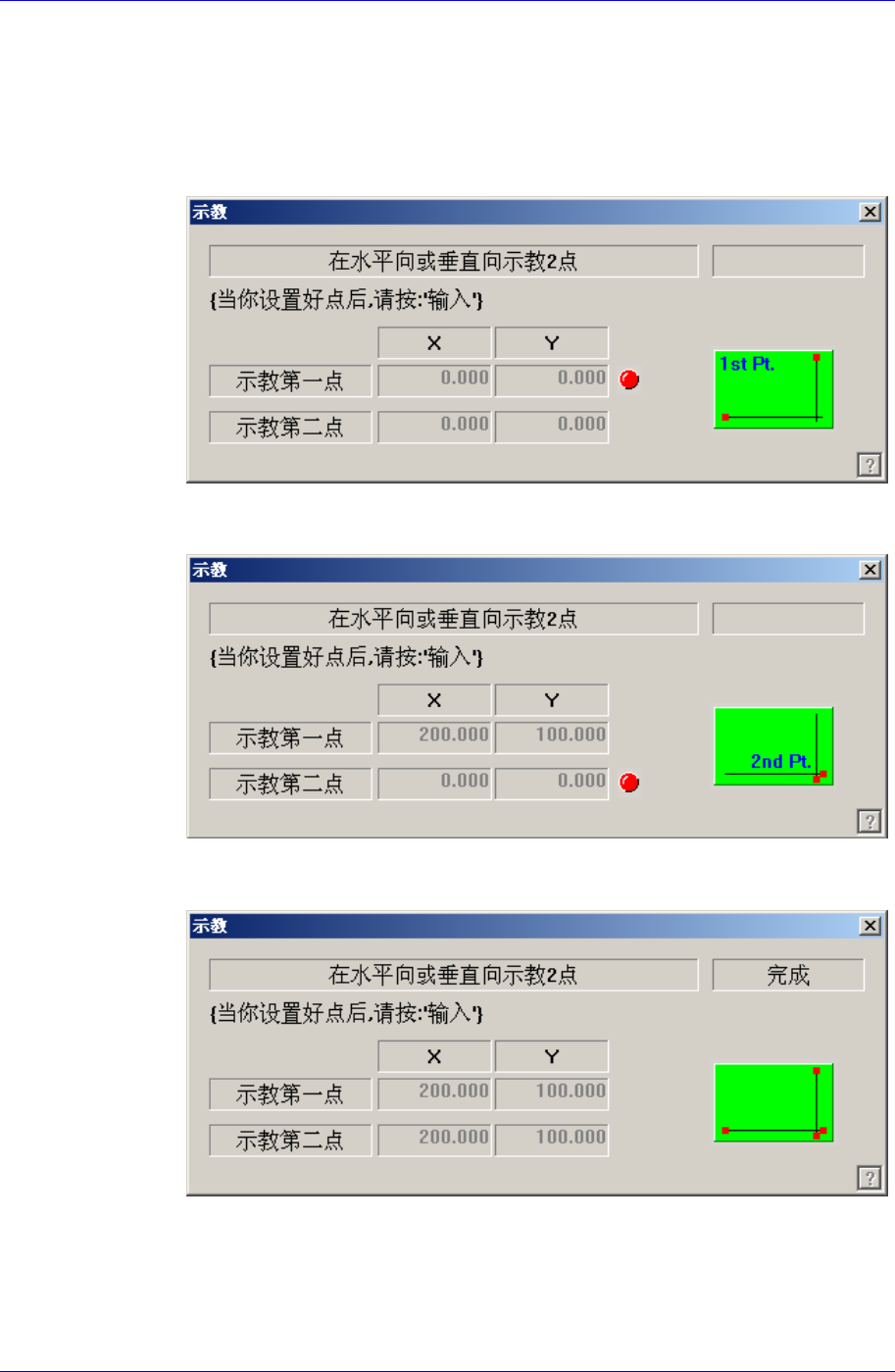
此按钮执行示教 PCB 初始角度的功能,单击时依次显示以下画面。
示教 PCB 的初始角度时,示教 PCB 上横向平行位置的 2 个点,竖向平行
位置的 2 个点就可以自动计算出 PCB 的初始角度。
有基准点标记数据时变成活性状态。
示教 PCB 上横向,竖向平行位置的 2 个点中的第一点。示教后,按下” 输
入”键时显示以下画面。
示 的第二点。示教后,按下” 输
入”键时显示以下画面。
教 PCB 上横向,竖向平行位置的 2 个点中
示教完两个点后,按下” 输入”键就结束初始角度的示教。
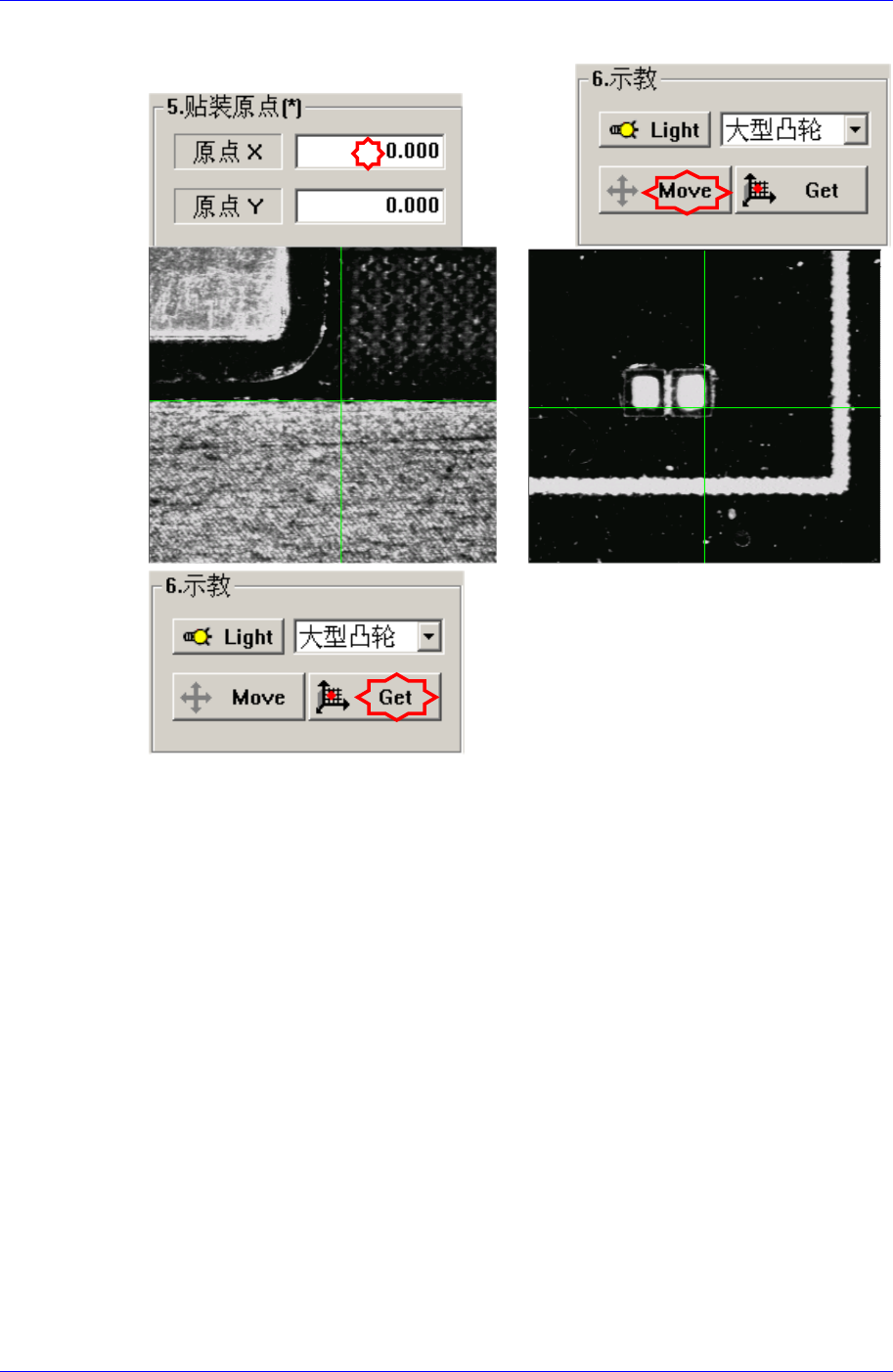
<5. 贴装原点> 领域
B 的安装原点的偏移量
经设置的坐标作为基准,设置工作 Board 的基准点。一般来说,
设定 PCB 的安装原点。此原点以系统的 PCB 原点到 PC
来定义。 以已
Samsung Component Placer SM320 Administrator’s Guide
设置 Board 内部容易识别的位置。 成较接近 Stopper 的形式。指定
框
光标,再单击<
教。
用于
坐标
vice> 组合框
于回转XY, Z轴驱动电动机选择移动到指定坐标位置的对象或用于选择
想要获取当前坐标的对象。可选择的对象如下。
Fid Cam: 选择Fiducial Camera。
1 号头。
头 3: 指定 3 号头。
<原点 X> 编辑框
设定 PCB 安装原点的 X 坐标。
<原点 Y> 编辑
设定 PCB 安装原点的 Y 坐标。在<原点 X>或<原点 Y>单击
8. 示教>领域的” 移动”或” 得到”按钮时, 可以利用在<Device>组合框中
选择的 Device 进行贴装原点的示
<6. 示教> 领域
回转XY, Z轴驱动电动机在 <Device> 组合框中选择的对象移动到指定的
位置或用于获取当前坐标位置。
<De
用
头 1: 指定
头 2: 指定 2 号头。
头 4: 指定
4 号头。
6-4