NPM-DGS-程序手册1.pdf - 第104页
NPM-DGS 程序手册 2.1 NPM-DGS 的安装 Page 2-66 EJS9AC-MB-02P-15 10 点击 [ 完成 ] 。 将接着开始 DGS 客户端的安装。 11 点击 [ 安装 ] 。 在没有安装 Visual C++ 2008 SP1 或 Visual C++ 2008 Redistributable 时显示。 12 点击 [ 下一步 ] 。 Install020201S-2 8C02 12 Instal…
NPM-DGS
程序手册
2.1 NPM-DGS
的安装
EJS9AC-MB-02P-15 Page 2-65
6
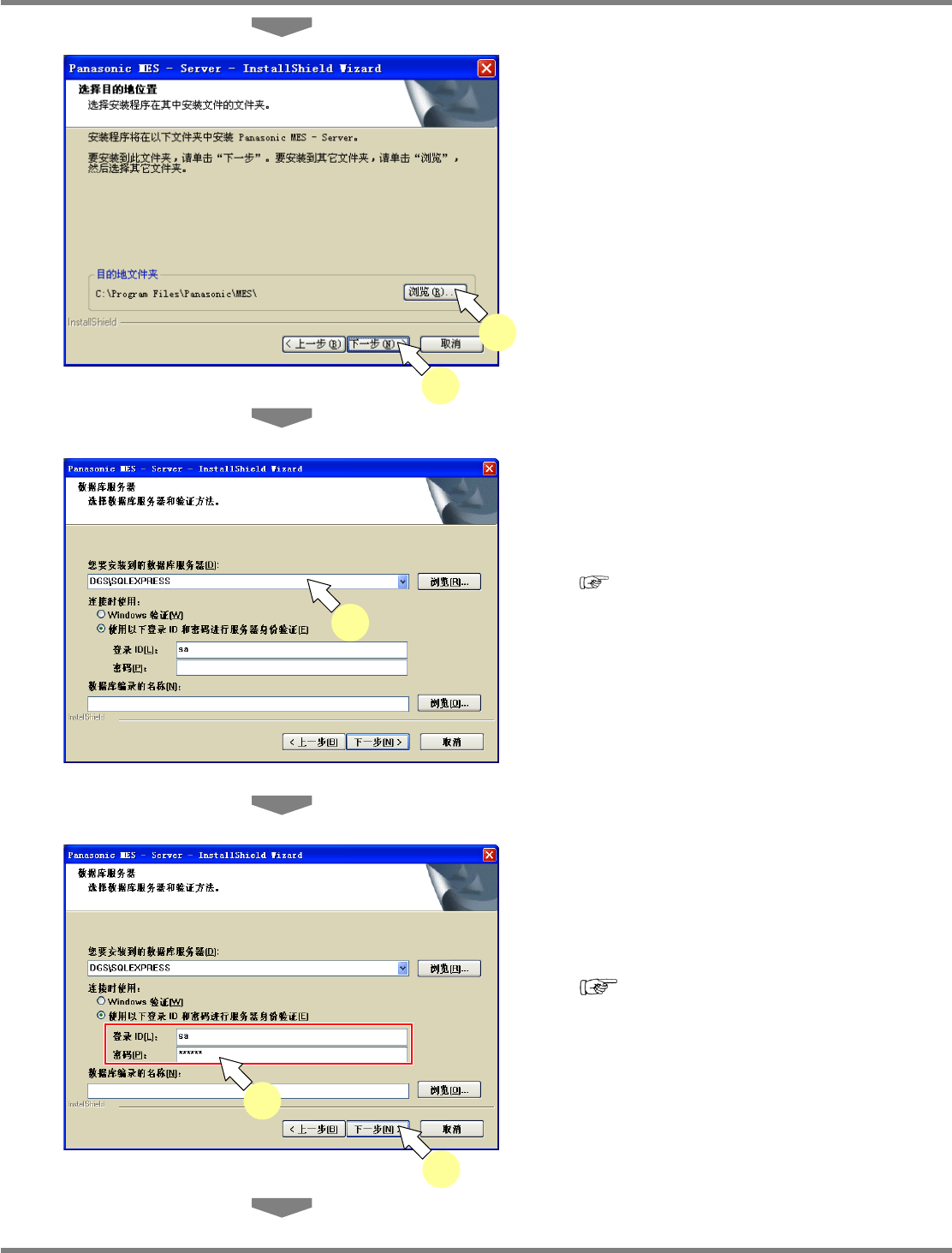
需要变更安装目的地时,点击
[
浏览
…]
选择文件夹。
通常无需变更。
7
点击
[
下一步
]
。
8
在
‘
您要安装到的数据库服务器
’
栏里输
入服务器名。
通常输入
‘
电脑名
\SQLEXPRESS’
。
服务器名的确认方法
:
‘2.1.10 NPM-DGS
的安装
’
‘
服务器名
的确认
’
在单机的情形下,也可使用
(local)\SQLEXPRESS
。
9
输入登入
ID
和密码,点击
[
下一步
]
。
登入
ID: sa
密码
:
安装
Microsoft SQL Server Express
时所设定
的密码。
‘2.1.4~7 SQL Server
的安装
■
Microsoft
SQL Server Express
的安装
’
在通过
Windowss
身份验证安装数据库时,无
需输入密码。
Install020201S-06C00
6
7
Install020201S-07C00
8
Install020201S-08C00
9
9
NPM-DGS
程序手册
2.1 NPM-DGS
的安装
Page 2-66 EJS9AC-MB-02P-15
10
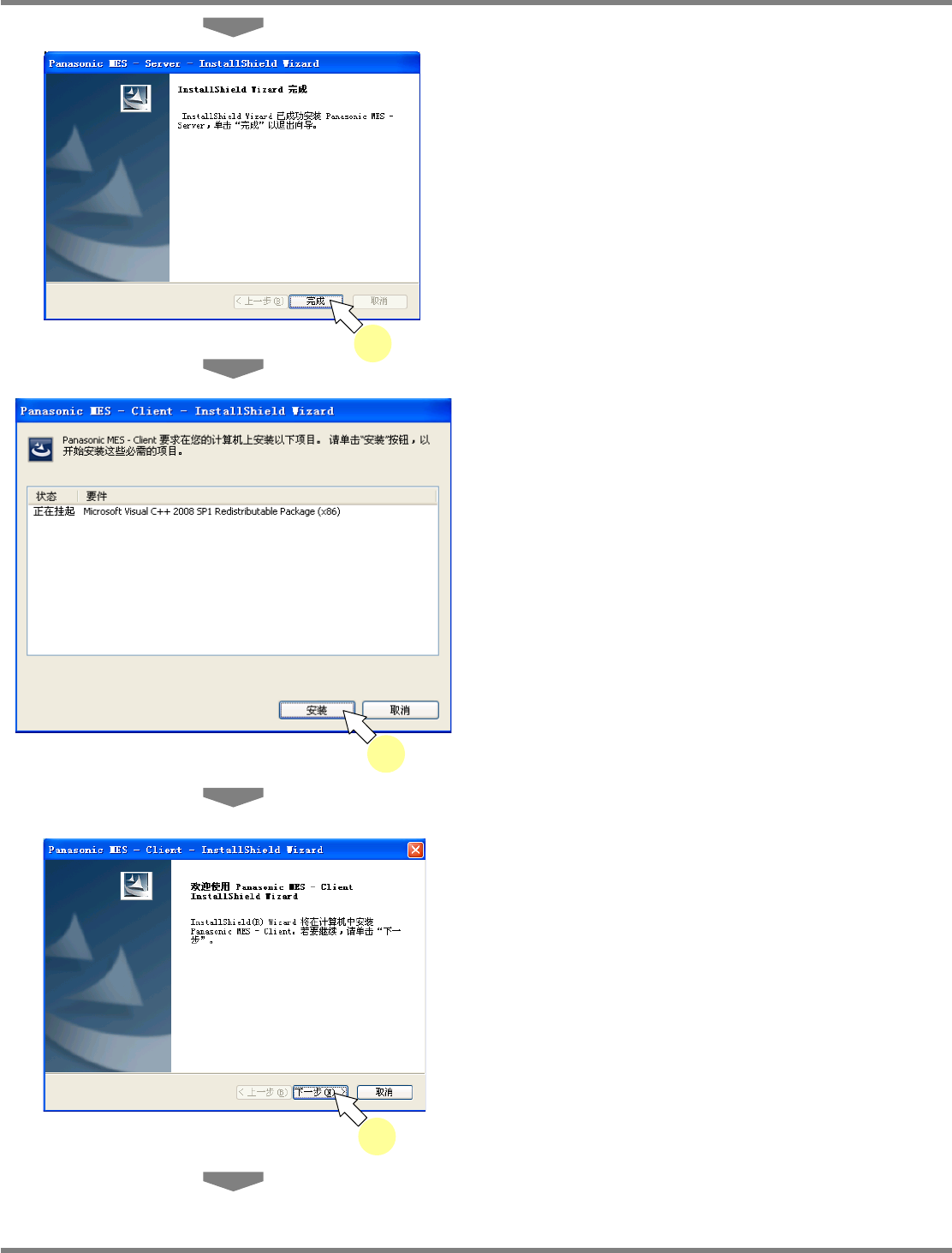
点击
[
完成
]
。
将接着开始
DGS
客户端的安装。
11
点击
[
安装
]
。
在没有安装
Visual C++ 2008 SP1
或
Visual
C++ 2008 Redistributable
时显示。
12
点击
[
下一步
]
。
Install020201S-28C02
12
Install020201S-24C01
10
Install020201S-45C00
11
NPM-DGS
程序手册
2.1 NPM-DGS
的安装
EJS9AC-MB-02P-15 Page 2-67
13
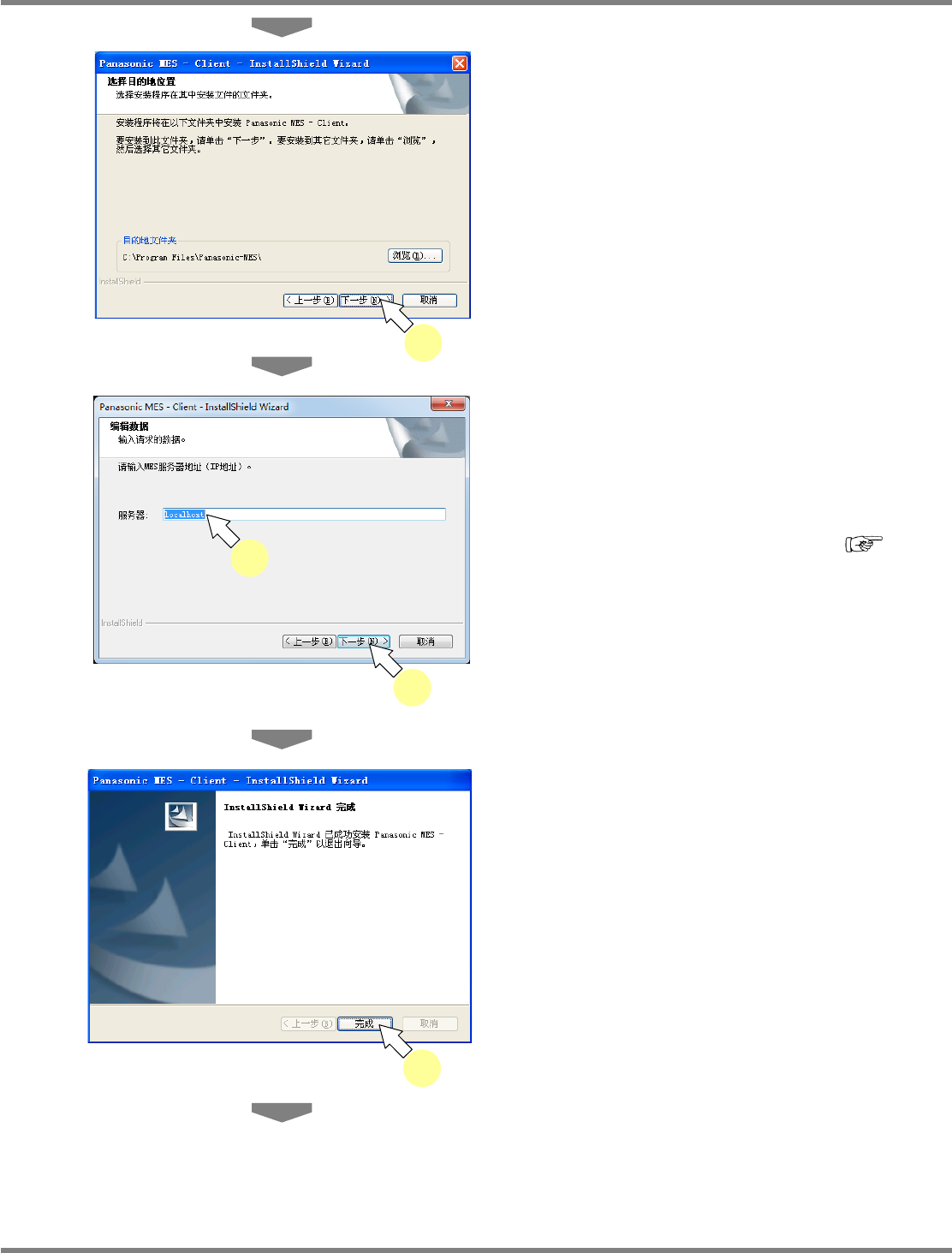
点击
[
下一步
]
。
14
在
‘
服务器
’
中输入
‘localhost’
。
15
点击
[
下一步
]
。
在安装后也可通过更改工具变更连接处服务
器。关于服务器更改工具,请参照
‘13.7
服务器更改工具
’
。
16
点击
[
完成
]
。
Install020201S-36C01
16
Install020201S-30C02
13
Install020201S-31C03
15
14