DE_Nordson_EFD_V10D_Operating_Manual.pdf - 第14页
Liquidyn V10D Controller 14 www.nordsonefd.com/de info.de@nordsonefd.com +49 (0) 89-540-4656-0 Nordson EFD Verkaufs- und Kundendienst für Dosiersysteme stehen Ihnen weltweit zur Verfügung. Installation des Contr ollers u…
Liquidyn V10D Controller
13
www.nordsonefd.com/de info.de@nordsonefd.com +49 (0) 89-540-4656-0 Nordson EFD Verkaufs- und Kundendienst für Dosiersysteme stehen Ihnen weltweit zur Verfügung.
1
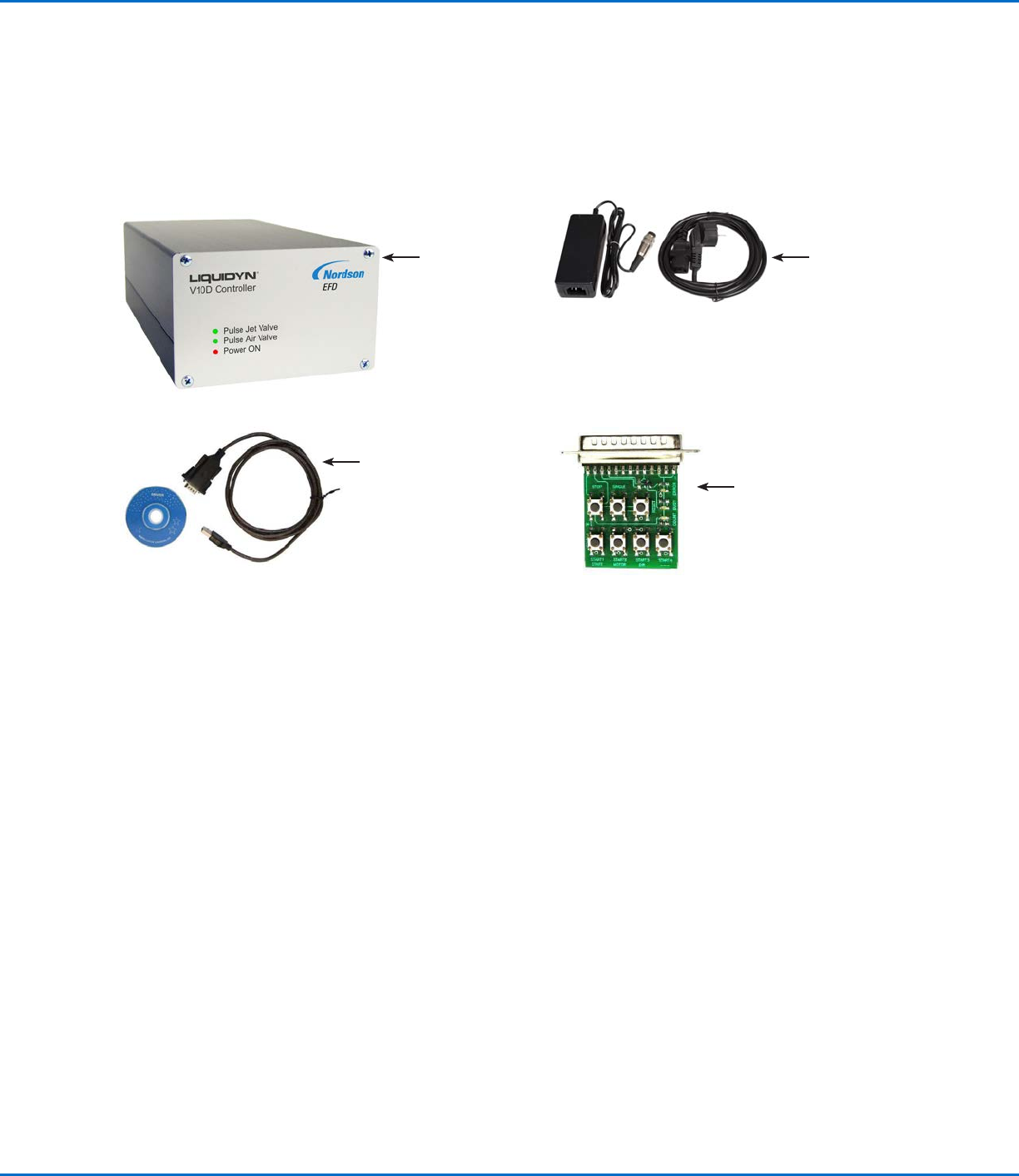
Liquidyn V10D controller
2
Stromkabel und Netzteil (externes Netzteil)
3
USB to Seriell RS232 Converter (COM) + Treiber-CD
4
Tastenplatine für Testzwecke
2
3
4
1
Installation
Nutzen Sie dieses Kapitel in Verbindung mit den anderen Betriebsanleitungen der Systemkomponenten, um alle
Systemkomponenten zu installieren.
Entpacken der Systemkomponenten
Liquidyn V10D Controller
14
www.nordsonefd.com/de info.de@nordsonefd.com +49 (0) 89-540-4656-0 Nordson EFD Verkaufs- und Kundendienst für Dosiersysteme stehen Ihnen weltweit zur Verfügung.
Installation des Controllers und Test für
Inbetriebnahme
1. Versorgen Sie den Controller über das beiliegende
Stromversorgungskabel mit 24 VDC Betriebsspannung.
HINWEIS: Optional bieten wir ein 24V Kabel mit Bananensteckern zur
Stromversorgung an. Auf Seite 19 nden Sie die Artikelnummer und die
Beschreibung.
2. Stellen Sie mit dem Ventilkabel (liegt dem Ventil bei) eine Verbindung
zwischen Dosierventil und Controller her.
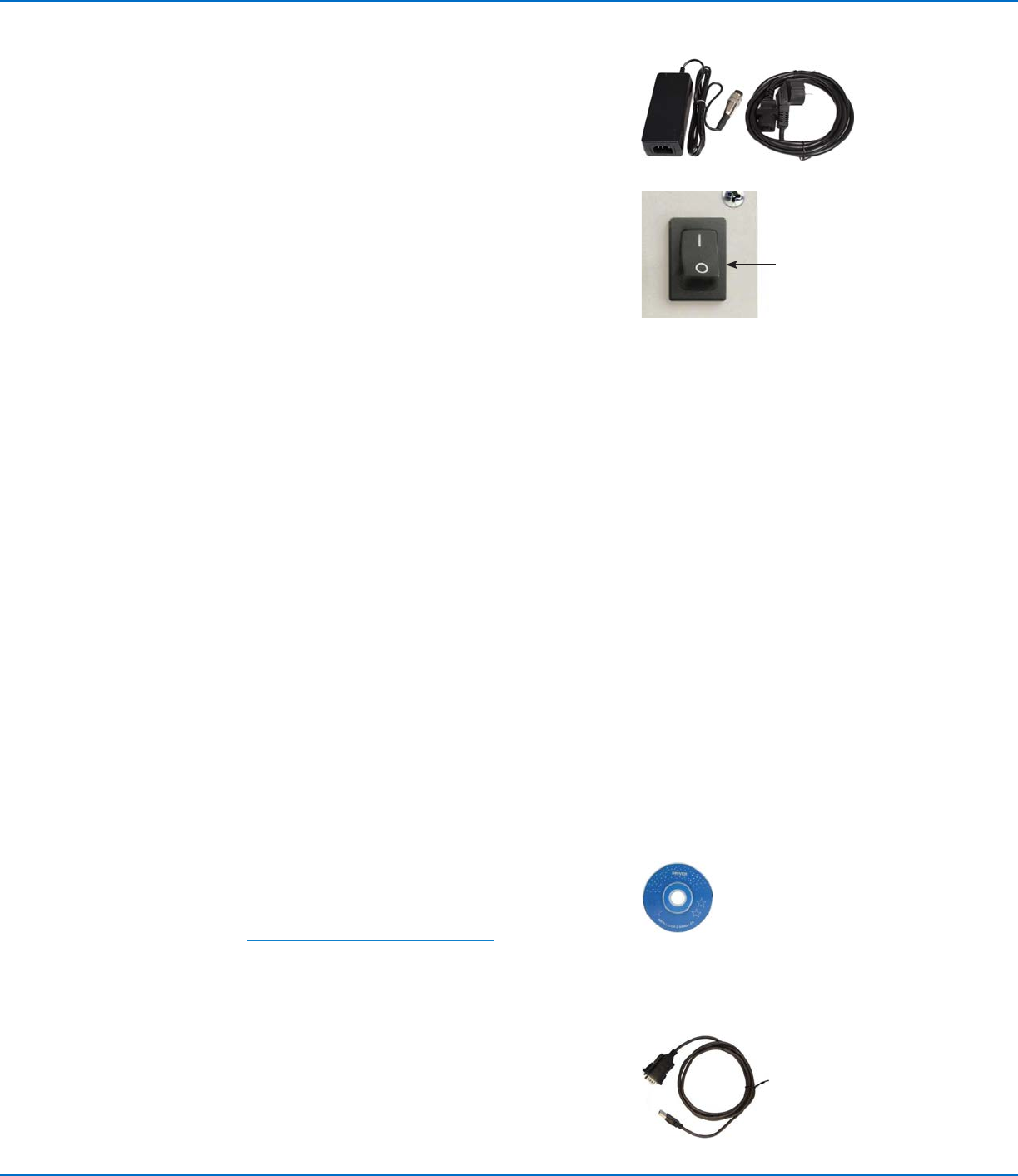
3. Schalten Sie den Controller am Ein-/Ausschalter ein. (Die rote Power
LED muss nun leuchten.)
4. Entweder können Sie nun mit den werkseitig voreingestellten
Parametern dosieren oder Sie stellen mithilfe der Software die
Parameter individuell ein.
• Siege auch: Werkseinstellungen auf Seite 16.
• Siehe auch “Betriebsfunktionen” auf Seite 14 um die Parameter
passend für Ihre Applikation einzustellen.
5. Die einzelnen Funktionen können mit beiliegender Tasterplatine für
Testzwecke abgerufen werden. Siehe “Tasterplatine für Testzwecke” auf
Seite18.
Betriebsfunktionen
HINWEISE:
• Die einzelnen Funktionen können mit beiliegender Tasterplatine für
Testzwecke abgerufen werden. Siehe “Tasterplatine für Testzwecke” auf
Seite18.
• Für den Serienbetrieb bzw. die Integration in eine Sondermaschine
können I/O-Signale der Anlagensteuerung an den Remote-Eingang
angeschlossen werden. Bitte entnehmen Sie die Belegung der Pins aus
dem Abschnitt “Steckerbelegung”.
Installation der Software und Verbindung mit
dem PC
1. Installieren Sie die Treibersoftware für den RS232 Stecker auf Ihrem PC.
2. Gehen Sie auf www.nordsonefd.com/LiquidynV10D um die V10D
Software herunter zu laden.
3. Installieren Sie die V10D Software auf dem selben PC wie in Schritt 1.
4. Führen Sie die darauf bendliche Datei “Liquidyn_V10D_Setup” aus
und folgen Sie den Schritten in der Installationsanweisung.
5. Verbinden Sie das USB-zu-RS232-Adapterkabel mit dem V10D
Controller und einem Computer.
Gehen Sie zu “Anzeigen oder Ändern von Parametern” auf Seite 15 um
die Parameter des V10D anzusehen oder zu ändern.
Ein-/Ausschalter
Liquidyn V10D Controller
15
www.nordsonefd.com/de info.de@nordsonefd.com +49 (0) 89-540-4656-0 Nordson EFD Verkaufs- und Kundendienst für Dosiersysteme stehen Ihnen weltweit zur Verfügung.
Anzeigen oder Ändern von Parametern
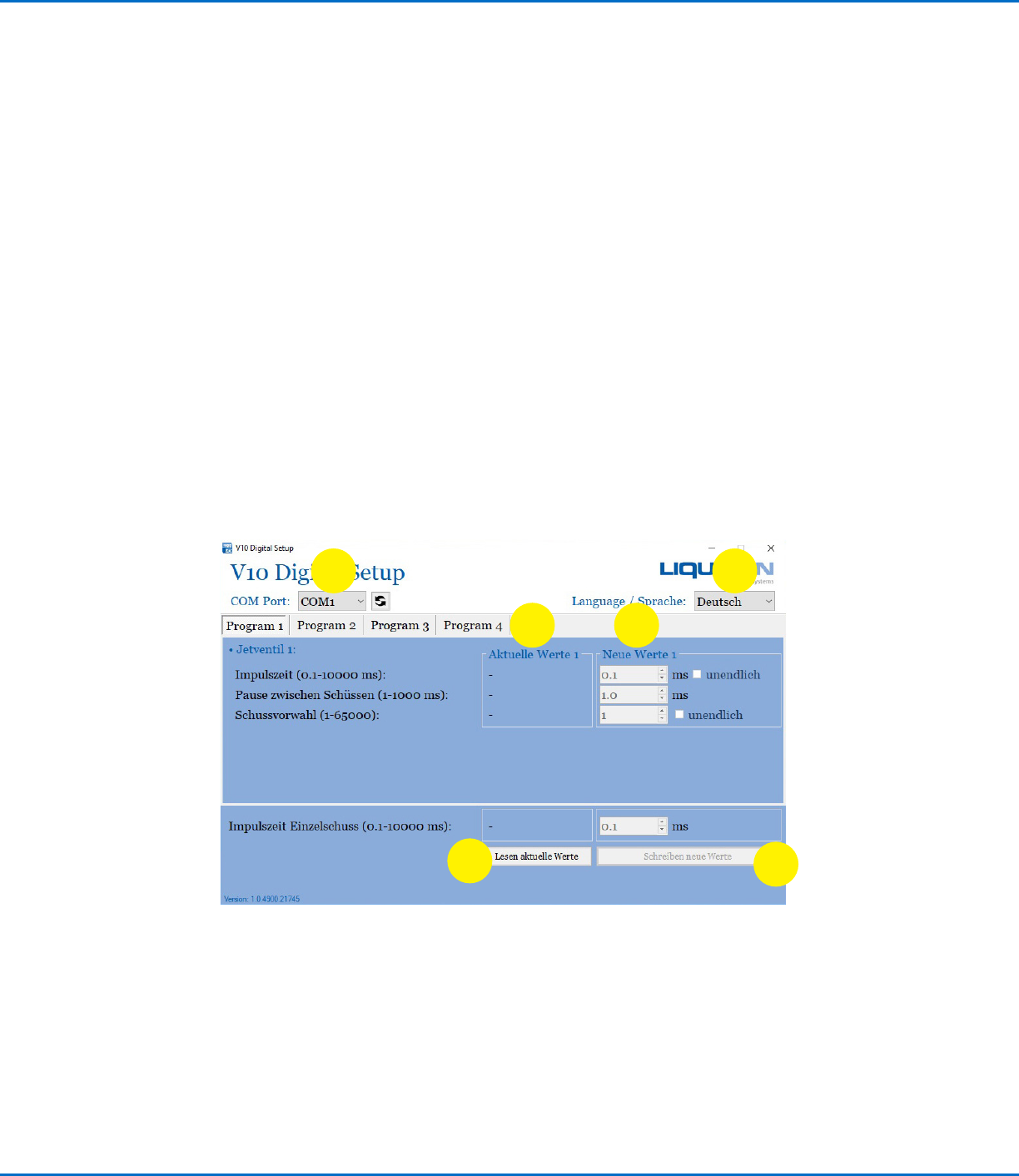
1. Öffnen Sie das Programm V10 Digital Setup.
2. Wählen Sie die gewünschte Sprache: Englisch oder Deutsch.
3. Wählen unter “COM Port” den USB-Port aus, in welchem das Adapterkabel steckt.
HINWEIS: Wenn Sie den Com Port nicht bestimmen können, bitte folgen Sie den untenstehend beschriebenen
Schritten “Einrichten des Com Ports”.
4. Klicken Sie LESEN AKTUELLE WERTE.
5. Sehen Sie die aktuell eingestellten Werte unter AKTUELLE WERTE.
6. Geben Sie Änderungen unter NEUE WERTE ein. Details zum Thema Parameter entnehmen Sie bitte dem
Abschnitt “Details V10D Parameter” auf Seite 16.
7. Klicken Sie SCHREIBEN NEUE WERTE um die Änderungen zu speichern.
HINWEIS: Sie können 4 verschiedene Programme mit unterschiedlichen Parametern auf dem Controller
speichern.
8. Nach der Parametereinstellung kann das Adapterkabel vom Controller entfernt werden.
Einrichten des Com Ports
Wenn Sie nicht wissen welchen COM-Port Sie wählen müssen. Dann gehen Sie wie folgt vor:
1. Gehen Sie in Ihre Windows Systemsteuerung (Start -> Systemsteuerung).
2. Gehen Sie in die Kategorie “Hardware und Sound”.
3. Öffnen Sie in der Unterkategorie “Geräte und Drucker” den Geräte-Manager.
4. Suchen Sie den Reiter “Anschlüsse (COM & LPT)” und klappen Sie diesen auf (auf den Pfeil klicken). Nun
müsste dort stehen “Prolic USB-to-Serial Comm Port” und in Klammern “COM” mit einer Nummer. Diesen
COM-Port wählen Sie in der Software aus.
Betriebsfunktionen (Fortsetzung)
23
4
6
7
5