00197737-07_IM_WES7_DE_EN.pdf - 第34页
Windows Embedd ed Standard 7 / Inst allationsanleitu ng Ausgabe 12/2017 16 5 Touchscreen i nstallieren und kalib rieren Der Touchscreen m uss jetzt installi ert und kalibriert werden (nur Stat ionsrechner). Führe n Sie f…
Windows Embedded Standard 7 / Installationsanleitung Ausgabe 12/2017
15
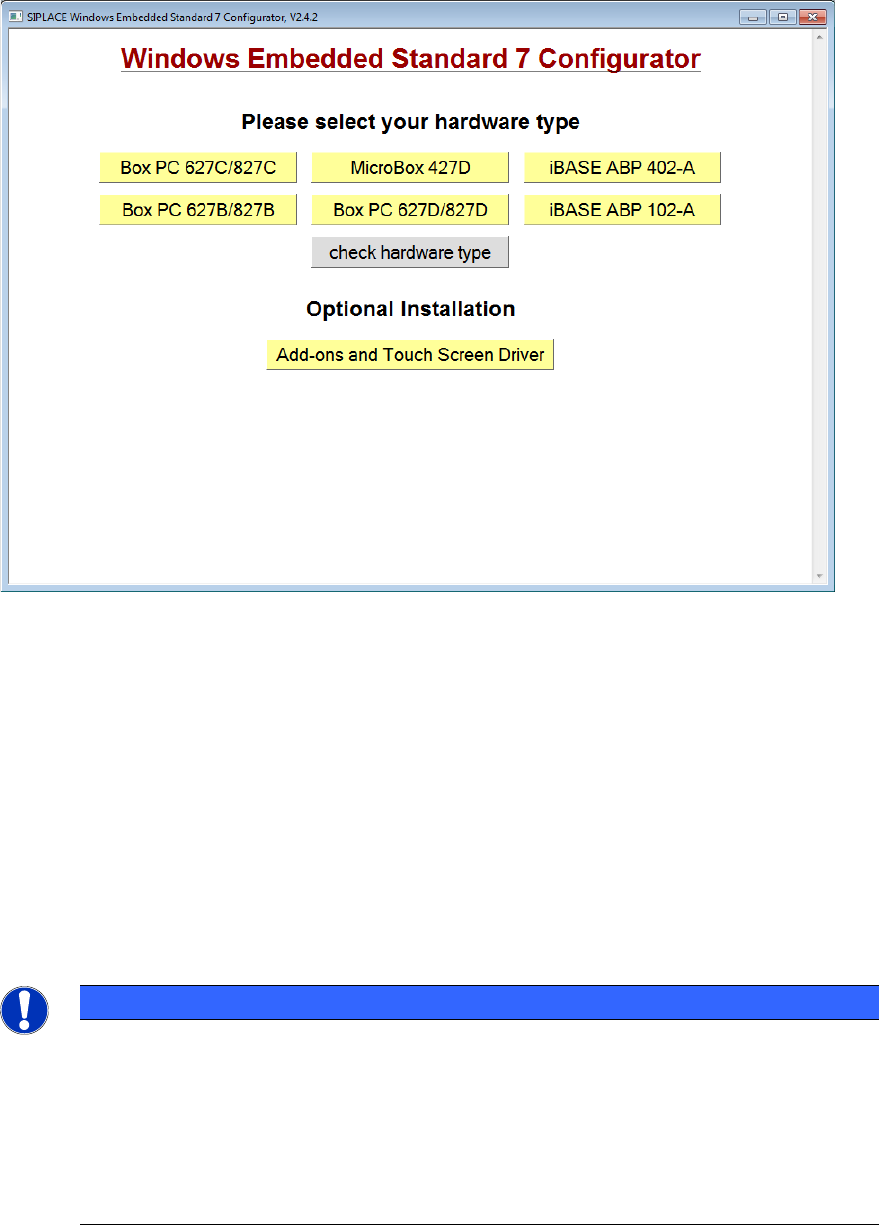
Das folgende Fenster wird angezeigt:
Abbildung 4-2: Fenster "SIPLACE Windows Embedded Standard 7 Configurator"
► Klicken Sie auf die benötigte Hardware um diese auszuwählen und folgen Sie den weiteren
Auswahlsanweisungen in den folgenden Fenstern.
► Geben Sie bei Bedarf die Stations-IP-Adresse für SIPLACE Pro LAN ein (nur bei einem
Stationsrechner erforderlich).
Die SIPLACE-Einstellungen werden automatisch durchgeführt und der Rechner danach neu
gestartet.
Nach dem Neustart sind Sie als Operator angemeldet (Stationsrechner) oder das Windows-Login-
Fenster erscheint (Koplan-/BulkFeeder X-Rechner).
► Falls kein Touchscreen genutzt wird (Koplan-/BulkFeeder X-Rechner), entfernen Sie die
Software-CD aus dem DVD-Laufwerk oder geben Sie den USB-Stick frei und ziehen Sie ihn
aus der USB-Schnittstelle.
HINWEIS
SIMATIC BoxPCs 627C/827C:
Beim Herunterfahren einer Maschine über die GUI der Maschinen-Software wird zum
Schluss die Meldung It is now safe to turn off the Computer angezeigt.
Diese Meldung kommt aus technischen Gründen bei den SIMATIC BoxPCs 627C/827C
nicht.
Es gibt nur die kurze Monitormeldung kein Eingangssignal oder No signal
input und dann fängt die Monitor-LED an zu blinken bzw. wechselt von grün auf rot.
Windows Embedded Standard 7 / Installationsanleitung Ausgabe 12/2017
16
5 Touchscreen installieren und kalibrieren
Der Touchscreen muss jetzt installiert und kalibriert werden (nur Stationsrechner). Führen Sie
folgende Schritte durch:
► Melden Sie sich als ASM_Admin mit Kennwortangabe an.
► Klicken Sie im "SIPLACE Windows Embedded Standard 7 Configurator" unter Optional
Installation auf die Schaltfläche Add-ons and Touch Screen Driver, um einen Touchscreen-
Treiber auszuwählen und zu installieren. Folgen Sie den Installationsanweisungen.
► Kalibrieren Sie den Touchscreen wie in der Installationsanleitung zur Stationssoftware
beschrieben nach der Installation.
► Entfernen Sie die Software-CD aus dem DVD-Laufwerk oder geben Sie den USB-Stick frei und
ziehen Sie ihn aus dem USB-Anschluss.
Wenn Sie Windows Embedded Standard 7 auf den Stationsrechner installiert haben, ist die
Installation hiermit abgeschlossen.
► Installieren Sie die SIPLACE Maschinensoftware wie in der Installationsanleitung zur
Stationssoftware beschrieben.
Wenn Sie Windows Embedded Standard 7 auf einen Koplan-/BulkFeeder X-Rechner installiert
haben:
► Folgen Sie den Anweisungen in der jeweiligen Montageanleitung zum 3D-Koplanmodul,
Artikelnummer [00195344-xx] (für X-Serie), [00196842-xx] (für SX1/SX2) und [00197395-xx]
(für X-Series S), bzw. den Anweisungen in der Bedienungsanleitung zum BulkFeeder X,
Artikelnummer [00198045-xx] wenn Sie Windows Embedded Standard 7 auf einem Koplan-
oder BulkFeeder X-Rechner installieren.
► Installieren Sie die SIPLACE Maschinensoftware wie in der Installationsanleitung zur
Stationssoftware beschrieben.
Windows Embedded Standard 7 / Installationsanleitung Ausgabe 12/2017
17