TK26620.僼傿乕僟乕ID棜楌婡擻愢柧彂.pdf - 第5页
ヤマハ発動機株式会社 IM 事業部 マウンター技術部 ソフト開発グループ MDOC-SOFT50281 5/16 着脱回数 フィーダーが装着された回数が表示されます。 調整後駆動回数 SS Tune-up Statio n で調整し た後にフィーダーが駆動した回数が表 示されます。(この値は初期化できません) 積算駆動回数 フィ ー ダ ーが 今ま で に駆 動 し た 全回 数 が表 示さ れ ま…
ヤマハ発動機株式会社 IM 事業部
マウンター技術部 ソフト開発グループ
MDOC-SOFT50281
4/16
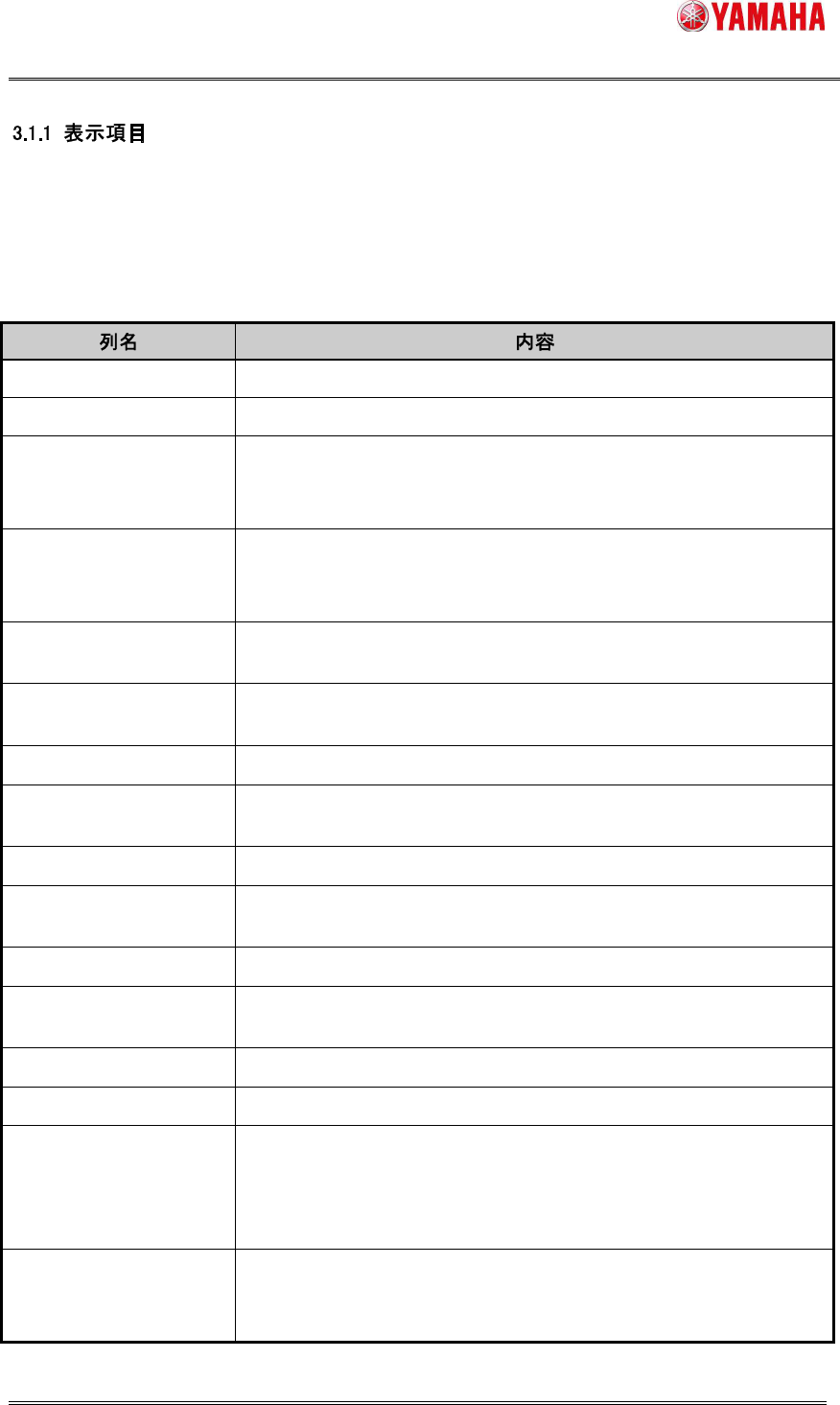
フィーダーID 履歴画面の表示項目は、下表の通りです。
フィーダー取付け時または電源 ON 時は、前回の保存情報が表示されます。前回の保存情報
が存在しない場合は、初期値が表示されます。
表 3.1 フィーダーID 履歴画面 表示項目
フィーダーセット番号 フィーダーを取付けるセット位置番号が表示されます。
フィーダーID フィーダーの ID が表示されます。
フィーダータイプ 部品情報から判別したフィーダータイプ名が表示されます。
基板データで使用されていないフィーダーの場合は、前回のフィーダ
ータイプが表示されます。
部品名 フィーダーに取付けてある部品名が表示されます。
基板データで使用されていない部品の場合は、前回の部品名が表示
されます。
送り回数 フィーダーが駆動した回数(ショット数)が表示されます。
各種エラー率を算出する際の基準となる駆動回数です。
吸着エラー回数 フィーダーに取付いている部品で吸着エラーになった回数が表示され
ます。
吸着エラー率 吸着エラー回数/送り回数の比率が表示されます。
部品認識エラー回数 フィーダーに取付いている部品で認識エラーになった回数が表示され
ます。
部品認識エラー率 認識エラー回数/送り回数の比率が表示されます。
部品なしエラー回数 フィーダーに取付いている部品で部品なしエラーになった回数が表示
されます。
部品なしエラー率 部品なしエラー回数/送り回数の比率が表示されます。
ノズルエラー回数 フィーダーに取付いている部品でノズルエラーになった回数が表示さ
れます。
ノズルエラー率 ノズルエラー回数/送り回数の比率が表示されます。
計測開始日時 フィーダーを初めて使用した日時が表示されます。
最終更新日時 フィーダーを最後に使用した日時が表示されます。
具体的には、「送り回数」、「吸着エラー回数」、「部品認識エラー回
数」、「部品なしエラー回数」、「ノズルエラー回数」が最後にカウントア
ップされた日時です。
送りストローク/送り時間
フィーダーが送ったテープの距離(単位:mm)が表示されます。SS マル
チスティックフィーダーの場合には、送り時間(単位:sec)が表示されま
す。

ヤマハ発動機株式会社 IM 事業部
マウンター技術部 ソフト開発グループ
MDOC-SOFT50281
5/16
着脱回数
フィーダーが装着された回数が表示されます。
調整後駆動回数 SS Tune-up Station で調整した後にフィーダーが駆動した回数が表
示されます。(この値は初期化できません)
積算駆動回数 フィーダーが今までに駆動した全回数が表示されます。(この値は初
期化できません)
フィーダーマックス補正量 X フィーダーマックス補正量 X が表示されます。
フィーダーマックス上限エラー時はエラーの値が表示されます。
(この値は初期化できません)
フィーダーマックス補正量 Y フィーダーマックス補正量 Y が表示されます。
フィーダーマックス上限エラー時はエラーの値が表示されます。
(この値は初期化できません)
* 画面更新のタイミングにより、値が更新されていても、画面には反映されていないことがありま
す。
ヤマハ発動機株式会社 IM 事業部
マウンター技術部 ソフト開発グループ
MDOC-SOFT50281
6/16
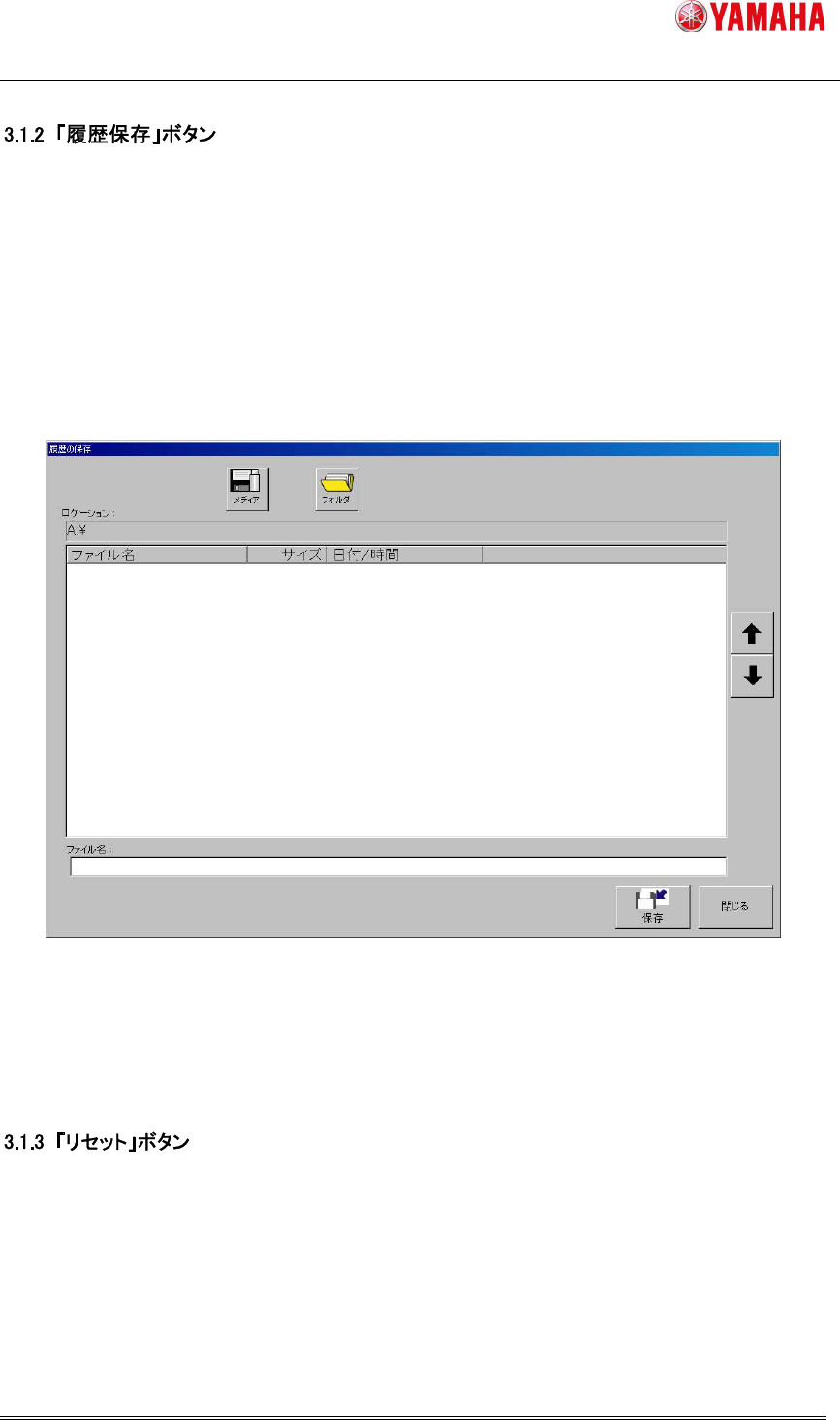
画面に表示されているフィーダーID 履歴のデータは、下記手順で USB メモリやネットワークドラ
イブなど任意の場所に保存することができます。
1. 「履歴保存」ボタンを押し、履歴保存ダイアログを開きます。
2. 「メディア」ボタンや「フォルダ」ボタンを押して保存先パスを設定します。
3. ファイル名を付けて「保存」ボタンを押すと、指定したフォルダにファイルが保存されます。ファイ
ルの拡張子(.csv) は自動的に割り当てられます。
図 3.2 「履歴の保存」画面
*[段取り] – [履歴]ボタンを押すと表示される「履歴ユーティリティ」画面でも、フィーダーID 履歴を
ファイルに保存することができます。
「ユーザー」タブまたは「メンテナンス」タブでは、以下の手順でフィーダーID 履歴情報をリセット
することができます。
1. 「リセット」ボタンを押すと「リセット方法設定」画面が表示されますので、リセット方法を選択して
[OK]ボタンを押します。
2. 確認ダイアログが表示されますので、[はい]ボタンを押してください。