TK26620.僼傿乕僟乕ID棜楌婡擻愢柧彂.pdf - 第7页
ヤマハ発動機株式会社 IM 事業部 マウンター技術部 ソフト開発グループ MDOC-SOFT50281 7/16 図 3.3 リセット項目設定画面 「グリッド表示設定」画面が表示され、履歴項目の表示/非表示を設定することができます。「表 示/非表示」欄のチェックボックスにチェックマークを付けると表示、チェックマークを外すと非表 示 になります。 図 3.4 グリッド表示設定画面
ヤマハ発動機株式会社 IM 事業部
マウンター技術部 ソフト開発グループ
MDOC-SOFT50281
6/16
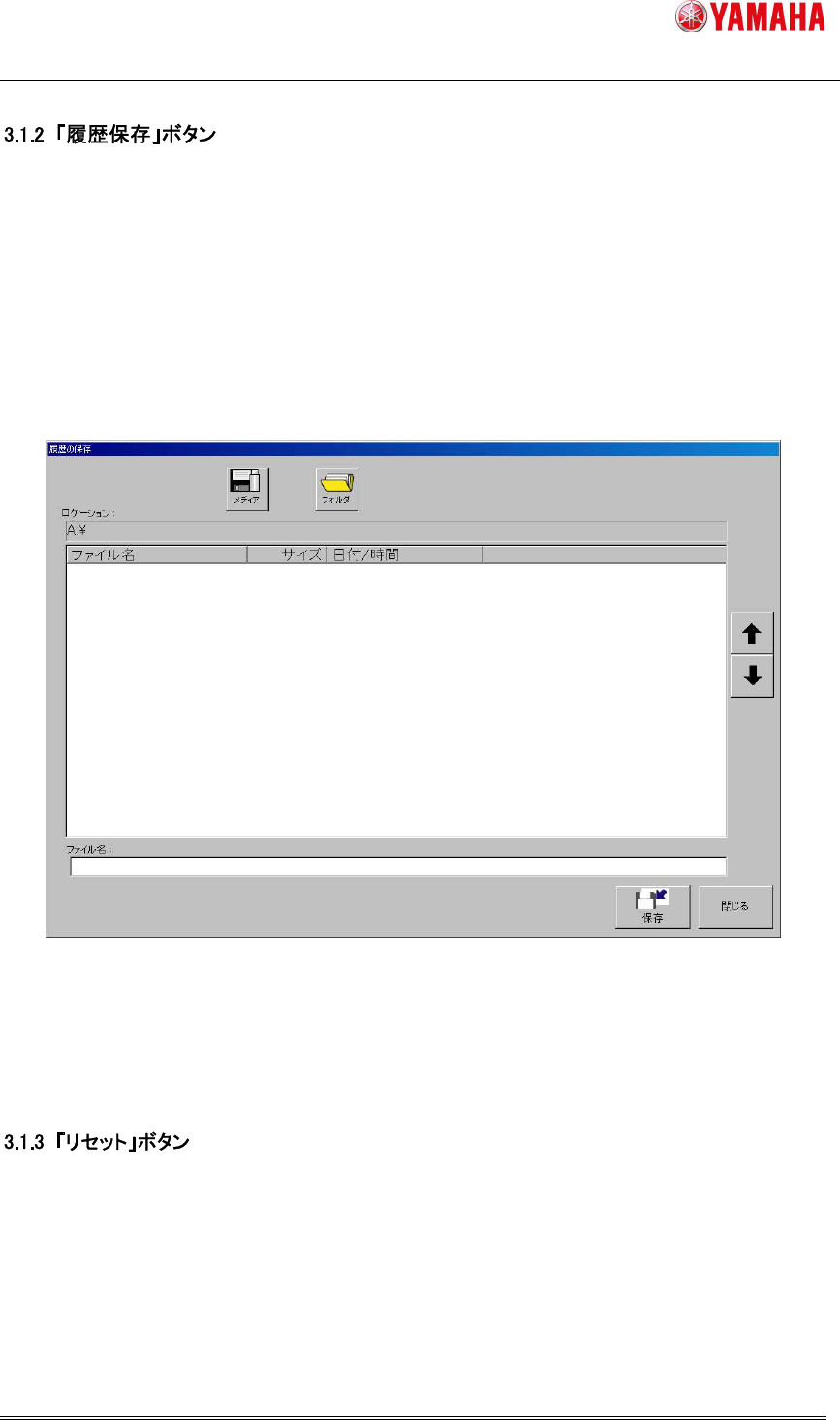
画面に表示されているフィーダーID 履歴のデータは、下記手順で USB メモリやネットワークドラ
イブなど任意の場所に保存することができます。
1. 「履歴保存」ボタンを押し、履歴保存ダイアログを開きます。
2. 「メディア」ボタンや「フォルダ」ボタンを押して保存先パスを設定します。
3. ファイル名を付けて「保存」ボタンを押すと、指定したフォルダにファイルが保存されます。ファイ
ルの拡張子(.csv) は自動的に割り当てられます。
図 3.2 「履歴の保存」画面
*[段取り] – [履歴]ボタンを押すと表示される「履歴ユーティリティ」画面でも、フィーダーID 履歴を
ファイルに保存することができます。
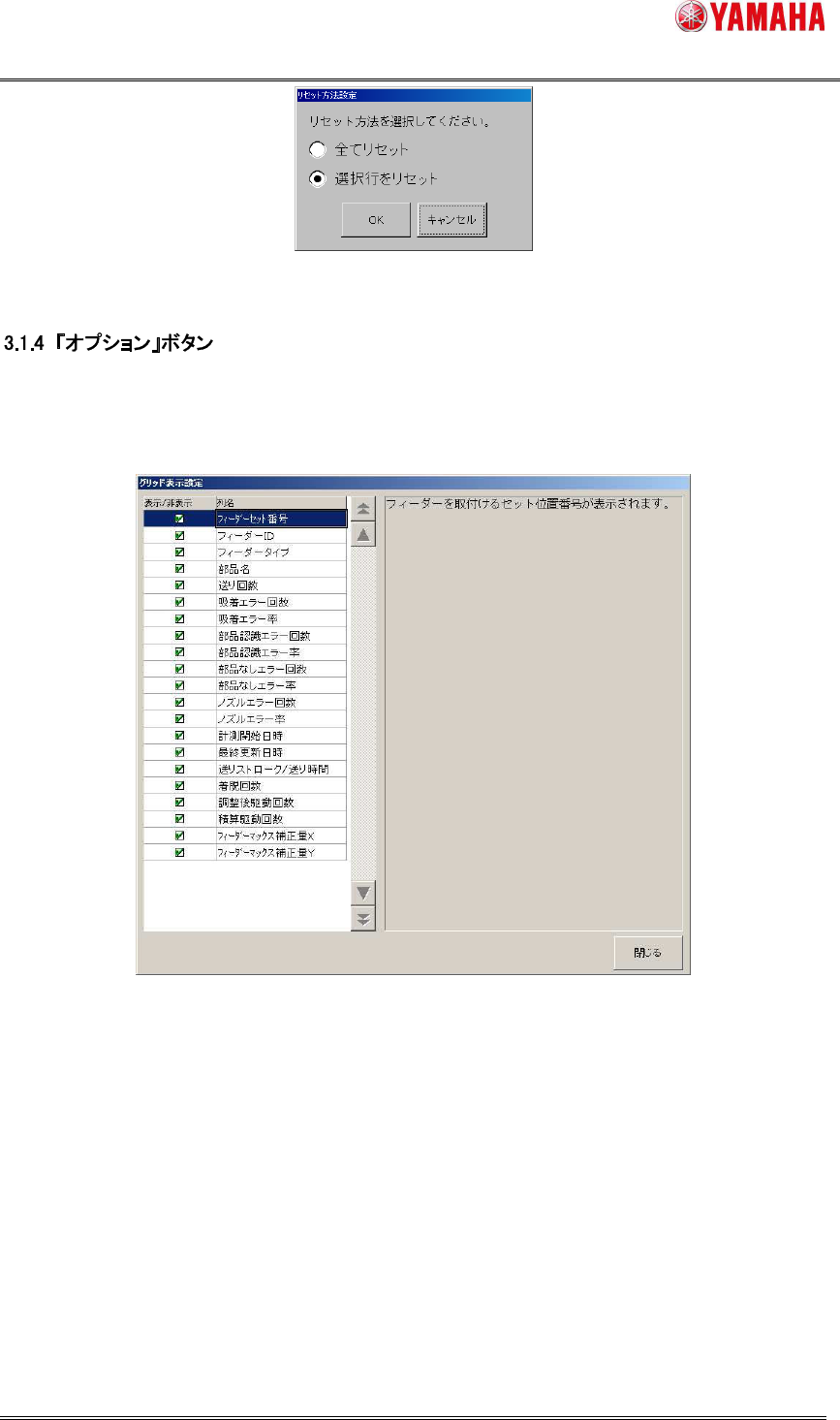
「ユーザー」タブまたは「メンテナンス」タブでは、以下の手順でフィーダーID 履歴情報をリセット
することができます。
1. 「リセット」ボタンを押すと「リセット方法設定」画面が表示されますので、リセット方法を選択して
[OK]ボタンを押します。
2. 確認ダイアログが表示されますので、[はい]ボタンを押してください。
ヤマハ発動機株式会社 IM 事業部
マウンター技術部 ソフト開発グループ
MDOC-SOFT50281
7/16
図 3.3 リセット項目設定画面
「グリッド表示設定」画面が表示され、履歴項目の表示/非表示を設定することができます。「表
示/非表示」欄のチェックボックスにチェックマークを付けると表示、チェックマークを外すと非表示
になります。
図 3.4 グリッド表示設定画面
ヤマハ発動機株式会社 IM 事業部
マウンター技術部 ソフト開発グループ
MDOC-SOFT50281
8/16
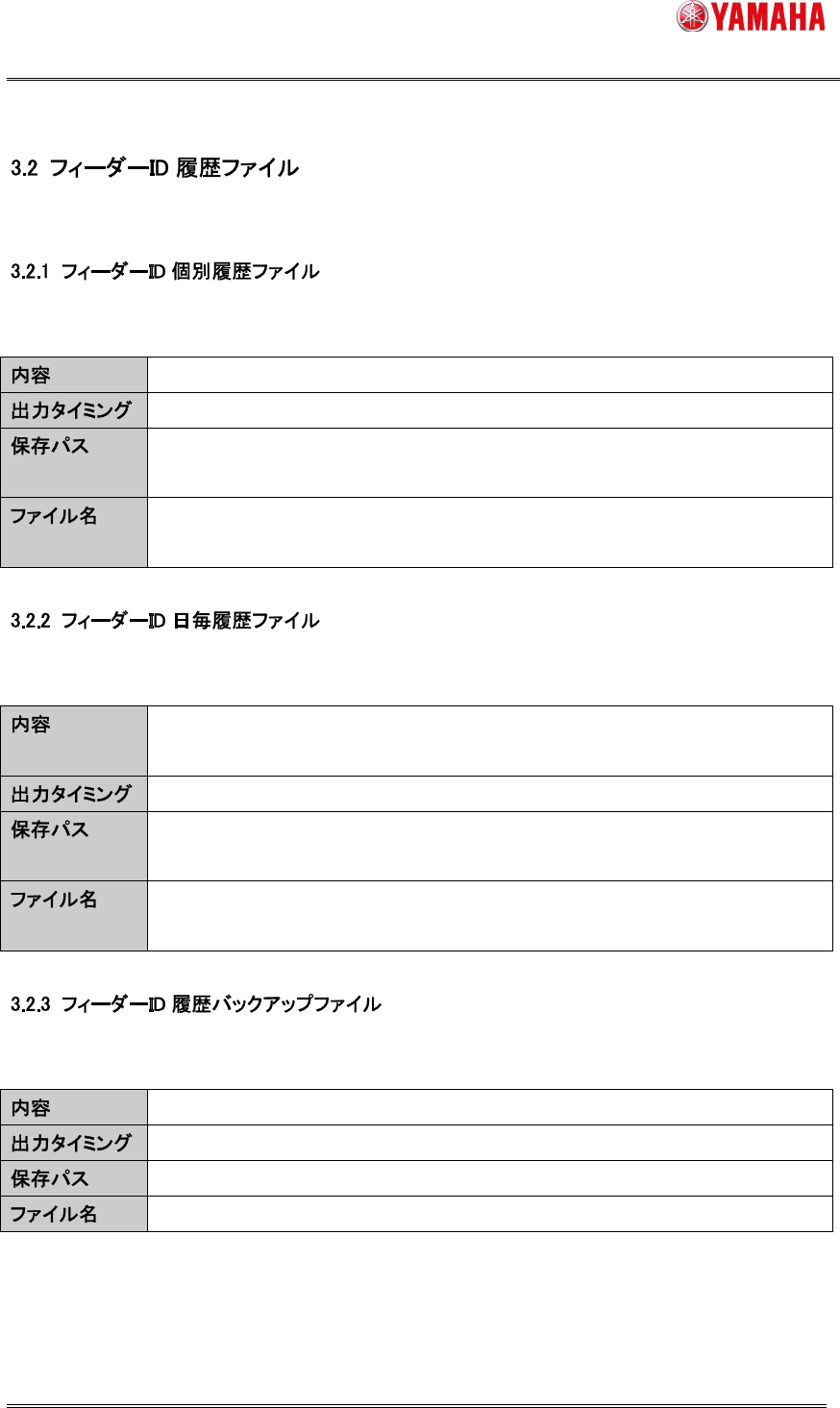
フィーダーID 履歴の内容は、自動的に下記ファイルに出力されます。
フィーダーID 個別履歴ファイルには、フィーダー毎の履歴データが出力されます(1 本のフィーダ
ーにつき 1 ファイル)。
フィーダー毎のフィーダーID 履歴データ
フィーダー取外し時、または、電源 OFF 時
「ID 履歴管理設定」画面の[フィーダーID 個別履歴]で指定されたパス
([アプリケーション設定]–[履歴]タブ –[履歴2]ボタン –[ID 管理設定]ボタン)
(フィーダーID)_log.csv
(例)SSY-012-0001_log.csv
フィーダーID 日毎履歴ファイルには、使用した全フィーダーの履歴データが、日別に出力されま
す。
当日に使用された全フィーダーのフィーダーID 履歴データ (ファイル出力時に
本機にセットされていないフィーダーも含む)
電源 OFF 時、または、日付が変わった直後
「履歴2設定」画面で指定されたパス
([アプリケーション設定]–[履歴]タブ –[履歴2]ボタン)
FeederIDLog_(マシンシリアル番号)_(日付).csv
(例)FeederIDLog_Y11111_20130608.csv
フィーダーID 履歴バックアップファイルには、本機にセットされているフィーダーの履歴データが
出力されます。
本機にセットされている全フィーダーのフィーダーID 履歴データ
電源 OFF 時、または、日付が変わった直後
D:\Machine\MyHistory
FeederIDLog_local.csv