2OM-1001-008_w.pdf - 第181页
1 .2.4 1 .2.4 1 .2.4 1 .2.4 1 .2.4 データ編集メニュー データ編集メニュー データ編集メニュー データ編集メニュー データ編集メニュー • メニュー操作 メニュー操作 メニュー操作 メニュー操作 メニュー操作 1 . メインメニューバーの [データ編集] ボタンを押すと、 “デ ータ編 集選択”メニューがドロップダウン表示されます。 2. “データ編集 選択” メニューの中から実行したいメニューを選択す…
(前ページより)
タブ タブ
タブ タブ
タブ
機種別稼動情報
“機種”を選択し、[開く]ボタン
“機種別稼動情報”表示画面
タブ タブ
タブ タブ
タブ
タブタブ
タブタブ
タブ
参照番号参照番号
参照番号参照番号
参照番号
生産機種経歴 第3 編 4 節 4
生産管理データ
フィーダ別吸着情報
フィーダキャリッジ 1
フィーダキャリッジ 2
スキップ&吸着率情報
[スキップ&吸着率情報]ボタン
“スキップ&吸着率情報”表示画面
タブ タブ
タブ タブ
タブ
タブタブ
タブタブ
タブ
参照番号参照番号
参照番号参照番号
参照番号
ヘッド / ノズルスキップ情報 ノズルスキップ要因 第 3 編 4 節 5
ヘッドスキップ要因
フィーダ警告吸着率
フィダキャリッジ 1
フィダキャリッジ 2
ノズル警告吸着率
ノズルスキップ吸着率
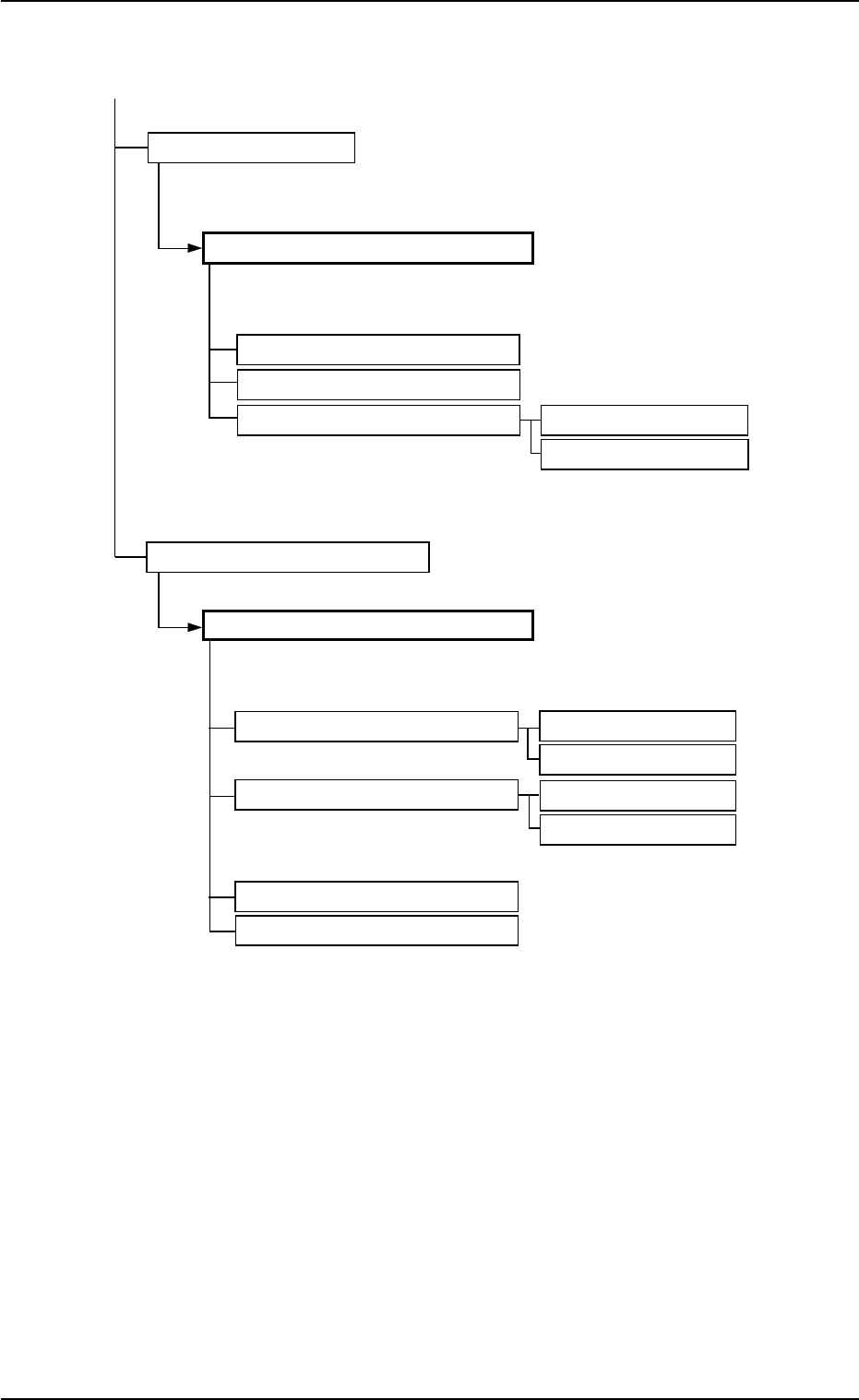
Fig.2D10 生産管理データメニューの構成(2)
1.2 メニューの展開
0304-001 4-9 AHM01JSPP
1.2.41.2.4
1.2.41.2.4
1.2.4
データ編集メニューデータ編集メニュー
データ編集メニューデータ編集メニュー
データ編集メニュー
•
メニュー操作メニュー操作
メニュー操作メニュー操作
メニュー操作
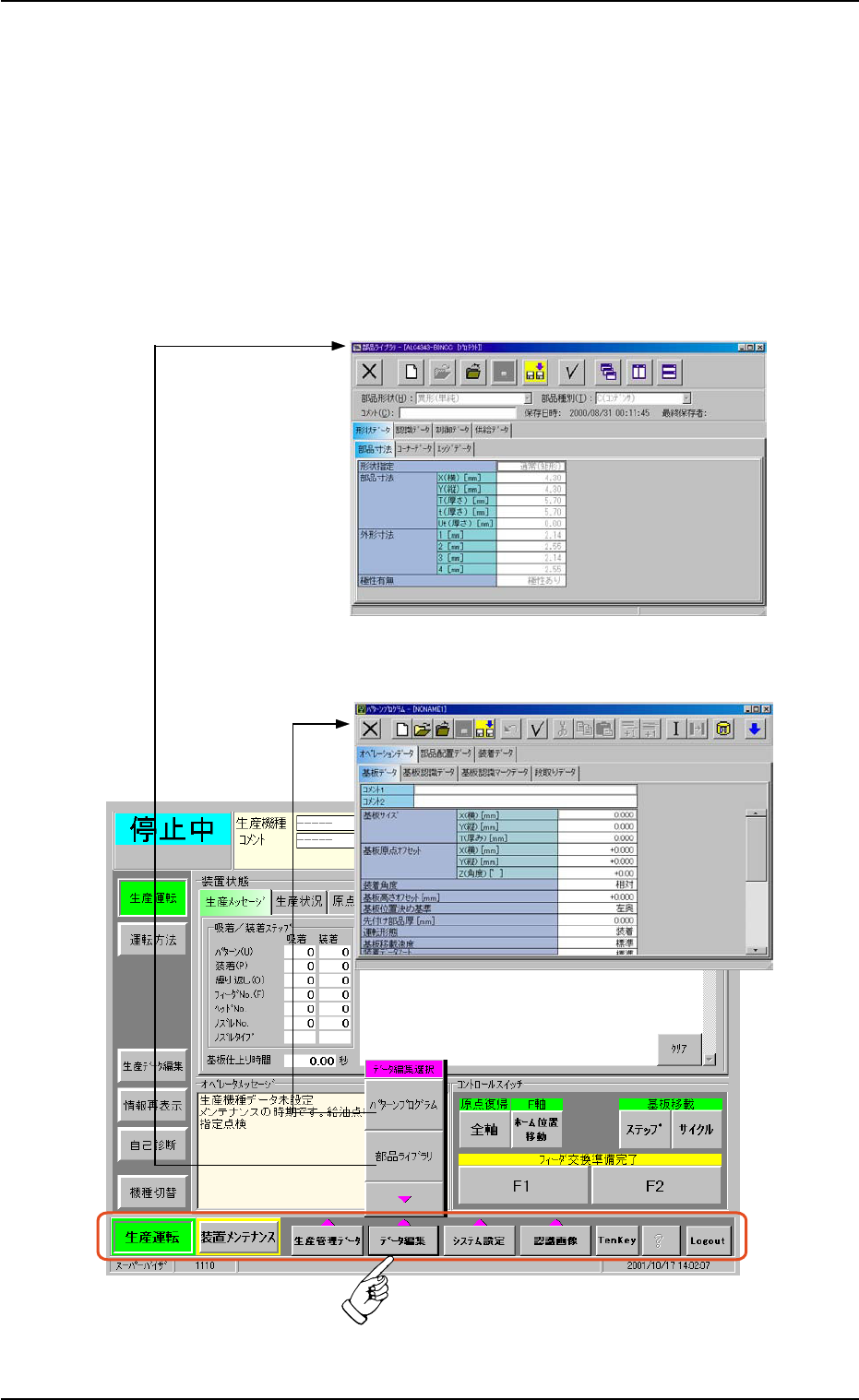
1. メインメニューバーの[データ編集]ボタンを押すと、“データ編
集選択”メニューがドロップダウン表示されます。
2. “データ編集選択”メニューの中から実行したいメニューを選択す
ると、該当する編集データの選択画面が表示されます。
3. 編集データを選択し、編集画面をマルチウィンドウ形式で表示し
ます。
“部品ライブラリ”編集画面
“パターンプログラム”編集画面
Fig.2D11 データ編集メニューの選択
1.2 メニューの展開
0509-002 4-10 AHM01JSPP
•
データ編集メニューの構成データ編集メニューの構成
データ編集メニューの構成データ編集メニューの構成
データ編集メニューの構成
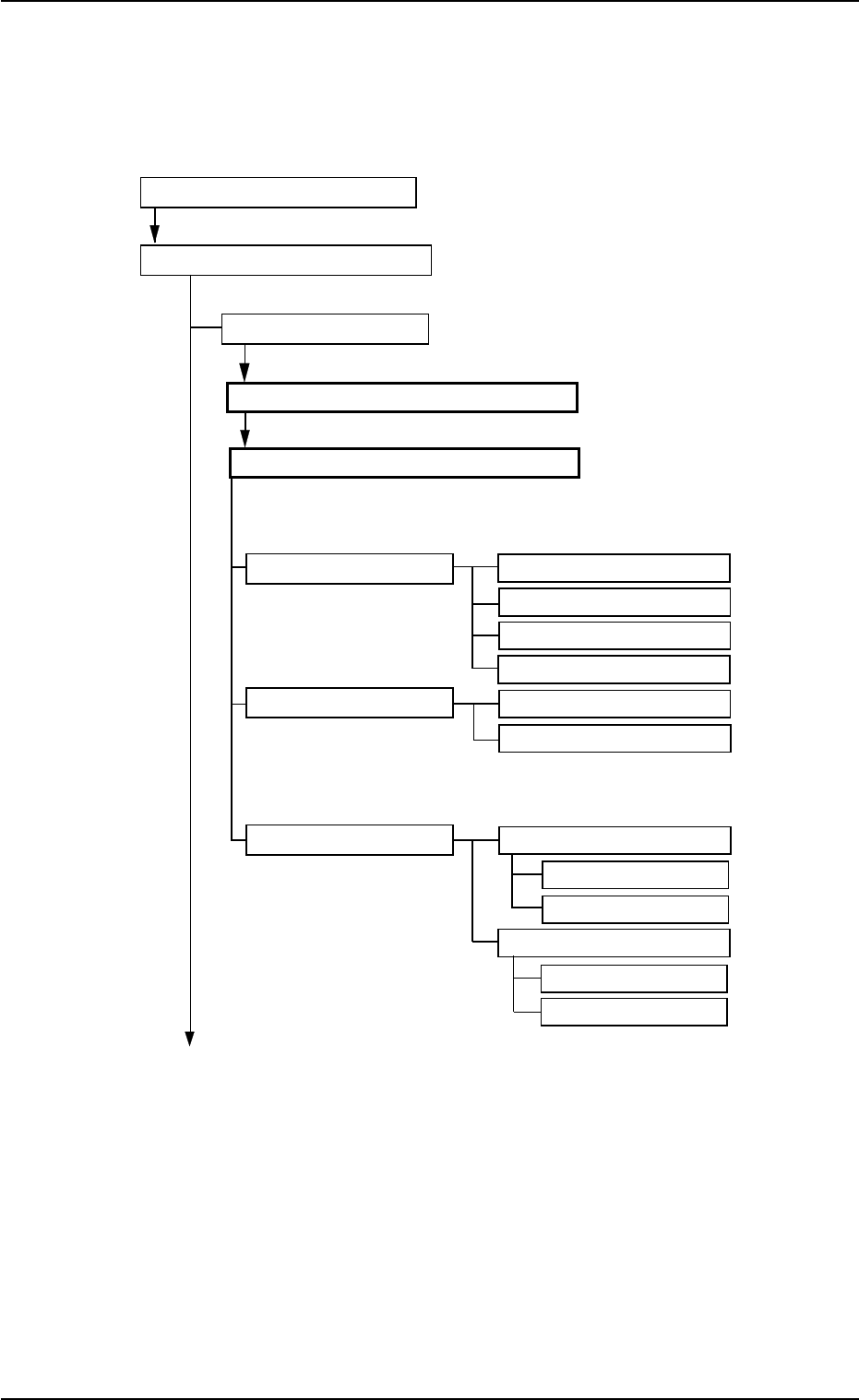
データ編集メニューから、以下の編集画面を呼び出すことができます。
タブおよびタブシートについては、4 節 2.1 を参照してください。
データ編集メニュー
“データ編集選択”メニュー
パターンプログラム
“パターンプログラム編集”選択画面
プログラム名を選択し、[データ編集]ボタン
“パターンプログラム”編集画面
タブ タブ
タブ タブ
タブ
タブタブ
タブタブ
タブ
参照番号参照番号
参照番号参照番号
参照番号
オペレーションデータ 基板データ 第 3 編 2 節
基板認識データ
基板認識マークデータ
段取りデータ
部品配置データ フィーダキャリッジ 1
フィーダキャリッジ 2
装着データ U01
P データ
O データ
UO2
P データ
O データ
(次ページへ)
Fig.2D12 データ編集メニューの構成(1)
1.2 メニューの展開
0304-001 4-11 AHM01JSPP