2OM-1001-008_w.pdf - 第187页
1 .2.6 1 .2.6 1 .2.6 1 .2.6 1 .2.6 認識画像メニュー 認識画像メニュー 認識画像メニュー 認識画像メニュー 認識画像メニュー 認識画像メニューでは、タッチスクリーンに表示されている操作画面 上に認識画像をインポーズ表示するための表示パターンを指定します。 • メニュー操作 メニュー操作 メニュー操作 メニュー操作 メニュー操作 1 . メインメニューバーの [認識画像] ボタンを押すと、 “認 識画像選…
(前ページより)
環境設定
“環境設定”画面
タブタブ
タブタブ
タブ
タブタブ
タブタブ
タブ
参照項番号参照項番号
参照項番号参照項番号
参照項番号
表示設定 第 3 編 6 節
パスワード パスワード設定
パスワード有効範囲(1/2)
パスワード有効範囲(2/2)
カレンダー設定
その他の設定
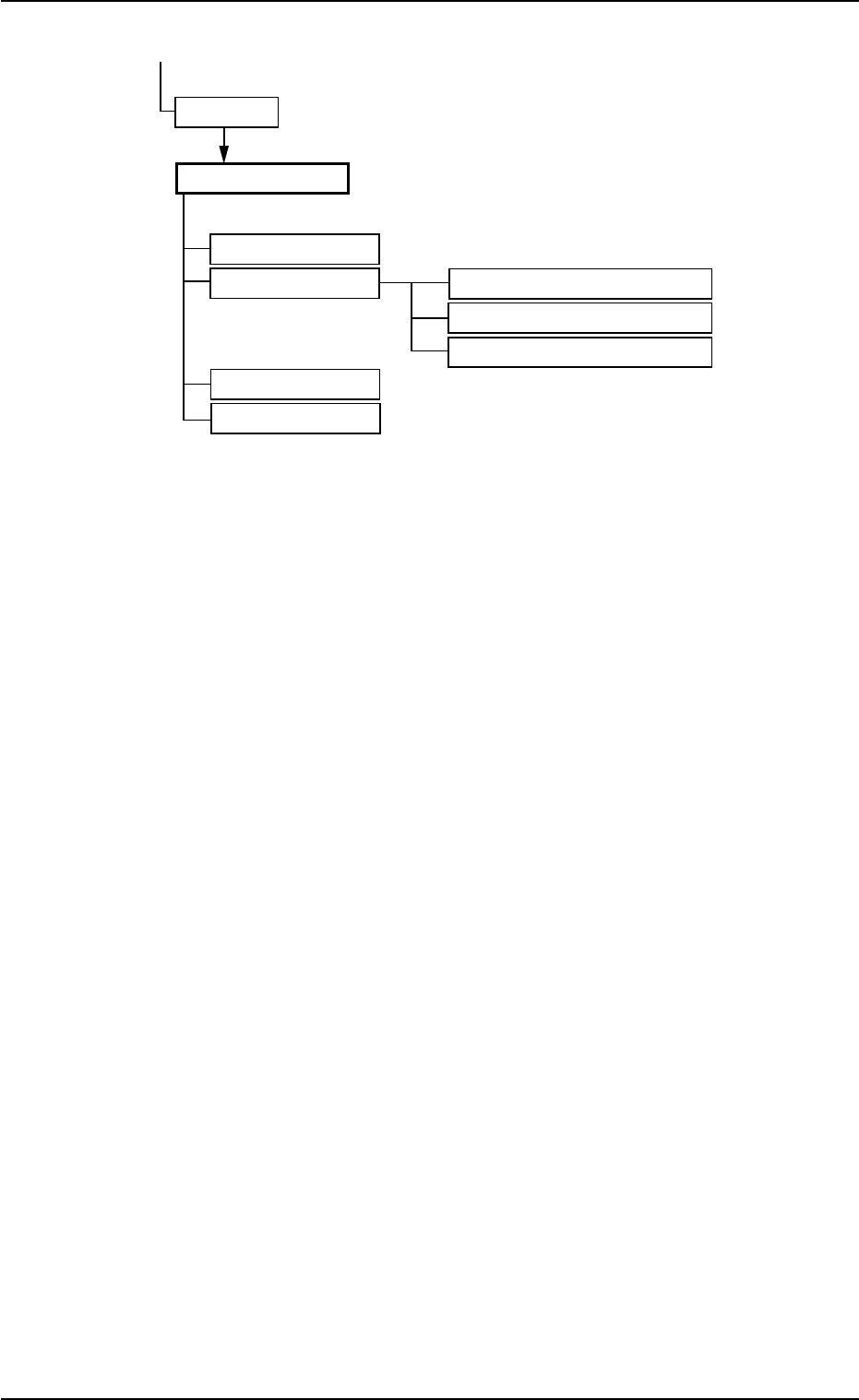
Fig.2D16 システム設定メニューの構成(2)
1.2 メニューの展開
0304-001 4-15 AHM01JSPP
1.2.61.2.6
1.2.61.2.6
1.2.6
認識画像メニュー認識画像メニュー
認識画像メニュー認識画像メニュー
認識画像メニュー
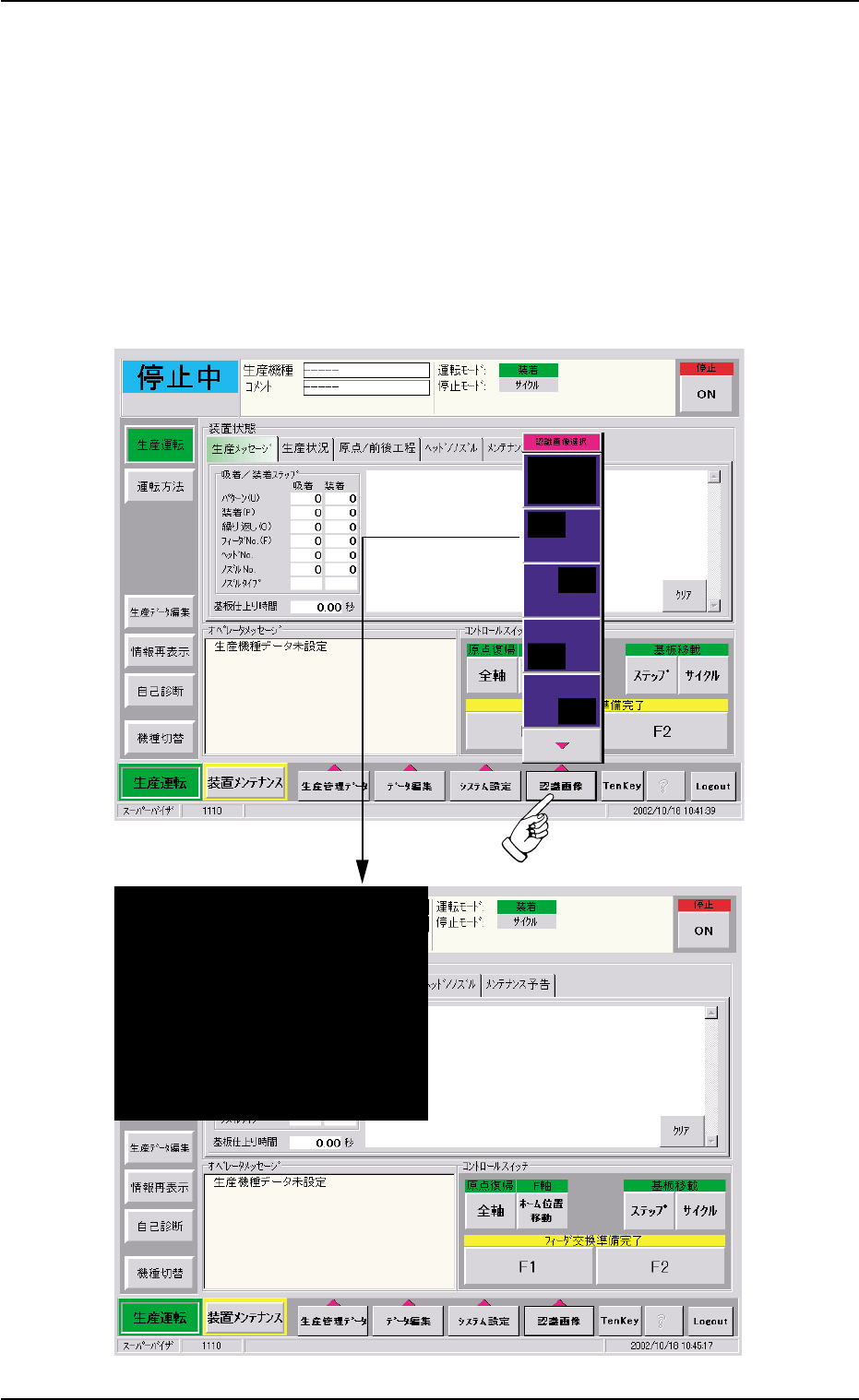
認識画像メニューでは、タッチスクリーンに表示されている操作画面
上に認識画像をインポーズ表示するための表示パターンを指定します。
•
メニュー操作メニュー操作
メニュー操作メニュー操作
メニュー操作
1. メインメニューバーの[認識画像]ボタンを押すと、“認識画像選
択”メニューがドロップダウン表示されます。
2. “認識画像選択”メニューの中から表示パターンを選択すると、操
作画面上に認識画像のインポーズ部分が設定されます。
Fig.2D17
1.2 メニューの展開
0304-001 4-16 AHM01JSPP
2.2.
2.2.
2.
基本操作基本操作
基本操作基本操作
基本操作
22
22
2
.1.1
.1.1
.1
タブによるシートの切替えタブによるシートの切替え
タブによるシートの切替えタブによるシートの切替え
タブによるシートの切替え
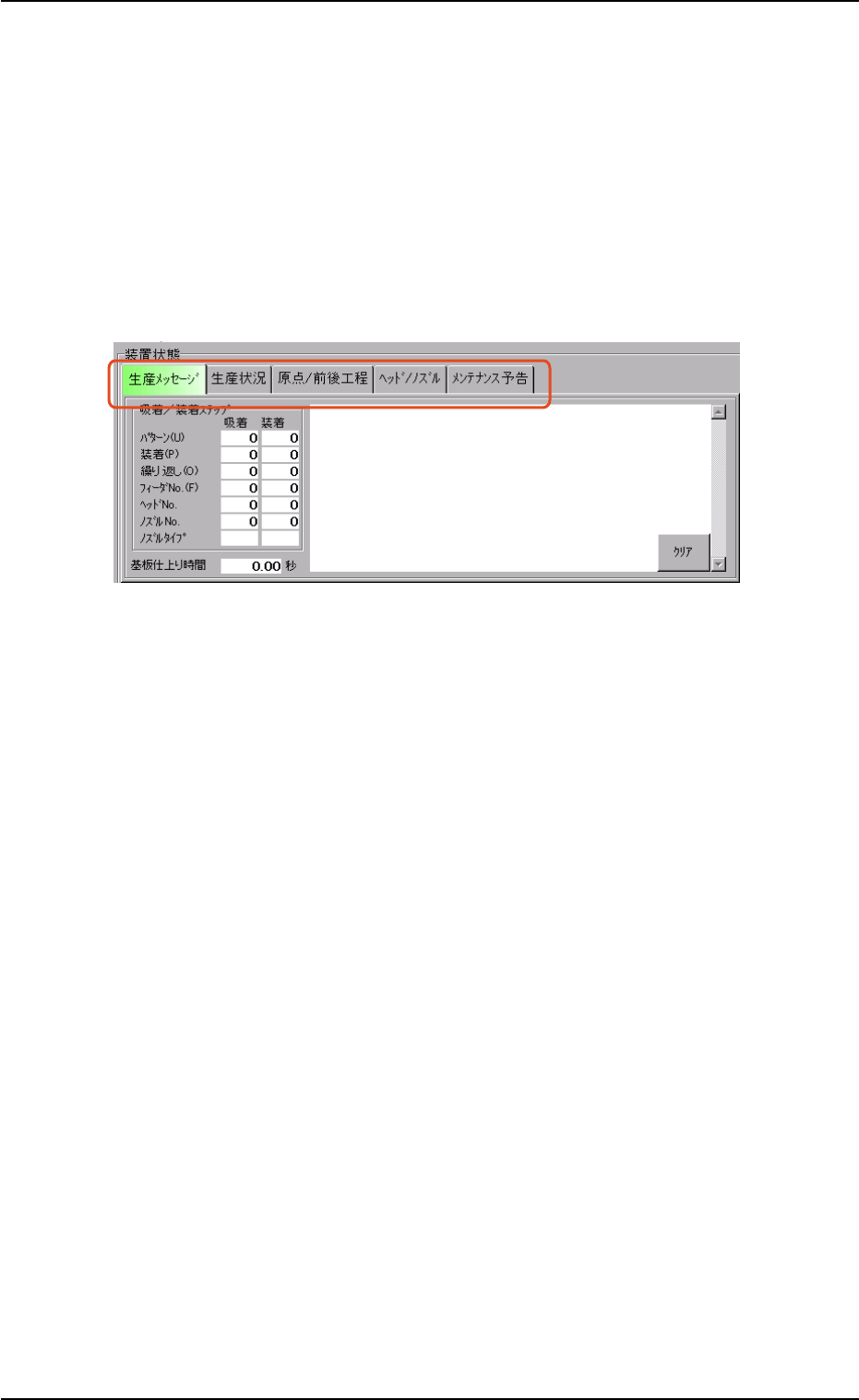
画面が複数のシートで構成されている場合には、シートの上部にタブ
と呼ばれるインデックス形のつまみがあります。
本書では、タブのついているシートを“タブシート”と呼びます。
タブにはシートごとの名前がついており、タブを押すとそのシートに
切替わります。
Fig.2D18
タブシートがさらに複数のタブシートに分かれている場合には、下位
のタブを押してタブシートの表示を切替えます。
2. 基本操作
0308-002 4-17 AHM01JSPP