2OM-1001-008_w.pdf - 第449页
Fig.2F 1 07 実施日設定確認ダイアログボックス (2) 実施日を現在の日時に設定する場合は、 [はい]を押します。 実施日を現在の日時以外に設定する場合は、 [いいえ] を押す と以下の“実施日”編集画面が表示されます。 Fig.2F 1 08 “実施日” 編集画面 (3) 実施日を入力し、 [ 設定 ] ボタンを押します。 *3 *3 *3 *3 *3 予告報知 予告報知 予告報知 予告報知 予告報知 各保守項目に対して、保…
6.36.3
6.36.3
6.3
““
““
“
指指
指指
指
定定
定定
定
点点
点点
点
検検
検検
検
””
””
”
タブタブ
タブタブ
タブ
メンテナンス予告を行う保守点検項目を 3 項目(保守 1、保守 2、保守
3)まで追加することができます。
•
シートの表示シートの表示
シートの表示シートの表示
シートの表示
“メンテナンス予告”サブメニュー画面で、[指定点検]タブを押すと、
以下のタブシートが表示されます。
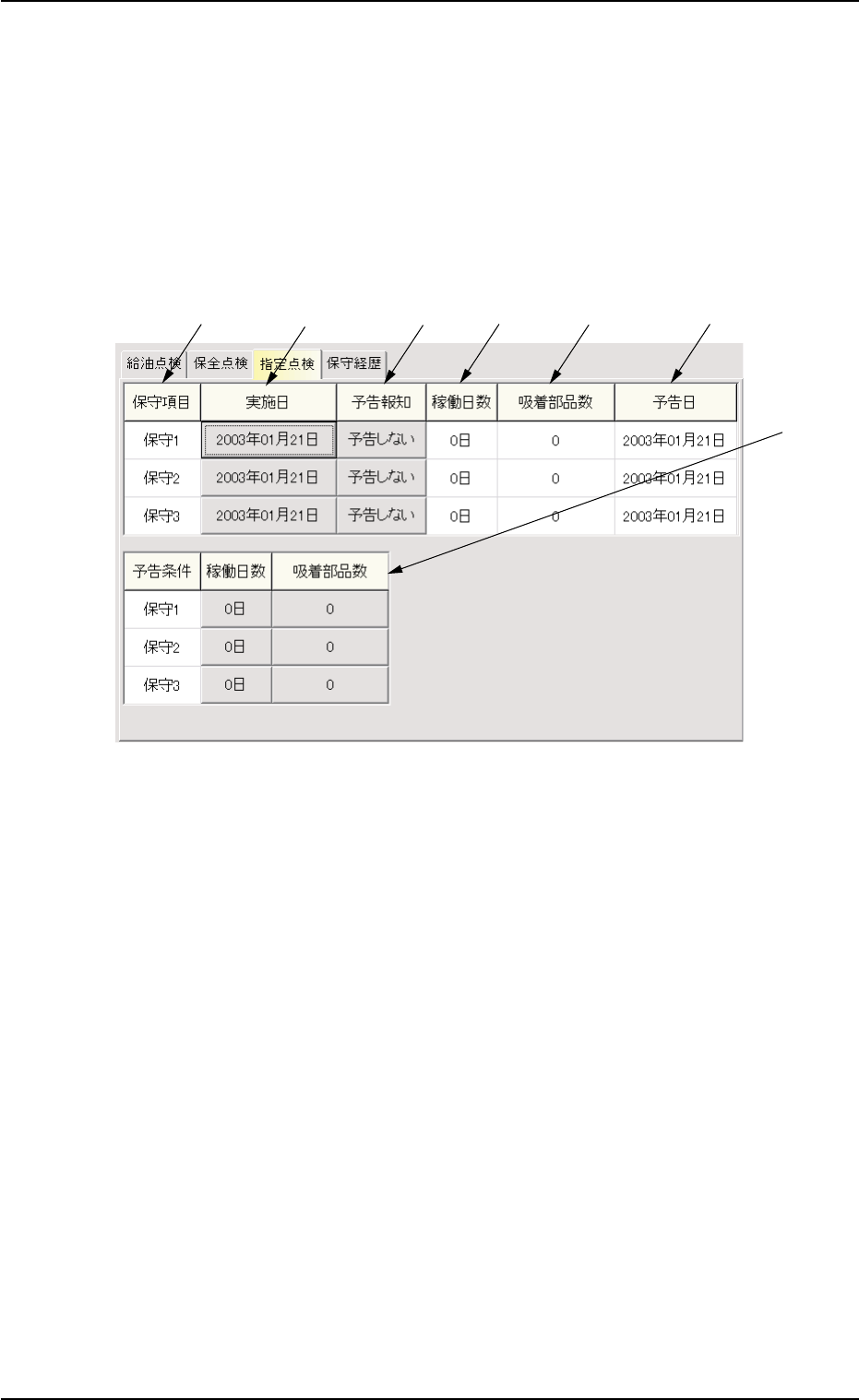
Fig.2F106 “指定点検”タブシート
•
シートの構成シートの構成
シートの構成シートの構成
シートの構成
*1*1
*1*1
*1
保守項目保守項目
保守項目保守項目
保守項目
保守1、保守2、保守3に対して、実施日、予告報知を設定します。
*2*2
*2*2
*2
実施日実施日
実施日実施日
実施日
保守点検実施の日付を指定します。
実施日の設定手順
(1) 各保守項目に対して、実施日のボタンを押すと、以下の確認
ダイアログボックスが表示されます。
6.3 “指定点検”タブ
0304-001 6-127 AHM01JSPP
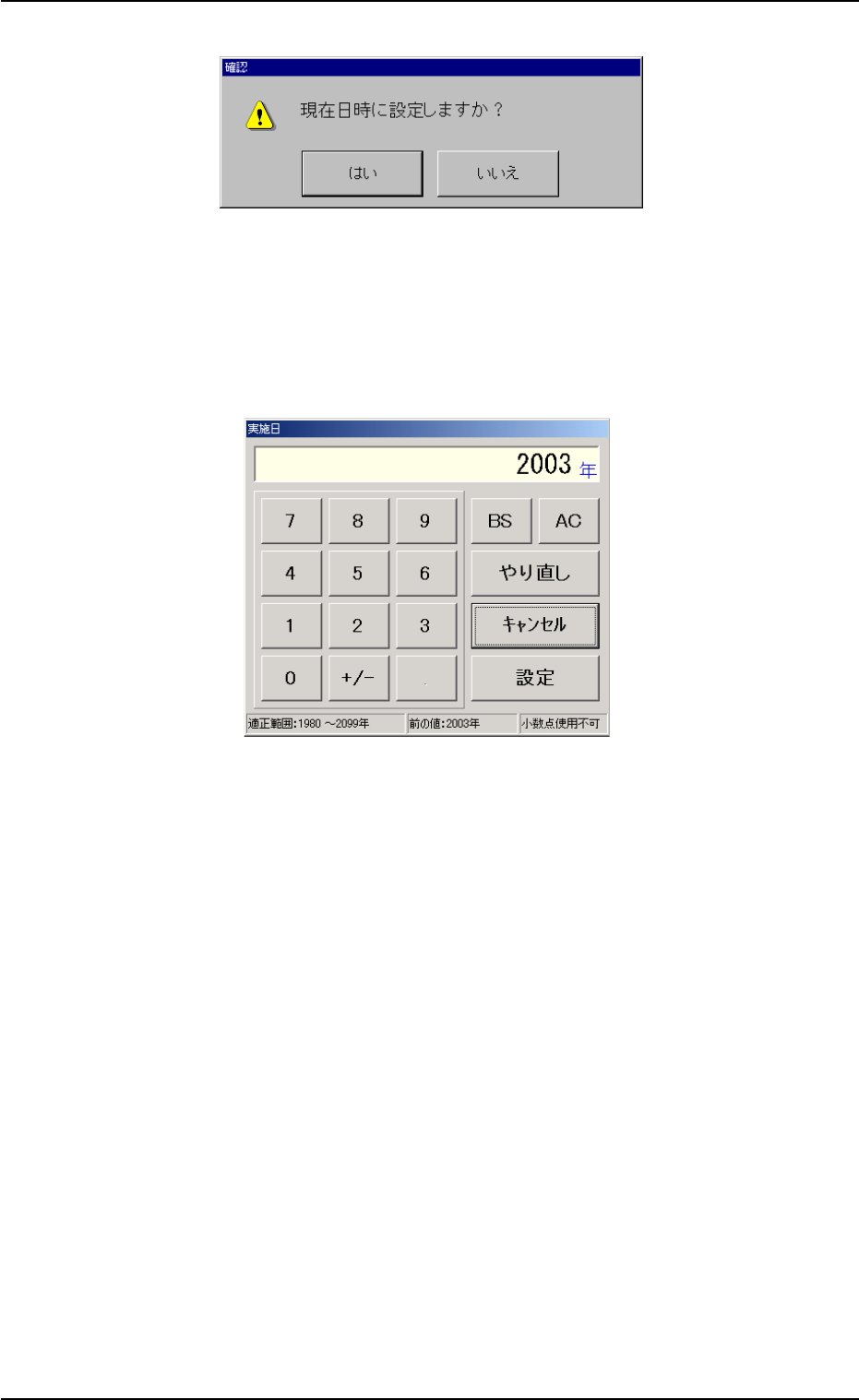
Fig.2F107 実施日設定確認ダイアログボックス
(2) 実施日を現在の日時に設定する場合は、[はい]を押します。
実施日を現在の日時以外に設定する場合は、[いいえ]を押す
と以下の“実施日”編集画面が表示されます。
Fig.2F108 “実施日”編集画面
(3) 実施日を入力し、[設定]ボタンを押します。
*3*3
*3*3
*3
予告報知予告報知
予告報知予告報知
予告報知
各保守項目に対して、保守点検の実施日を[予告する]または[予告
しない]のいずれかを選択します。
*4*4
*4*4
*4
稼働日数稼働日数
稼働日数稼働日数
稼働日数
実施日の日付以降で装置が実際に稼働している時間の合計時間が
日数単位(24 時間)で表示されます。
*5*5
*5*5
*5
吸着部品数吸着部品数
吸着部品数吸着部品数
吸着部品数
実施日 *2 の設定を行うと、“吸着部品数”→“0”に表示が更新さ
れます。
6.3 “指定点検”タブ
0304-001 6-128 AHM01JSP8
*6*6
*6*6
*6
予告日予告日
予告日予告日
予告日
実施日を設定した時点から、現在の“稼働日数”を参照して最短
の日付としての“予告日”を表示します。
*7*7
*7*7
*7
予告条件、予告条件、
予告条件、予告条件、
予告条件、
稼働日数、稼働日数、
稼働日数、稼働日数、
稼働日数、
吸着部品数吸着部品数
吸着部品数吸着部品数
吸着部品数
メンテナンス予告を行う条件として、“稼働日数”、“吸着部品数”
が設定できます。
この設定された 2 つの条件のうち、どちらかが満たされた場合に
予告を行います。
(a) 稼働日数は、1日(24H)、7 日(7 ×24H)、1か月(30×24H)
として稼働日数とします。
(b) 稼働日数データを“0”に設定すると、吸着部品数の条件
は“なし”となります。
(c) 吸着部品数を“0”に設定すると、吸着部品数の条件は
“なし”となります。
(d)“稼働日数”、“吸着部品数”をともに“0”に設定すると、
“予告報告”を“予告しない”に設定したことになります。
稼働日数、吸着部品数の設定手順
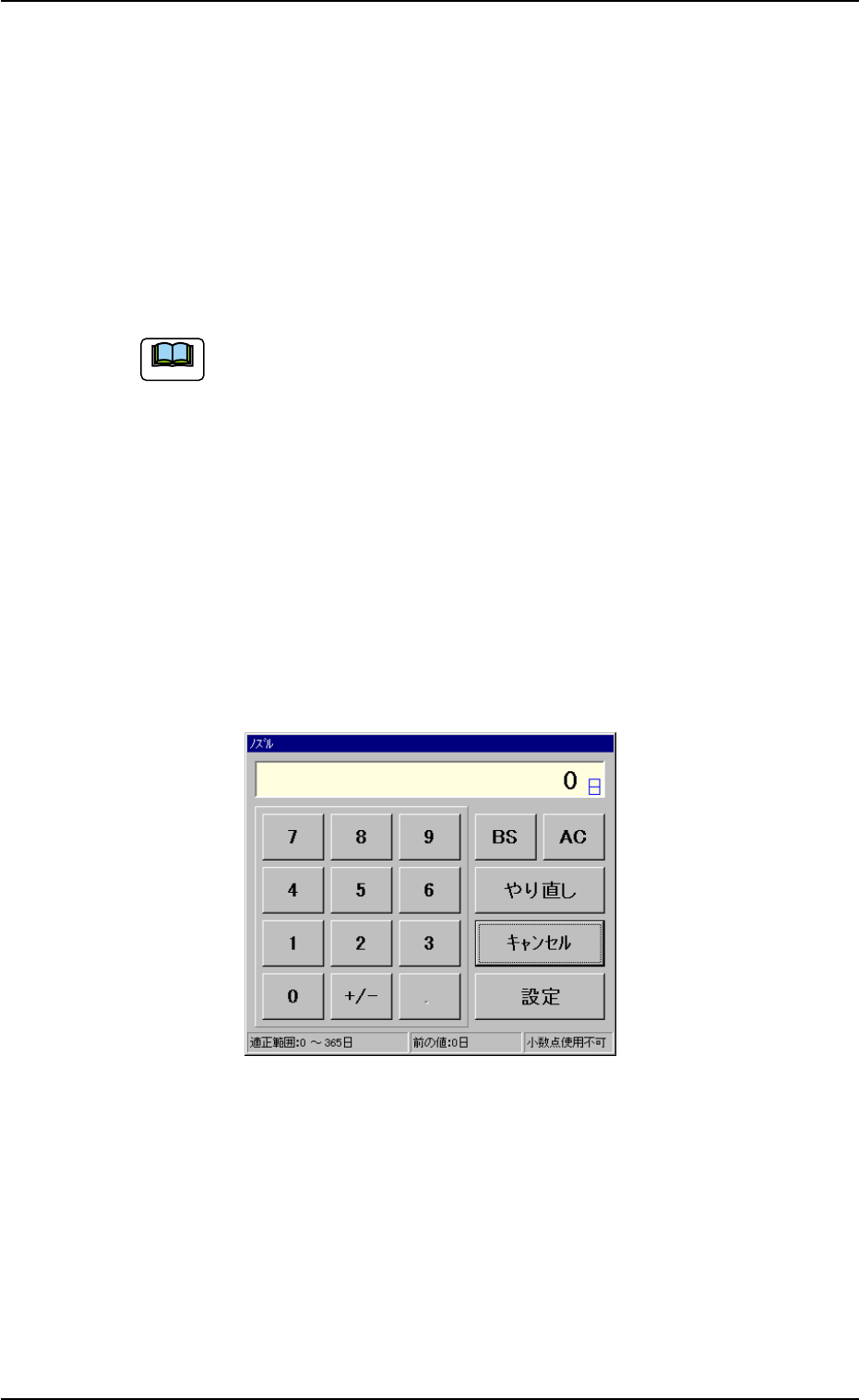
(1) 各保守項目の稼働日数ボタンまたは吸着部品数ボタンを押す
と、以下のような編集画面が表示されます。
Fig.2F109 稼働日数を選択した場合の例
(2) 設定値を入力し、[設定]を押します。
6.3 “指定点検”タブ
ࡁ࠻
0308-002 6-129 AHM01JSPP