2OM-1001-008_w.pdf - 第357页
(4) 吸着指定するヘッド番号を設定します。 (4- 1 ) “部品認識テスト” 操作画面 (Fig.2F27) で、 [ 変更 ] ボタン *7 を 押すと、以下の画面が表示されます。 Fig.2F34 “指定ヘッド番号” 編集画面 (4-2) テンキーを押してヘッド番号を入力し、 [ 設定 ] ボタンを押しま す。 (5) “部品認識テスト” 画面で、 [ 部品吸着 & 部品認識 ( 連動処理 )] ボタ ンを押して、作動 …
(2) テストする部品を配置するフィーダ番号を設定します。
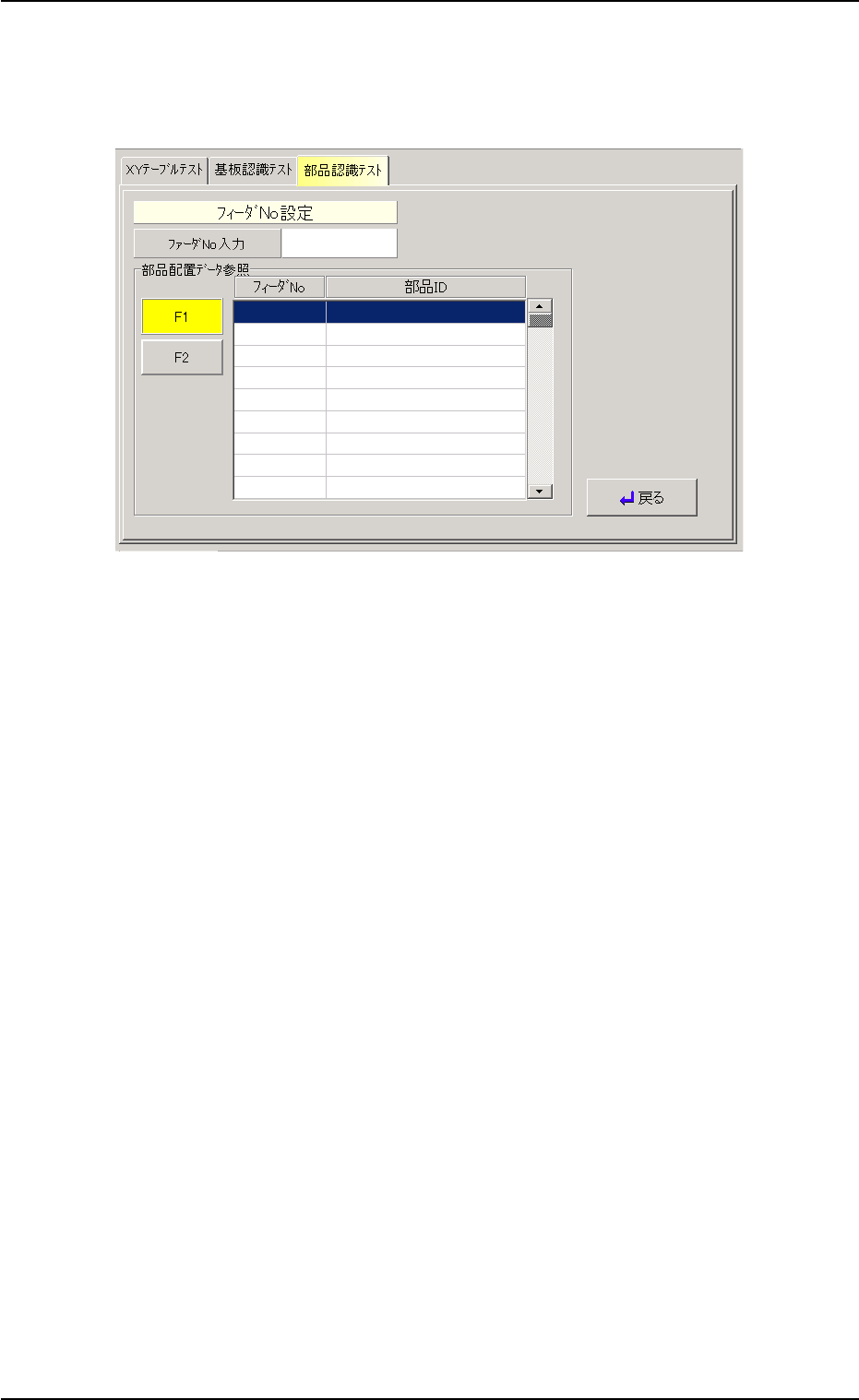
(2-1)“部品認識テスト”操作画面で、[フィーダ番号]ボタン*5 を押
すと、以下の画面が表示されます。
Fig.2F33 “フィーダ No 設定”画面
(2-2) フィーダ番号を直接入力したい場合は、[フィーダ No 入力]ボ
タンを押し、テンキーを押してフィーダ番号を入力し、[設定]
ボタンを押します。
部品配置データから選択したい場合は、[F1]または[F2]ボタン
を押して、一覧表示させ、その中から選択します。
(2-3) デュアルテープフィーダのフィーダ番号を選択したい場合は、
[デュアル A]ボタン *6 を押します。
(3) テストする部品をテープフィーダに準備して、設定したフィーダ
番号に取付けます。
3.3 “部品認識テスト”タブ
0403-002 6-39 AHM01JSPP
(4) 吸着指定するヘッド番号を設定します。
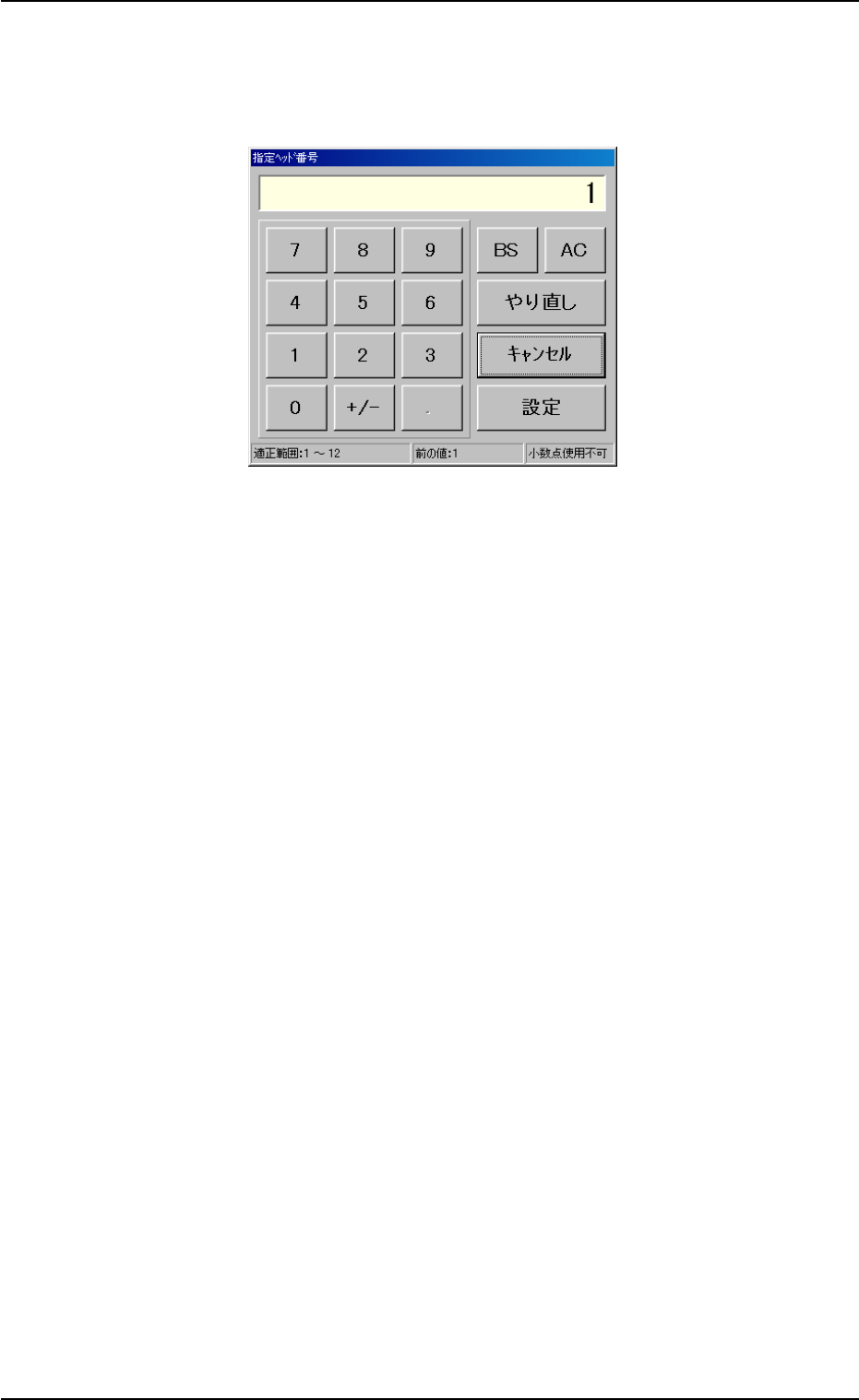
(4-1)“部品認識テスト”操作画面(Fig.2F27)で、[変更]ボタン*7 を
押すと、以下の画面が表示されます。
Fig.2F34 “指定ヘッド番号”編集画面
(4-2) テンキーを押してヘッド番号を入力し、[設定]ボタンを押しま
す。
(5)“部品認識テスト”画面で、[部品吸着 & 部品認識(連動処理)]ボタ
ンを押して、作動[ON]ボタンを押した後、2 秒以内に操作パネル
の[ENABLE]ボタンを押すと、設定されたIDおよびフィーダ番号を
対象に、以下の動作を行います。
• 指定フィーダ番号より部品を吸着します。
• 部品を認識ステーションまで移動し、停止します。
• 部品認識を実行します。
3.3 “部品認識テスト”タブ
0308-002 6-40 AHM01JSPP
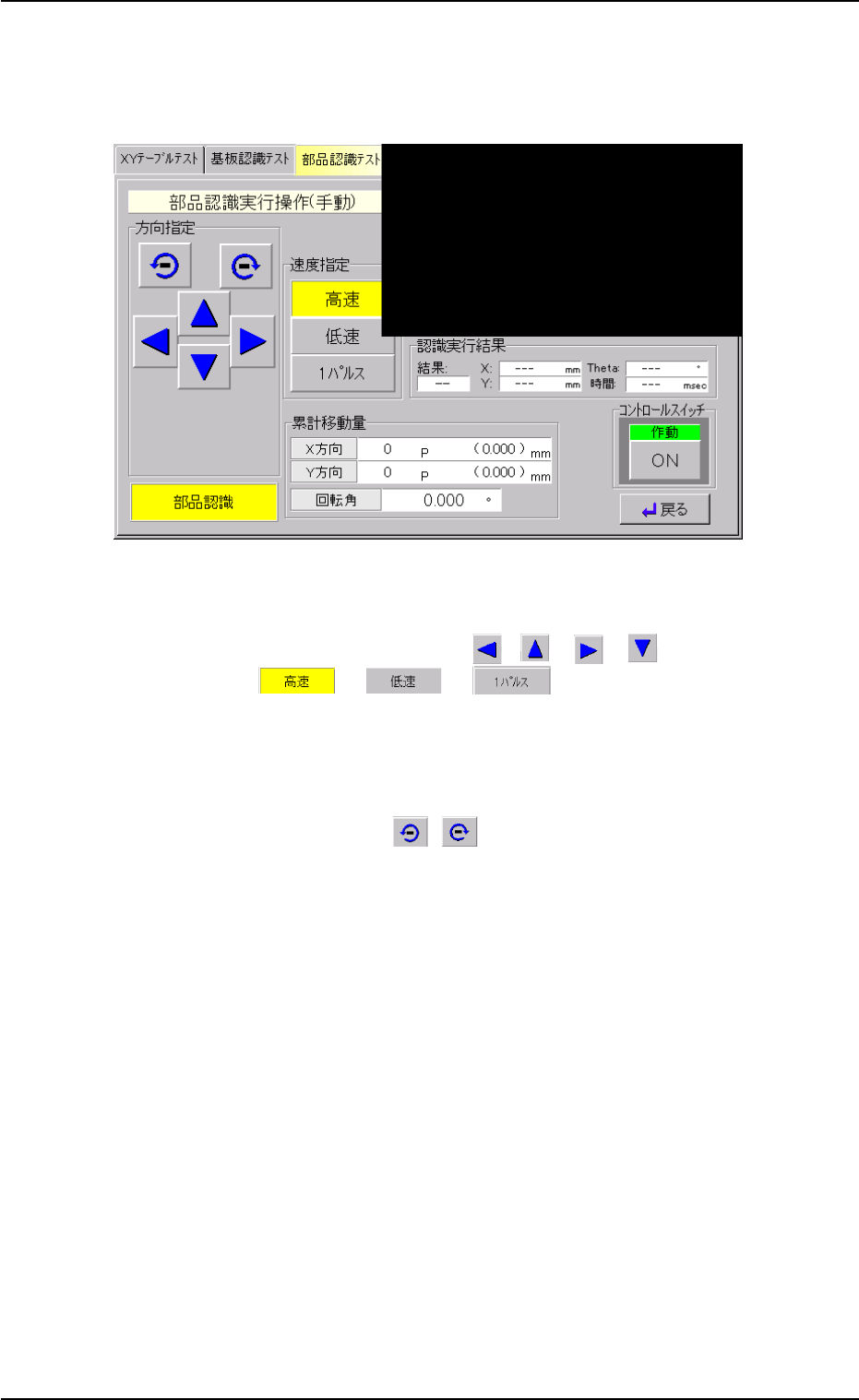
(5-1) 正しく部品認識できなかった場合
[部品認識(手動)]ボタンを押すと、以下の画面が表示され、
手動操作で部品認識テストが実行できます。
Fig.2F35 “部品認識実行操作(手動)”画面
• カメラXY移動の方向指定( 、 、 、 )、速度指定
( 、 、 )を行い、作動[ON]ボタ
ンを押した後、2 秒以内に操作パネルの[ENABLE]ボタンを
押すと、カメラXYを指定方向に、指定速度で動作できます。
このとき、画面上に累計移動量(X方向、Y方向)が表示され
ます。
• 部品の方向指定( 、 )を選択し、作動[ON]ボタンを押
した後、2秒以内に操作パネルの[ENABLE]ボタンを押すと、
部品の方向を変える動作ができます。
3.3 “部品認識テスト”タブ
0304-001 6-41 AHM01JSPP