2OM-1001-008_w.pdf - 第349页
• 指定位置移動 指定位置移動 指定位置移動 指定位置移動 指定位置移動 (1) Fig.2F23 の画面で [指定位置移動] ボタンを押すと、以下の画面 に切替ります。 Fig.2F24 ( 2 ) [ X 方向]ボタンを押すと、 “ X 方向”編集画面が表示されます。 この画面で XY テーブルの X 方向の移動位置指定を入力 / 設定しま す。同様に、 Y 方向も入力 / 設定します。 Fig.2F25 ( 3 )作 動 [ ON…
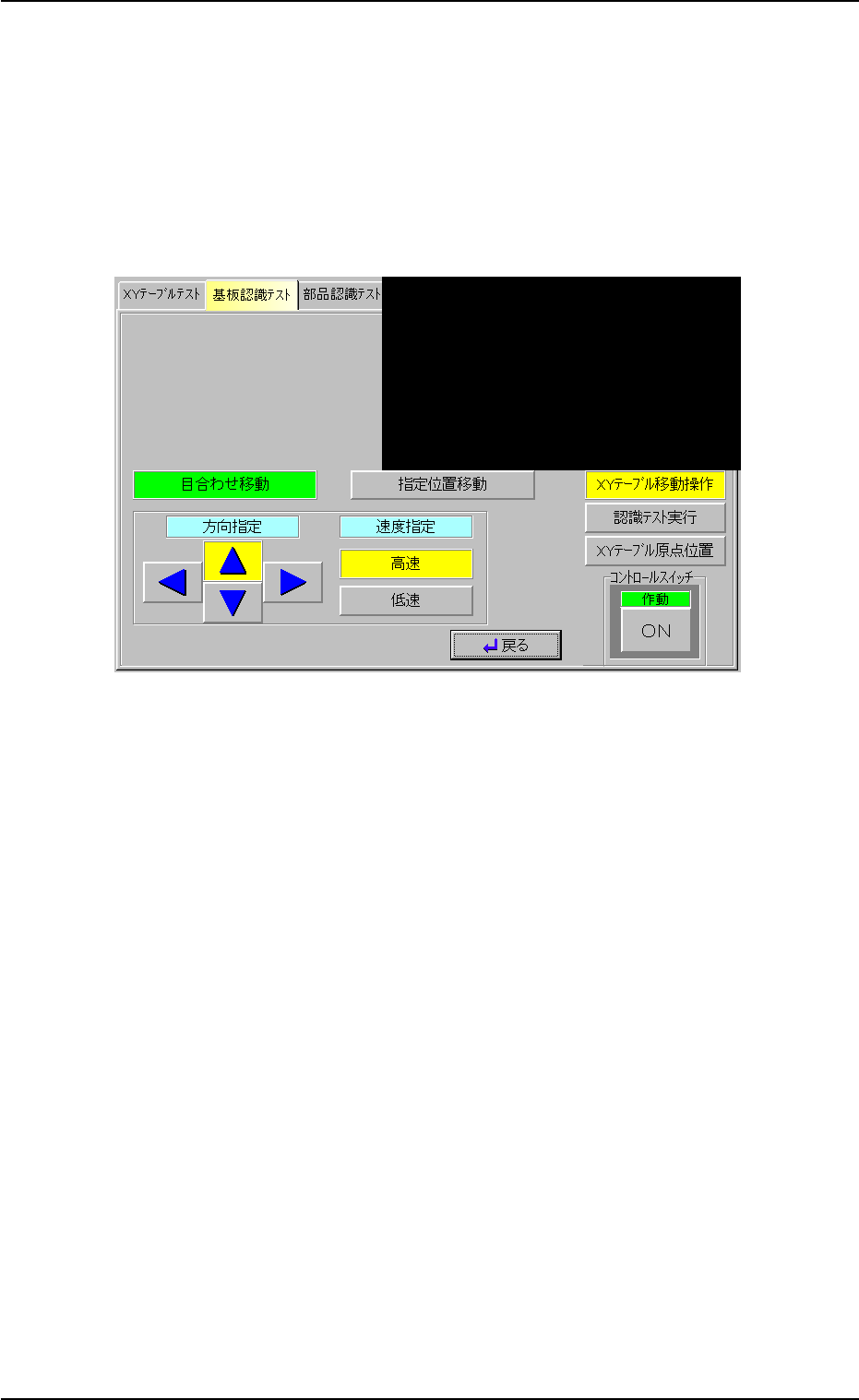
XY テーブルの移動操作には、認識イメージを見ながら目合わせで XY
テーブルの位置を調整する“目合わせ移動”と、移動位置を数値で指
定する“指定位置移動”の 2 とおりの方法があります。
•
目合わせ移動目合わせ移動
目合わせ移動目合わせ移動
目合わせ移動
(1)[XY テーブル移動操作]ボタンを押すと、以下の画面が表示され
ます。
Fig.2F23
(2)[高速]ボタンまたは[低速]ボタンを押して、XY テーブルの移
動速度を指定します。
また、方向指定ボタン(上向き矢印ボタン、右向き矢印ボタン、下
向き矢印ボタン、左向き矢印ボタン)を押して、XYテーブルの移
動方向を指定します。
(3)作動[ON]ボタンを押した後、2 秒以内に操作パネルの[ENABLE]
ボタンを押すと、(2)で指定した方向に XY テーブルが移動します。
XY テーブルを Fig.2F22 認識テスト位置へ移動してください。
(4)[戻る]ボタンを押すと、“基板認識テスト”タブシートに戻りま
す。
3.2 “基板認識テスト”タブ
0304-001 6-31 AHM01JSPP
•
指定位置移動指定位置移動
指定位置移動指定位置移動
指定位置移動
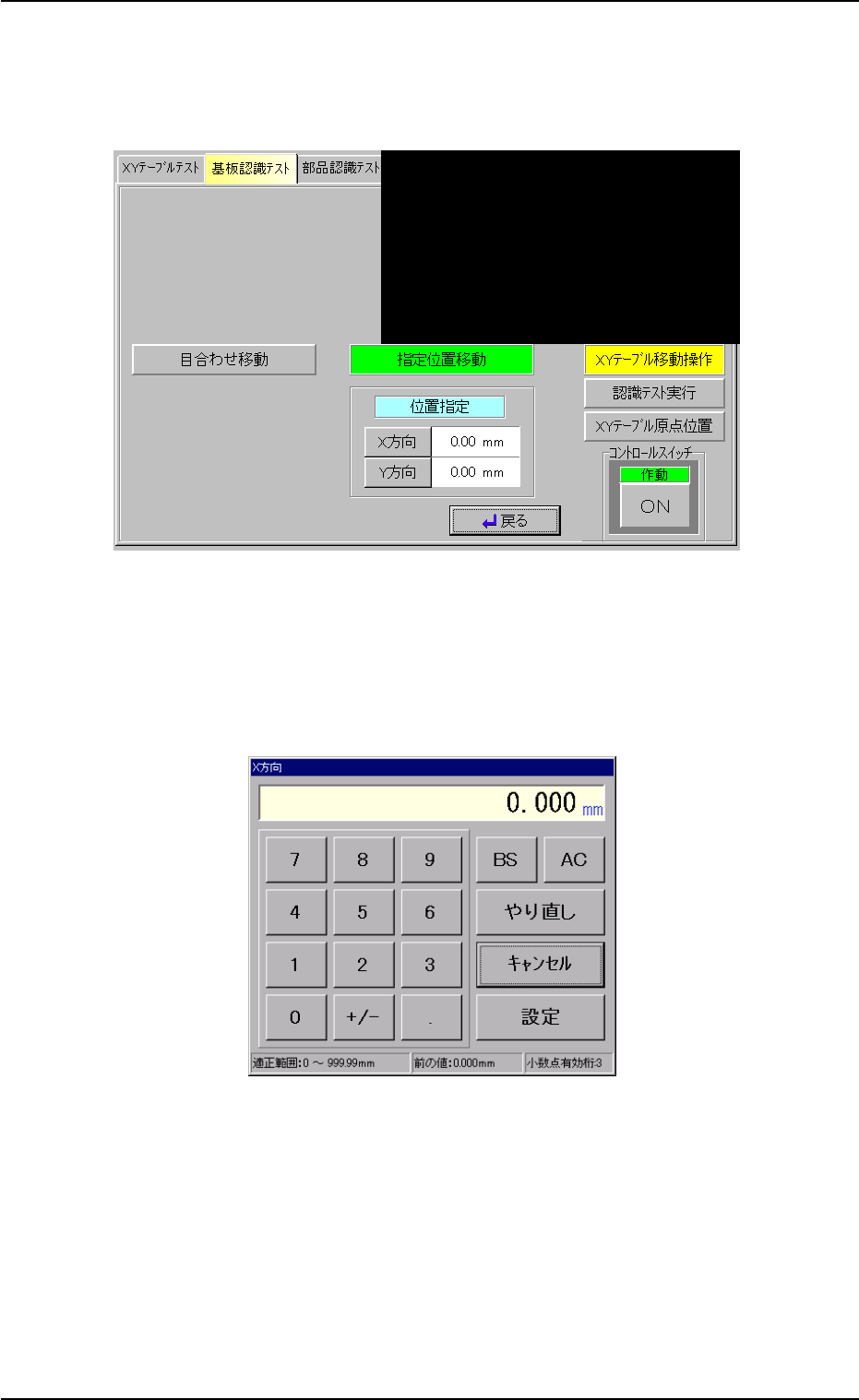
(1)Fig.2F23 の画面で[指定位置移動]ボタンを押すと、以下の画面
に切替ります。
Fig.2F24
(2)[X 方向]ボタンを押すと、“X 方向”編集画面が表示されます。
この画面で XY テーブルのX方向の移動位置指定を入力 / 設定しま
す。同様に、Y 方向も入力 / 設定します。
Fig.2F25
(3)作動[ON]ボタンを押した後、2 秒以内に操作パネルの[ENABLE]
ボタンを押すと、XY テーブルが指定位置に移動します。
(4)[戻る]ボタンを押すと、“基板認識テスト”タブシートに戻りま
す。
3.2 “基板認識テスト”タブ
0304-001 6-32 AHM01JSPP

•
基板認識テストの実行基板認識テストの実行
基板認識テストの実行基板認識テストの実行
基板認識テストの実行
(1)[認識テスト実行]ボタンを押して、作動[ON]ボタンを押した
後、2 秒以内に操作パネルの[ENABLE]ボタンを押すと、基板認
識テストが実行されます。
“マーク位置合せ”が“する”に設定されている場合、
認識テストが成功すると、基板認識マークが認識モニタのセンタ
に位置するように、XY テーブルが移動します。
認識テストが失敗すると、異常表示(認識異常)されます。
XY テーブルを移動させて、認識マークをいろいろな位置
にして、認識テストを行ってください。
(2)基板認識テストを終了する場合は、[XY テーブル原点位置]ボタ
ンを押して、作動[ON]ボタンを押した後、2 秒以内に操作パネ
ルの[ENABLE]ボタンを押してください。
XY テーブルが原点位置に戻ります。
3.2 “基板認識テスト”タブ
ࡁ࠻
0304-001 6-33 AHM01JSPP