OM-1637-002w_NA02001.pdf - 第25页
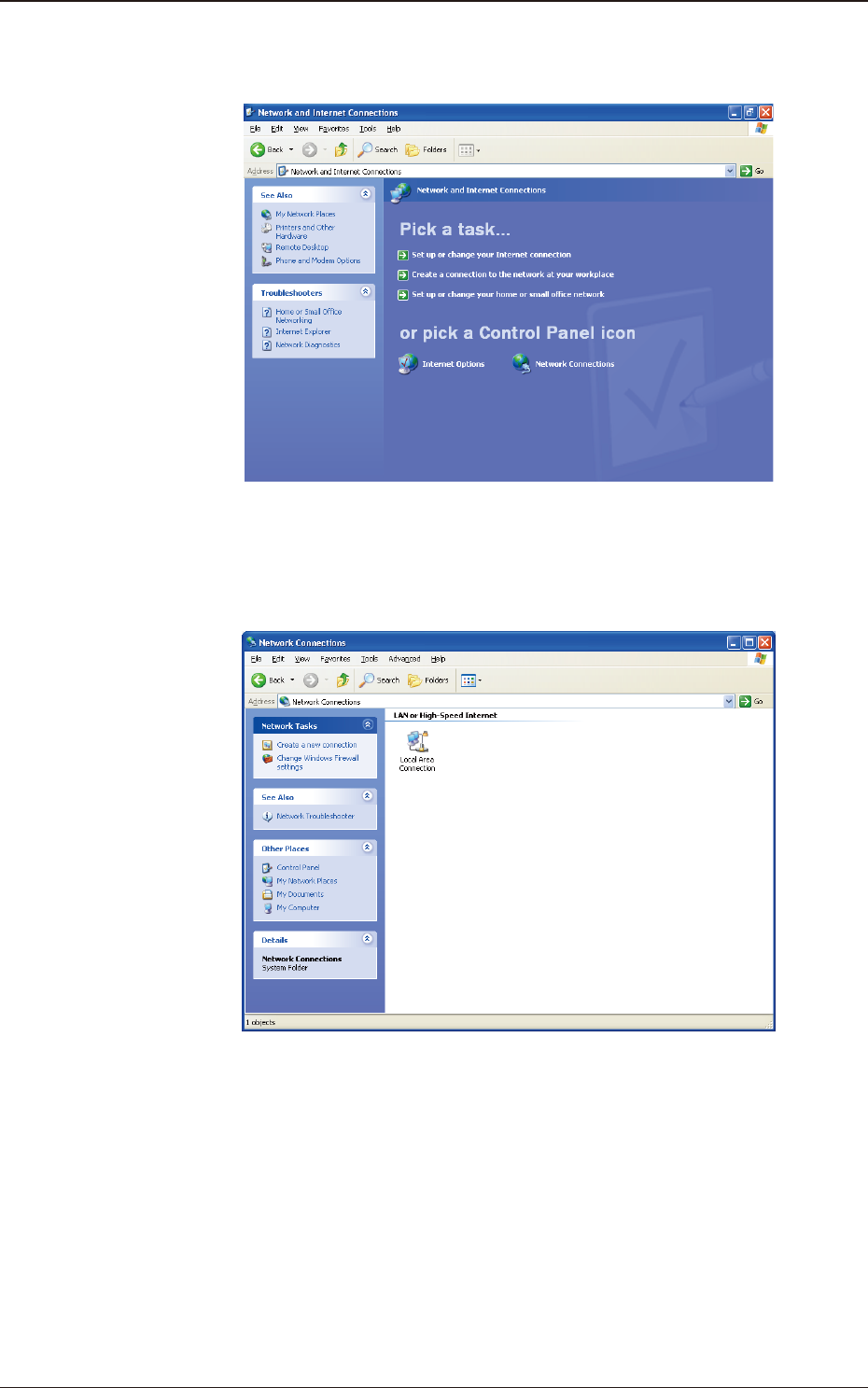
OM-1637 23 1012-002 7. 防火墙的设定 (2) 点击 [NetworkandInternetConnections( 网络和 Internet 连接 )] 图标,打开 “ NetworkandInternetConnections ” 界面。 F20 (3) 点击 [NetworkConnections( 网络连接 )] 图标,打开 “ Network Connections ” 界面。 F21
OM-1637
22
7. 防火墙的设定
说明防火墙设定的变更步骤。
Note
请在启动 LISA 系统软件之前进行。
Procedure
(1)启动计算机,用具有管理员权限的用户名 ( 例如 Administrator) 进行
登录。
(2)启动资源管理器,移动到 C:\LISA\LisaSys。
(3)输入
“
add_firewall_LISA.bat
”
,按下 [Enter] 键,按照指示按相应键。
( 开始处理。)
(4)设定结束后,关闭
“
命令提示符 (CommandPrompt)
”
界面。
Note
要解除设定时,实行
“
delete_firewall_LISA.bat
”
。
•
通过以下步骤确认批量处理是否被正确设定了。
Procedure
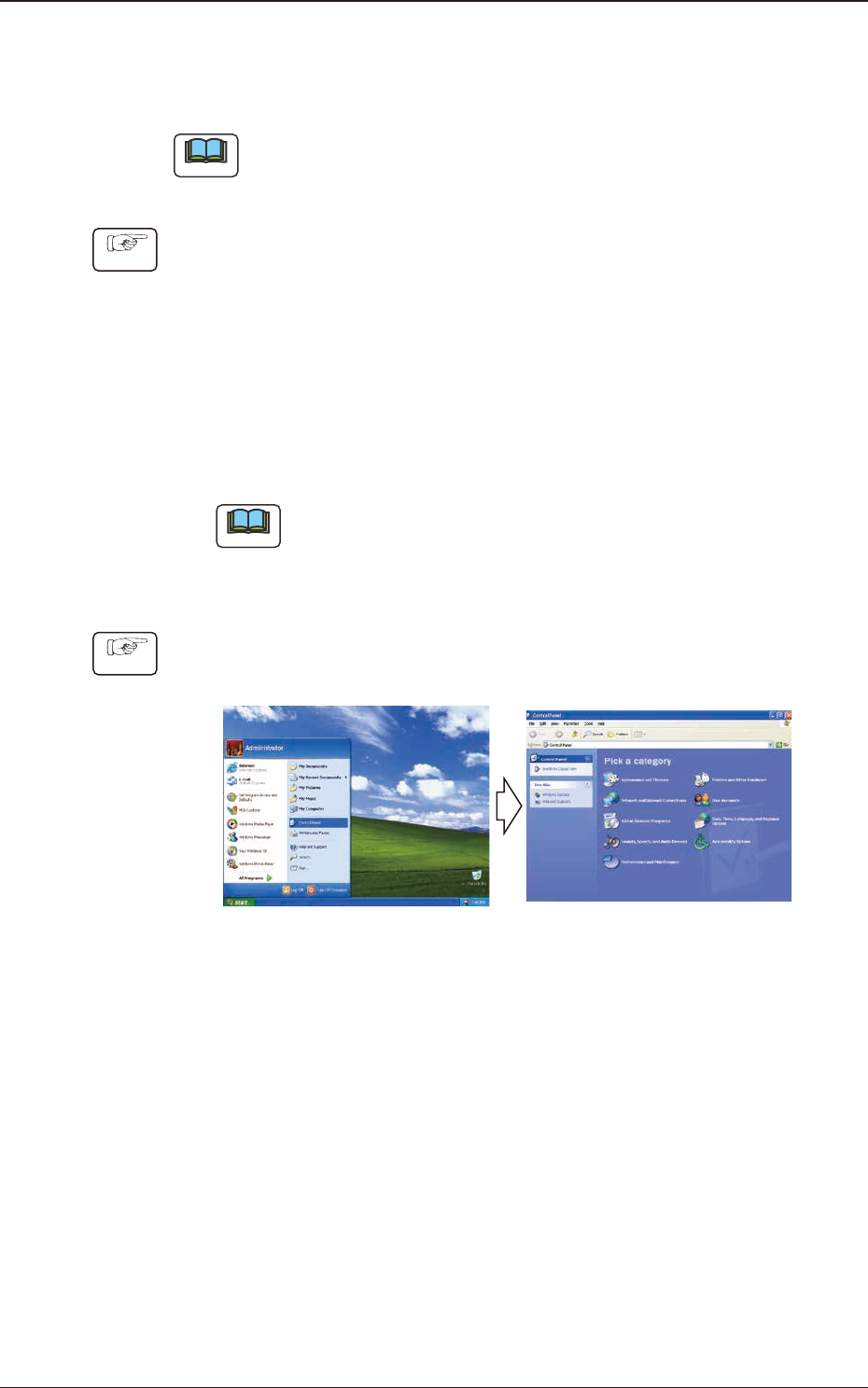
(1)在桌面按 [Start( 开始 )]-[ControlPanel( 控制面板 )] 顺序点击,
打开
“
ControlPanel
”
界面。
F19
1012-002
7. 防火墙的设定
OM-1637
231012-002
7. 防火墙的设定
(2)点击 [NetworkandInternetConnections( 网络和 Internet 连接 )]
图标,打开
“
NetworkandInternetConnections
”
界面。
F20
(3)点击 [NetworkConnections( 网络连接 )] 图标,打开
“
Network
Connections
”
界面。
F21
OM-1637
241012-002
7. 防火墙的设定
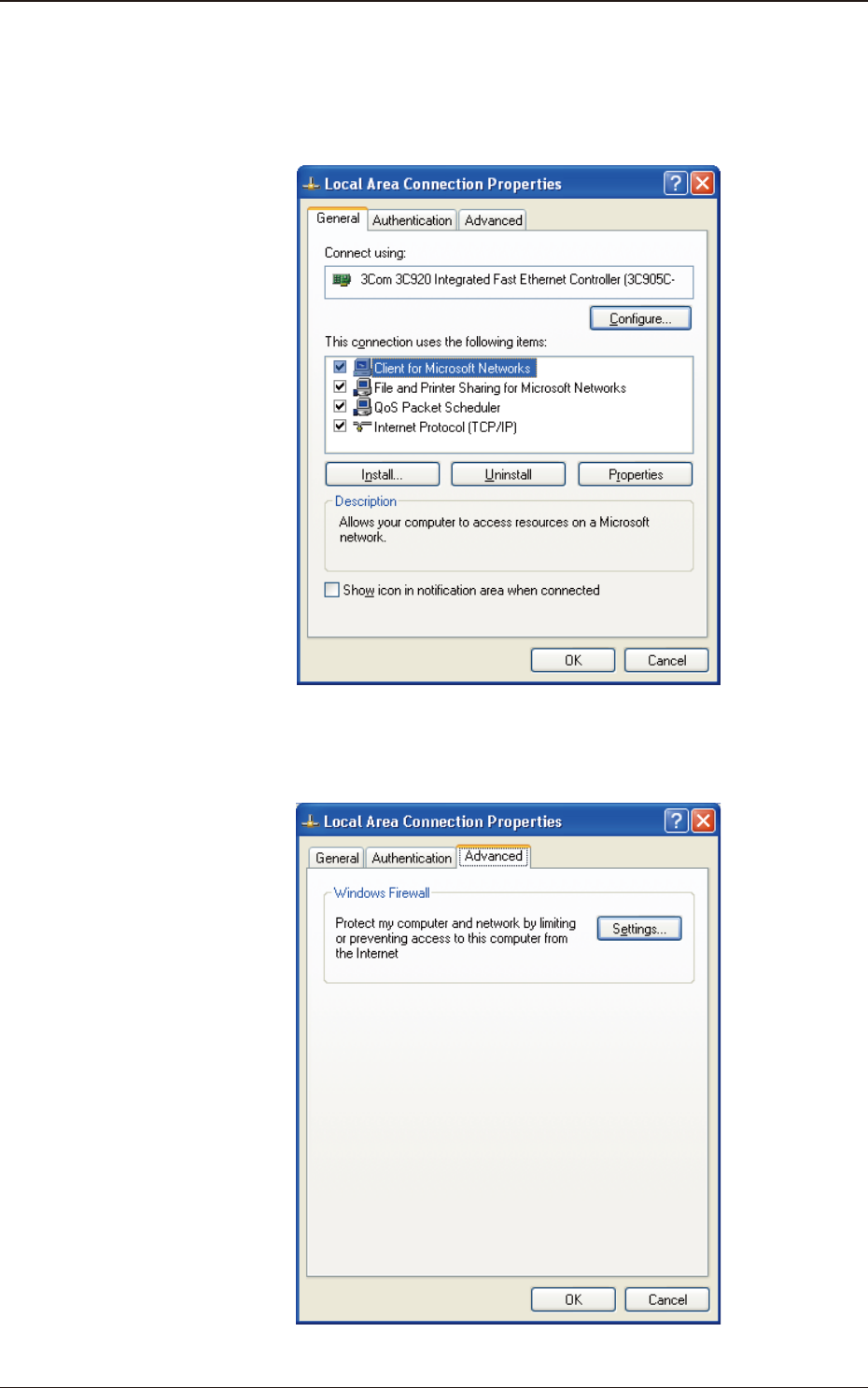
(4)右键点击
“
LANorHigh-SpeedInternet(LAN 或高速 Internet)
”
组
内 [LocalAreaConnection( 本地连接 )] 图标,点击弹出菜单内的
[Properties( 属性 )] 按钮。
( 弹出以下对话框。)
F22
(5)点击 [Advanced( 详细设定 )]Tab,显示
“
Advanced
”
选项卡。
F23