00197192-02_VD_EDM_2.1_DE_EN.pdf - 第60页
EDM V2.1 / Versions besch reibung Ausgabe 11/2 012 E dition 20 4.3.3 Au t o m a tischer Pu sh im Clear ing - Pool Ist der Auto - Push ak tiviert, s o wird durc h den C learing - Poo l aut omatis ch ein Pus h - Dat enpak …
EDM V2.1 / Versionsbeschreibung Ausgabe 11/2012 Edition
19
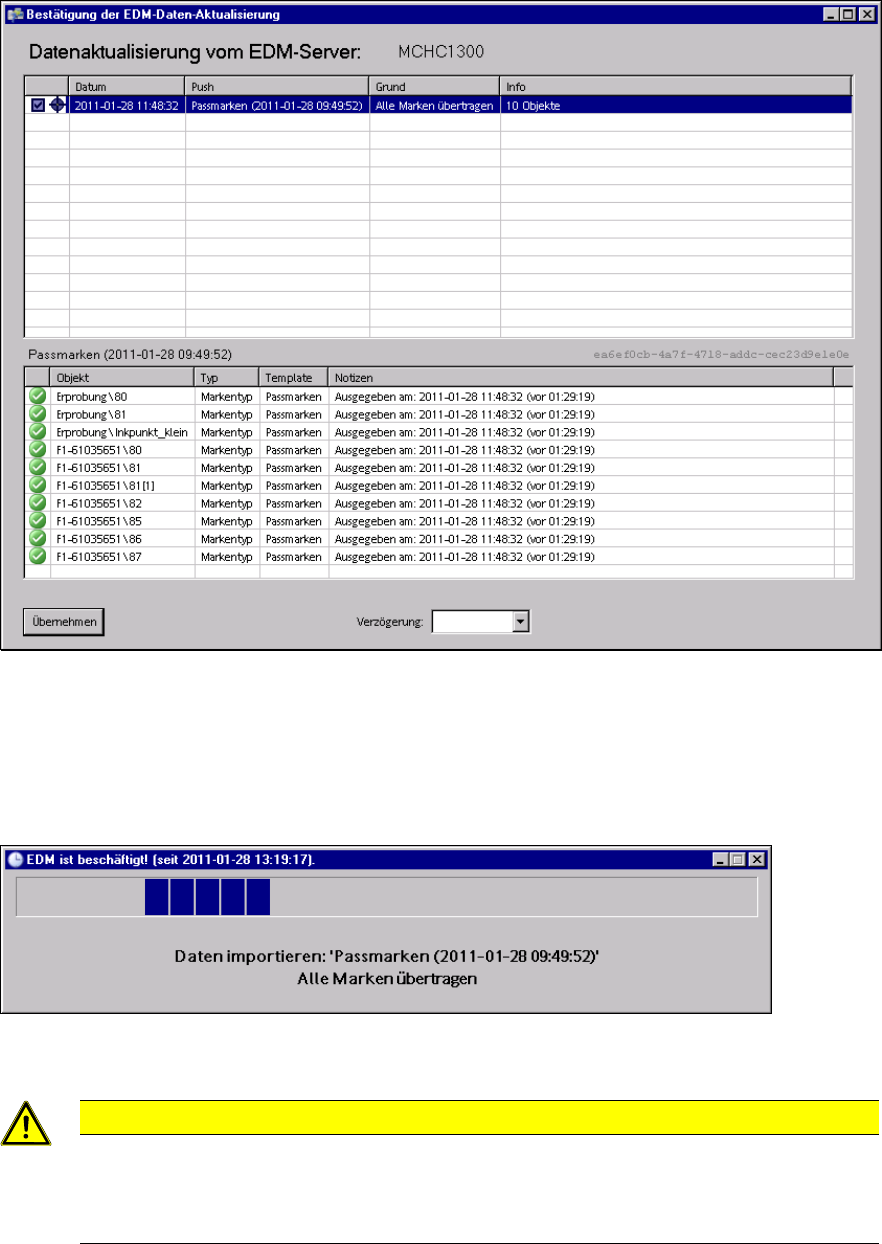
Abbildung 4-14:Push-Datenpakete akzeptieren
4.3.2.2 Objekte importieren
Nachdem der Benutzer am Linien-Server den Dialog bestätigt hat, werden die übertragenen
Objekte nach SIPLACE Pro importiert:
Abbildung 4-15: Objekte importieren
VORSICHT
Obwohl sich Push Mode und Pull Mode nicht gegenseitig ausschließen, sollte ein
gleichzeitiger SIPLACE Pro Datenmodell-Export oder –Import (zum Beispiel durch
Datenmodell-Import in SIPLACE Pro Desk oder "Ziehen" mit dem EDM-Client) auf
demselben EDM-Rechner vermieden werden.
Sobald dieser Dialog verschwindet, ist die Übertragung abgeschlossen und die Objekte stehen in
der SIPLACE Pro-Instanz des Linien-Servers zur weiteren Verwendung zur Verfügung.
EDM V2.1 / Versionsbeschreibung Ausgabe 11/2012 Edition
20
4.3.3 Automatischer Push im Clearing-Pool
Ist der Auto-Push aktiviert, so wird durch den Clearing-Pool automatisch ein Push-Datenpaket
erstellt und an die Linie gesendet, falls Änderungen vollständig abgelehnt wurden. So wird
sichergestellt, dass auf dem Linien-Server die aktuellsten Daten vorliegen.
Die Konfigurationsoptionen werden in der EDM Installationsanleitung, Abschnitt 6.3.7.2
beschrieben.
4.4 EDM-Clearing-Pool
Im EDM-Clearing-Pool werden die Änderungsmeldungen der einzelnen Linien gesammelt, um
diese auf ihre Relevanz hin zu untersuchen und gegebenenfalls in die SIPLACE Pro Master
Datenbank zurück zu führen. Im Rahmen bereits in SIPLACE Pro vorhandener Funktionalität
können einzelne Objekte bestimmter Typen (Bauelemente, Gehäuseformen [GFs], Leiterplatten,
Bestücklisten, Support-Pins, Support-Pin-Listen) attributweise verglichen und Änderungen auf
dieser feingranularen Ebene übernommen werden.
Ab EDM Version 2.1 werden die Änderungsmeldungen verbessert dargestellt:
● Der bisher „technische“ Inhalt der Änderungsmeldungen wurde ersetzt durch aussagekräftige
Beschreibungen der tatsächlich im SIPLACE Pro Desk oder an der Maschine durchgeführten
Aktionen.
● Die Änderungen, die der Benutzer vorgenommen hat, können jetzt eindeutig den im SIPLACE
Pro Desk bearbeiteten Objekten (Editoren) zugeordnet werden.
Beispiel: Das Verschieben eines Förderers innerhalb einer Rüstung wird im Kontext der
Rüstung angezeigt und nicht mehr wie bisher allgemein als Änderung an den Tischen.
Der Clearing-Pool kann unabhängig vom EDM Master Service auf einem eigenen
Arbeitsplatzrechner installiert werden.
EDM V2.1 / Versionsbeschreibung Ausgabe 11/2012 Edition
21
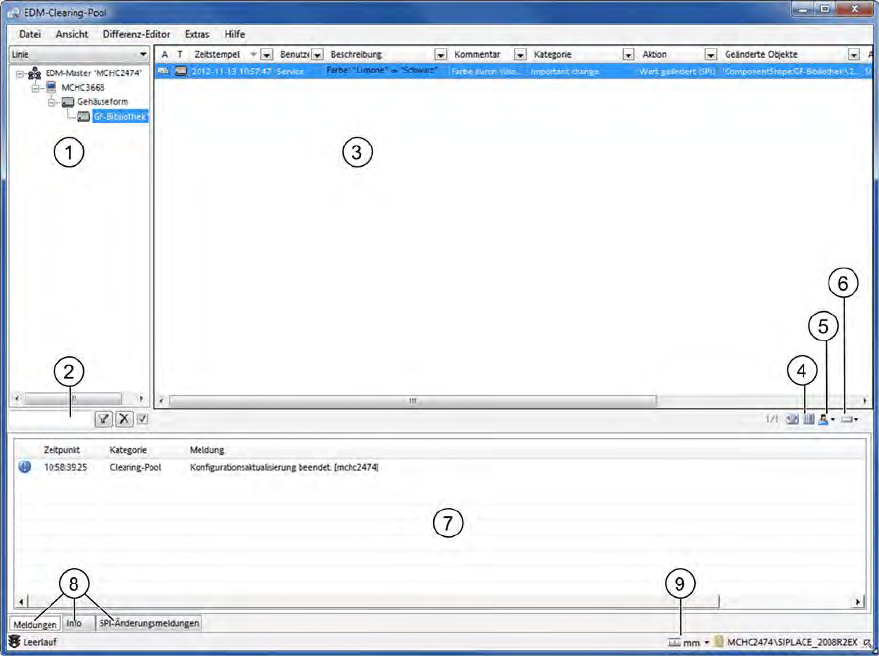
Abbildung 4-16: Clearing Pool
Auf der linken Seite des Clearing Pools (1) sehen Sie in der Strukturansicht eine Übersicht der
geänderten Objekte. Mit der Auswahlliste über der Strukturansicht können Sie zwischen
verschiedenen Ansichten wechseln. Unter der Strukturansicht befindet sich ein Eingabefeld (2), mit
dessen Hilfe Sie nach einem bestimmten Objektnamen filtern können.
Auf der rechten Seite des Clearing Pools (3) werden die Änderungsmeldungen zum in der
Strukturansicht ausgewählten Objekt in Form von Benutzer-Aktionen angezeigt.
Zusätzlich zur Beschreibung der Änderung werden Informationen über die Art der Änderungen
(z.B. Aktions-Name, Aktionssymbol, Liste der geänderten Objekte) und der Name der die
Änderungsmeldung auslösenden Anwendung angezeigt. Die bekannten Spalten für
Änderungsdatum, Kommentar und Kommentar-Kategorie wurden beibehalten, die Spalten für die
verschiedenen Benutzernamen (EDM, SPI, Windows) wurden zusammengefasst. Die übrigen
Spalten, die sich auf die Low-Level SPI Events bezogen (neuer und alter Wert, geändertes Attribut,
etc.) wurden entfernt, die Informationen werden jetzt in der Spalte Beschreibung angezeigt. Bei
Bedarf können Sie das Format der in den Meldungen angezeigten Längenangaben über das in der
Fußzeile gekennzeichnete Symbol (9) einstellen.
Unten rechts im Anzeigebereich befinden sich Symbole, mit denen Sie die Darstellung der
angezeigten Informationen an Ihre Anforderungen anpassen können.
● Mit der Spaltenauswahl (4) ändern Sie die Reihenfolge, die Größe und die Sichtbarkeit der
angezeigten Spalten.
● Mit der Benutzerauswahl (5) stellen Sie ein, zu welchem Benutzer Sie Änderungsmeldungen
angezeigt haben wollen (SIPLACE, Windows; EDM).
● Mit der Detaillierungsstufe (5) bestimmen Sie, in welcher Ausführlichkeit der Beschreibungstext
angezeigt werden soll (Kompakt, Normal, Erweitert).
Im Tool-Tipp wird der Beschreibungstext immer vollständig angezeigt.