00194888-01_DE_EN.pdf - 第31页
Installationsanleitung Stationsso ftware Version 603.01 Ausgabe 11/2006 → Aktivieren Sie die Checkbox Multiple Monitor Support . → Klicken Sie auf die Schaltfläche Map Touch Screens . Die Dialogbox "Mapping" wi…
Installationsanleitung Stationssoftware Version 603.01 Ausgabe 11/2006
4.4.4 Kalibrieren des Touchscreens für die D-Serie
→ Wählen Sie Start Æ Program Files Æ PenMount Utilities Æ PenMount Control Panel um das
Programm zur Kalibrierung der Touchscreens zu starten.
30 von 62
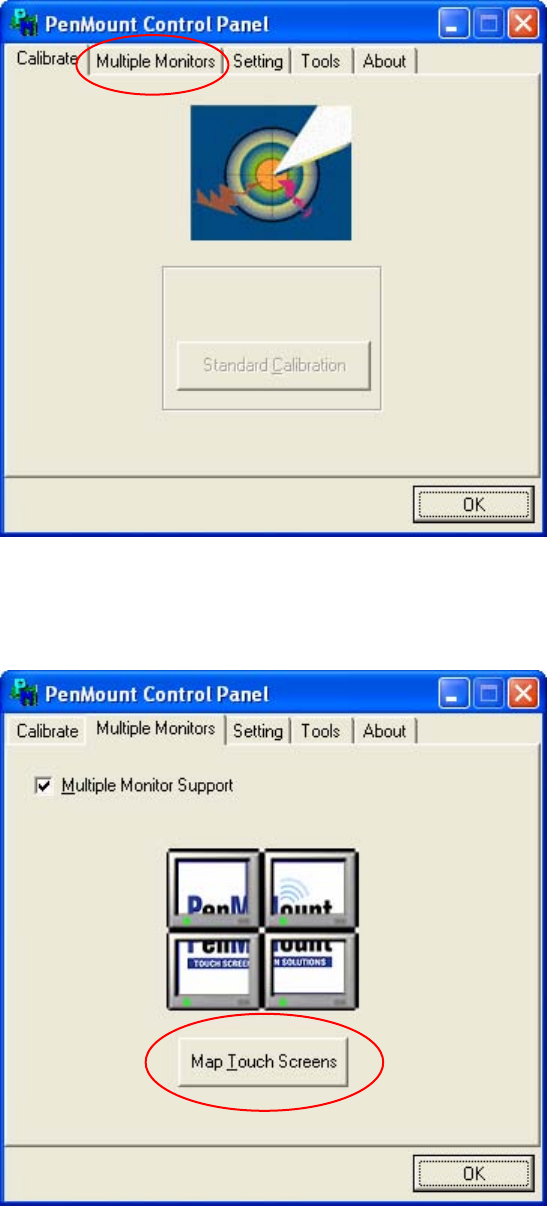
Abb. 4-9: PenMount Control Panel
→ Öffnen Sie die Registerkarte Multiple Monitors.
Abb. 4-10: PenMount Control Panel – Registerkarte Multiple Monitors
Installationsanleitung Stationssoftware Version 603.01 Ausgabe 11/2006
→ Aktivieren Sie die Checkbox Multiple Monitor Support.
→ Klicken Sie auf die Schaltfläche Map Touch Screens.
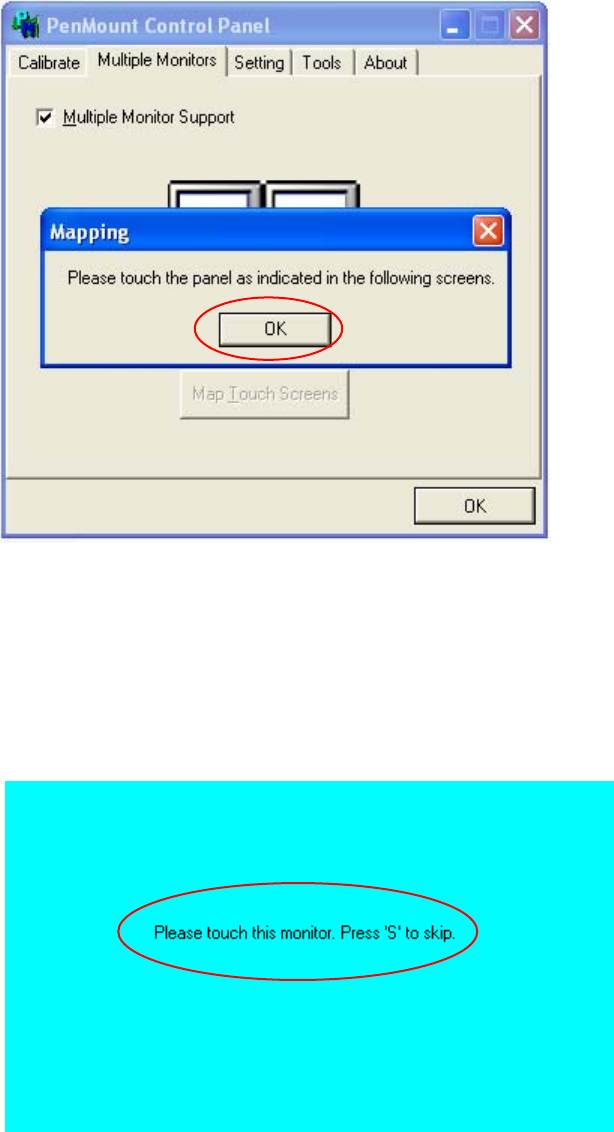
Die Dialogbox "Mapping" wird angezeigt.
31 von 62
Abb. 4-11: PenMount Control Panel – Dialogbox "Mapping"
→ Bestätigen Sie die Dialogbox "Mapping" mit OK.
→ Tippen Sie jeweils mit dem Finger den Monitor an, an dem Please touch this monitor angezeigt
wird.
Abb. 4-12: Touchscreens mappen
Die Touchscreens sind jetzt gemappt und das "PenMount Control Panel" wird wieder angezeigt.
Installationsanleitung Stationssoftware Version 603.01 Ausgabe 11/2006
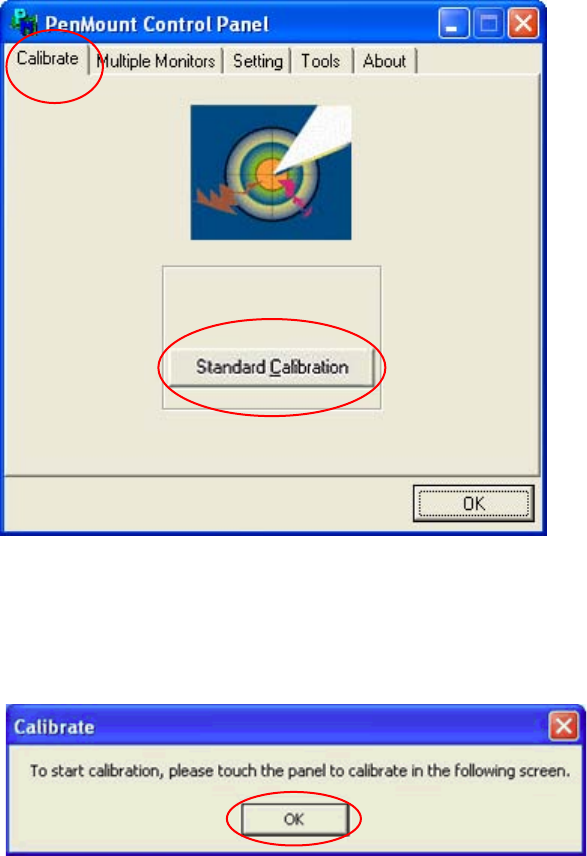
→ Öffnen Sie die Registerkarte Calibrate.
32 von 62
Abb. 4-13: PenMount Control Panel – Registerkarte Calibrate
→ Klicken auf die Schaltfläche Standard Calibration. Die Dialogbox Calibrate wird angezeigt.
Abb. 4-14: Dialogbox "Calibrate"
→ Bestätigen Sie die Dialogbox mit OK.