ASM贴片机 SIPLACE SX1SX2使用手册.pdf - 第222页
5 贴片机处的工作 使用手册 SIPLACE SX1/SX2 V2 和 V3 版 5.3 接通 SIPLACE 生产线 使用软件版本 SC.713.1 或更 新 版本 04/2020 222 5.3.3 接通工作站并启动工作站软件的用户界面 5 打开工作站的主电源开关。 在接通电源后,检查压力计显示的压力值 是否为所需要的工作压力。 工作站软件已加载并以为 “ 生产 ” 级别操作员显示了工作站软件的 “ 生 产 ” 视图 (见下…
使用手册 SIPLACE SX1/SX2 V2 和 V3 版 5 贴片机处的工作
使用软件版本 SC.713.1 或更新 版本 04/2020 5.3 接通 SIPLACE 生产线
221
带声音信号的指示灯 5
指示灯的颜色顺序可以配置:
– 双色:白色 - 绿色。
– 三色:红色 - 黄色 - 绿色
这些指示灯用于反馈贴片机的工作状态和故障情况。另请参阅
5.7 部分在 237 页上
。
5.3 接通 SIPLACE 生产线
5.3.1 启动 SIPLACE Pro 生产线控制 GUI 程序
通过 Windows 的开始菜单在生产线计算机上启动 SIPLACE Pro 生产线控制 GUI 程序:开始
--> 程序 -->SIPLACE Pro--> LCGUI
或
(通过桌面上的 图标)。
输入您的用户数据。
随后,系统将连接到 SIPLACE Pro 服务器上,并显示用户界面。
5.3.2 在接通工作站前需要考虑的事项
5
检查工作站是否已接通了电源和压缩空气供给。
对工作站进行目视检查。确保悬臂行程范围内没有任何障碍物。
确保所有贴片头的 Z 轴都处于顶端位置。
具有华夫盘交换器选项:在开启贴片机前开启华夫盘交换器。
注意事项
在启动工作站前请执行以下步骤。
5 贴片机处的工作 使用手册 SIPLACE SX1/SX2 V2 和 V3 版
5.3 接通 SIPLACE 生产线 使用软件版本 SC.713.1 或更新 版本 04/2020
222
5.3.3 接通工作站并启动工作站软件的用户界面
5
打开工作站的主电源开关。
在接通电源后,检查压力计显示的压力值是否为所需要的工作压力。
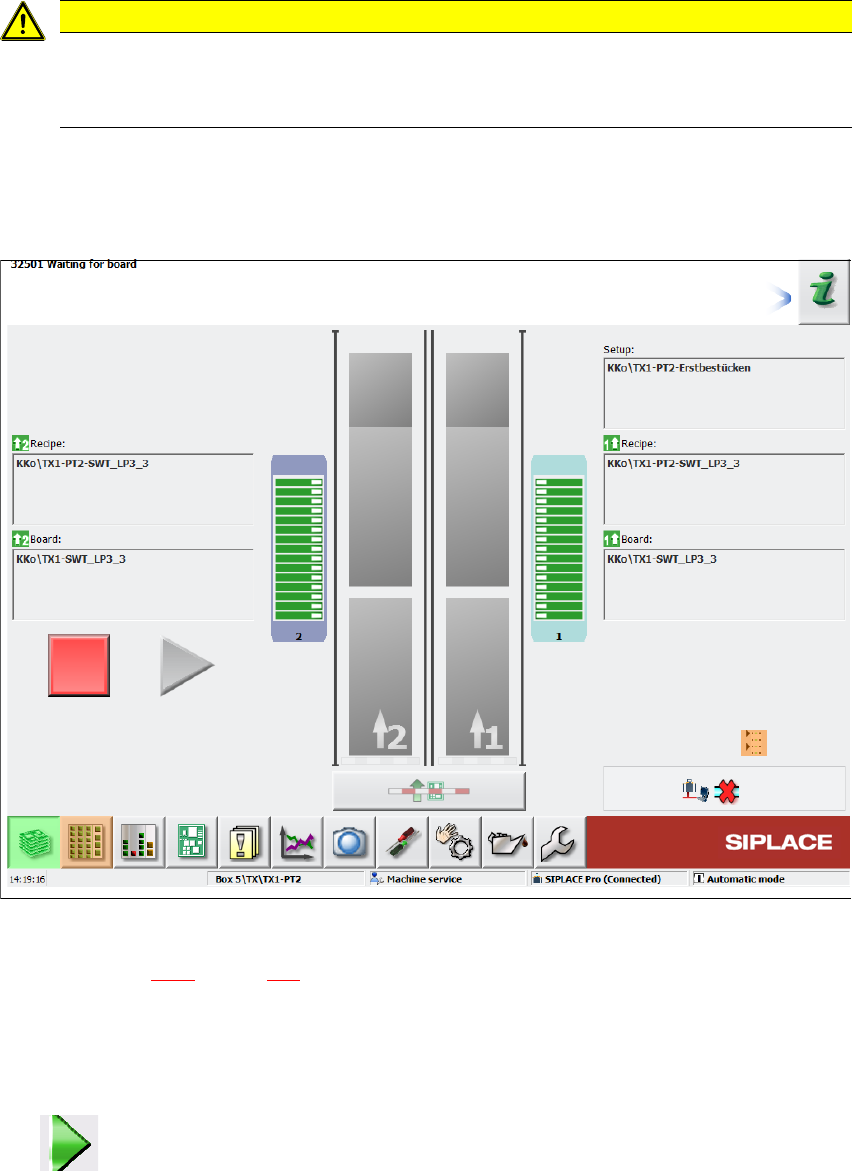
工作站软件已加载并以为 “ 生产 ” 级别操作员显示了工作站软件的 “ 生产 ” 视图 (见下图)。
5
图 5.3 - 1 加载贴片机软件 (示例)后的 “ 生产 ” 视图
状态区域 (见第 5.5.1 节,第 227 页)显示当前的工作站状态以及将要执行的动作。
看到 “Press Start button (按下启动按钮)” 请求时,请按下 Start (启动)按钮。
Start (启动)按钮位于料台的输入和输出两侧。
执行参考运行。在完成此次参考运行之后,工作站就可以运行了。
图标将出现在用户界面 (已启用)的工作区域内。
注意事项
启动工作站时的通讯问题!
过早启动工作站可能导致发生通讯问题。
仅在当 SIPLACE Pro 计算机出现 “Desktop (桌面)” 时启动工作站。
使用手册 SIPLACE SX1/SX2 V2 和 V3 版 5 贴片机处的工作
使用软件版本 SC.713.1 或更新 版本 04/2020 5.3 接通 SIPLACE 生产线
223
5.3.4 通过贴片机 Start (启动)按钮操作
可以对贴片机 Start (启动)按钮所执行的动作进行设置。
打开 “Check sensors and functions (检查传感器和功能)” 视图 (见第 5.5.3 节,第
227
页)。
可能采用的设置如下:
自动开始生产 5
标准设置。
按下 Start (启动)按钮即自动启动生产过程。
不要更改生产状态 5
此功能的作用有例如,校准和测试贴片机
只需按下 Start (启动)按钮,即可闭合供电电路;生产不会马上开始。
5
5.3.5 " 接通 SIPLACE 生产线 " 流程图
下面的流程图展示了 SIPLACE 生产线接通后将执行的动作。
注意事项
无论 Start (启动)按钮设置如何,贴片机功能均可以通过 GUI (图形用户界面)直接打
开。如果电气电路已被闭合,您就不需要再使用贴片机 Start (启动)按钮进行确认。